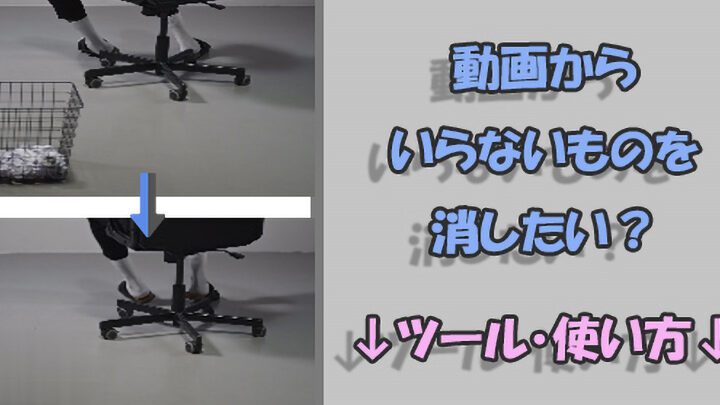
動画の編集は私たちの日常に欠かせないスキルになっています。特に「動画 いらない部分を消す pc」という作業は、視聴者にとって魅力的なコンテンツを作るための重要なステップです。不要なシーンや間延びした部分を削除することで、動画のクオリティが飛躍的に向上します。
この記事では、「動画 いらない部分を消す pc」方法と手順について詳しく解説します。初心者から上級者まで役立つ情報を提供し、必要なソフトウェアや具体的な操作手順もご紹介します。私たちと一緒に、より効果的でプロフェッショナルな動画制作へと進みましょう。
あなたも素晴らしい映像作品を作りたいと思いませんか?このガイドを参考にして、自分だけのスタイルで編集を楽しんでみてください!
動画 いらない部分を消す pc のための基本的な手順
動画編集の基本的な手順を理解することは、私たちが効率的に動画 いらない部分を消す pcの技術を習得するために重要です。まずは、使用するソフトウェアを開き、対象となる動画ファイルをインポートします。このプロセスは、どの編集ソフトでも似たような流れになるでしょう。
1. 動画ファイルのインポート
最初に行うべきステップは、必要な動画ファイルをプログラムに取り込むことです。以下の手順に従ってください:
- ソフトウェアを起動します。
- 「インポート」または「メディア追加」のボタンをクリックします。
- 編集したい動画ファイルを選択し、「開く」をクリックします。
これで動画がタイムライン上に表示されます。
2. 不要部分のカット
次に、不必要な部分をカットしていきます。この作業には以下の手順が含まれます:
- タイムライン上で再生ヘッド(青いバー)を不要な開始点まで移動させます。
- 「カット」または「分割」のツールボタンを押して、その位置でクリップを切断します。
- 次に、不必要と判断された後半部分へ移動し、同様にカット操作を行います。
この方法で複数回カットできるので、自分が望むシーンだけ残せるよう調整できます。
3. カットした部分の削除
カットした後は、その不要部分も削除しなくてはいけません。ここでは簡単な操作でそれが可能です:
- 削除したいクリップやセクションを選択し、「削除」キーまたは右クリックメニューから「削除」を選びます。
これによってタイムライン上からその部分が消え、本当に大事な内容だけが残ります。
4. 編集内容の確認
全ての不必要な部分が排除されたら、再度動画全体を見ることで仕上げとして確認しましょう。不自然さや誤りがあれば、この段階で修正できます。また、この時点では音声やエフェクトもチェックすると良いでしょう。
以上が基本的な手順になります。次回は、おすすめのソフトウェアについて詳しく見ていきましょう。
おすすめの動画編集ソフトウェア
私たちが効率的に「動画 いらない部分を消す pc」を実現するためには、適切な動画編集ソフトウェアの選択が非常に重要です。現在、さまざまなソフトウェアが市場に出回っており、それぞれ特徴や機能があります。ここでは、特にを紹介します。
1. Adobe Premiere Pro
Adobe Premiere Proは、プロフェッショナル向けの強力な動画編集ツールです。このソフトは多くの機能を備えており、高度な編集作業にも対応可能です。特に以下の点が魅力です:
– 多彩なエフェクトとトランジション
– 高速なレンダリング
– 複数フォーマットへのエクスポート
このソフトウェアはシンプルで直感的なインターフェースを持ち、初心者でも使いやすい設計になっています。
2. Filmora
Filmoraは、ユーザーフレンドリーでありながら強力な機能を提供する動画編集ソフトです。特に初心者や中級者向けとして人気があります。その理由は次の通りです:
– シンプルで分かりやすい操作性
– 豊富なテンプレートとエフェクト
– ソーシャルメディアへの直接共有機能
Filmoraは短時間で質の高い映像作品を作成したい方に最適です。
3. DaVinci Resolve
DaVinci Resolveは、カラーグレーディングと音声処理にも優れた無料版を提供していることから、多くのクリエイターに支持されています。このソフトウェアの利点には以下があります:
– 無料版でも豊富な機能
– 高精度なカラー補正ツール
– フリーランサーや小規模チームにも適したコラボレーション機能
プロ品質の仕上がりが求められる場合でも、このツールなら期待以上の結果が得られるでしょう。
これらのおすすめソフトウェアを使用することで、「動画 いらない部分を消す pc」のプロセスもスムーズになります。それぞれ自分自身のニーズやスキルレベルによって選んでみてください。次に進む前に、自分に合ったツールについて考えてみることも大切です。
カットしたい部分を簡単に見つける方法
動画のいらない部分を簡単に見つけるためには、視聴中に注意深く内容を確認し、カットする必要があるセクションを特定することが重要です。そのための具体的な手法として、以下のポイントを考慮してみましょう。
1. タイムスタンプを活用する
編集前に動画全体を通して視聴しながら、気になる部分のタイムスタンプを記録します。これにより、「動画 いらない部分を消す pc」の作業が効率化されます。例えば:
- 内容が重複している場面
- 不要なシーンやダイアログ
- 視聴者の興味を引かない瞬間
タイムスタンプは後で編集画面で直接参照できるため、スムーズな作業につながります。
2. チャプター機能の利用
多くの動画編集ソフトウェアにはチャプター機能があります。この機能を使えば、自分が設定したポイントから再生開始できるため、特定のセクションへのアクセスが容易になります。例えば、Adobe Premiere ProやFilmoraでは簡単にチャプターを追加できます。これによって、
- 編集したい箇所まで迅速に移動可能
- 視聴時にも便利で時間短縮
このような機能は特に長時間の動画の場合、大幅な効率化につながります。
3. ビジュアルインディケーター使用
一部のソフトウェアではビジュアルインディケーター(目印)が設定できることがあります。この目印はカットしたいシーンや修正点などを示すことができます。具体的には、
- 色付きマーカーで重要箇所表示
- コメント機能でメモを書く
こうしたビジュアルツールは、一度見ただけでは忘れやすいポイントでも後から思い出させてくれる役割があります。
以上の方法で「動画 いらない部分を消す pc」において効果的かつスピーディーに不必要なセクションを見極めることが可能です。次に進む準備として、この情報もぜひ参考にしてください。
編集後の動画保存と共有方法
編集が完了した動画は、次に保存と共有のステップに進む必要があります。このプロセスは、制作したコンテンツを他の人と簡単に共有するために重要です。以下では、「動画 いらない部分を消す pc」作業後の動画保存方法や、効果的な共有手段について説明します。
1. 保存形式の選択
まず最初に考えるべきことは、どの形式で動画を保存するかです。一般的には以下のようなフォーマットが利用されます:
- MP4: 高画質でありながらファイルサイズが小さく、多くのデバイスで再生可能。
- MOV: Apple製品との相性が良く、高品質な映像を提供。
- AVI: 再生互換性が高いですが、ファイルサイズは大きめ。
これらの中から、自分たちが必要とする用途や再生環境に合わせた形式を選択しましょう。
2. 動画編集ソフトウェアによるエクスポート機能
多くの動画編集ソフトウェアにはエクスポート機能があります。この機能を使うことで、簡単に保存作業を行えます。例えば:
- Adobe Premiere Proでは「ファイル」→「書き出し」から各種設定を行うことができます。
- Filmoraの場合も同様に、「エクスポート」をクリックし、自分好みの設定で出力可能です。
この際、解像度やビットレートなども調整できるので、お好みに応じて最適化しましょう。
3. オンラインプラットフォームへの共有
保存した動画は、その後オンラインプラットフォームでも簡単に共有できます。YouTubeやVimeoなど、一部サービスでは直接アップロードする機能もあります。また、それぞれプラットフォームごとの特性について理解しておくことも大切です:
- YouTube: 自動的なトランスコーディング機能があり、多様なデバイスで視聴可能。
- Vimeo: プロフェッショナル向けとして知られており、高品質な映像配信が特徴。
これらを活用することで、より多くの視聴者との接点を得ることができます。
このように、「動画 いらない部分を消す pc」における編集後は、適切な保存と効率的な共有方法によって、その成果物を最大限活かすことができるでしょう。
効果的な動画編集のコツ
効果的な動画編集には、いくつかのポイントを押さえることが重要です。これにより、視聴者にとって魅力的でプロフェッショナルな仕上がりの動画を作成することが可能になります。以下では、「動画 いらない部分を消す pc」における編集プロセスをさらに向上させるためのコツについて詳しく説明します。
1. カットとトリミングの精度
まず、カットやトリミングはできるだけ正確に行う必要があります。不必要な部分を取り除く際には、シーンの流れやタイミングにも注意しましょう。具体的には:
- 音声との同期: 音声が途切れることなく続いているか確認しながらカットを行います。
- 視覚的な流れ: 画面上で見た目が自然になるようにカット位置を決めます。
このようにして、視聴者が違和感なく情報を受け取れる動画に仕上げましょう。
2. エフェクトとトランジションの活用
次に、エフェクトやトランジションも大切です。これらは動画全体の印象を変える要素となります。ただし、多用しすぎないよう注意しましょう。おすすめの使い方は以下です:
- シンプルなトランジション: フェードイン・フェードアウトなど基本的なものから始め、場面転換時に使用します。
- BGMとの調和: 背景音楽と合わせてエフェクトを施すことで、一体感が生まれます。
これによって、動画全体として統一感あるストーリー展開が可能になります。
3. プレビュー機能で最終チェック
Edit後は必ずプレビュー機能で最終チェックを行いましょう。この段階では、自分たち以外にも他人から見ても問題ないかどうか確認できます。また、この過程では:
- BGMやナレーション: 音量バランスやタイミングも再確認します。
- CUTした箇所: 不自然なつながりになっていないかどうかも気づきやすくなります。
This final review ensures that our edited video meets the standards we aim for, enhancing its overall quality and effectiveness.