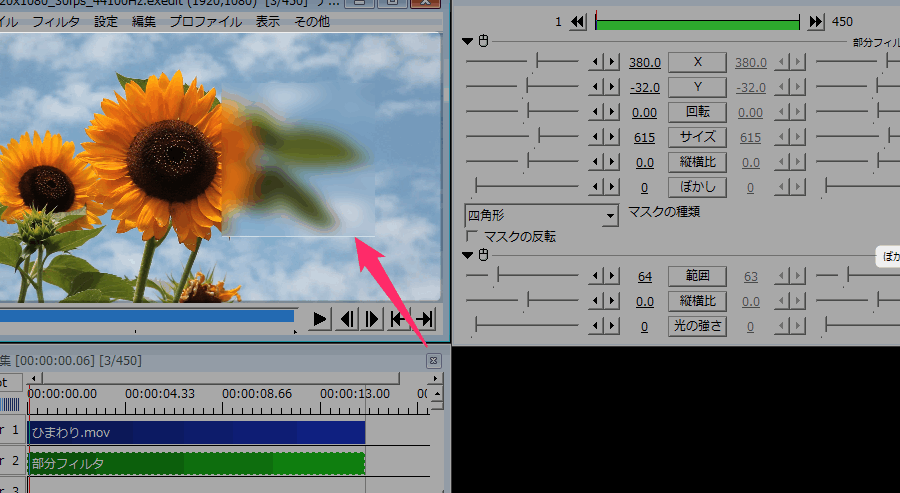
動画編集のスキルを向上させたいと考えている私たちにとって、aviutl 部分ぼかしは非常に便利な機能です。部分的に焦点を当てたり特定のエリアを目立たせたりすることで、視聴者の注意を効果的に引きつけることができます。このブログ記事では、AviUtlでの部分ぼかしの具体的な使い方と設定方法について詳しく解説します。
これから紹介する手順やテクニックを理解すれば、誰でも簡単にプロフェッショナルな仕上がりを実現できるでしょう。私たちも、この技法をマスターすることで映像制作の幅が広がりました。あなたもこの素晴らしいツールを利用してみませんか?次は具体的な操作方法について見ていきましょう。
部分ぼかしの基本的な使い方
部分ぼかしは、特定のエリアを柔らかくすることで、視覚的な効果を高めるために非常に役立ちます。この機能をAviUtlで効果的に活用するには、まず基本的な操作方法を理解しておく必要があります。私たちは、このプロセスがシンプルでありながらも多様な応用が可能であることを実感しています。
部分ぼかしの適用手順
- 動画素材の読み込み: AviUtlを開き、まずは編集したい動画素材をインポートします。
- フィルタの追加: タイムライン上で対象となるクリップを選択し、「フィルタ」メニューから「部分ぼかし」を選択します。
- 設定の調整: 画面右側に表示されるプロパティウィンドウで、ぼかしの強さや範囲など必要な設定を行います。
このように簡単なステップで部分ぼかしが適用できます。次に、具体的な設定について詳しく見ていきましょう。
設定項目の解説
- ぼかし強度: この値はどれだけ強くぼかすかを決定します。数値が大きいほど効果が明確になります。
- エッジソフトニング: これは、選択した領域と周囲との境界線をどれだけ滑らかにするかを調整します。
- エリア選択ツール: 自由形状や矩形など、多様な形状から選んだり描いたりできるツールです。
これらの設定項目によって、自分好みの表現が可能になります。次は、この基本的な使い方から一歩進んだ技術について学びましょう。
AviUtlでのぼかし効果の設定方法
AviUtlでのぼかし効果を設定する際には、いくつかの重要なステップがあります。これらのステップを順に追うことで、より効果的に部分ぼかしを活用できるようになります。まずは、基本的な設定方法について詳しく見ていきましょう。
フィルタプロパティの調整
ぼかし効果を適用した後、次に行うべきはフィルタプロパティの調整です。このプロセスでは以下の項目が含まれます:
- ボカシ強度: どれだけ強くぼかすかを数値で指定します。数値が高いほど効果が大きくなります。
- エッジソフトニング: 選択領域と周囲との境界線がどれだけ滑らかになるかを決定します。
- エリア選択ツール使用: 自由形状や矩形など、多様な形状から選んだり描いたりできるオプションがあります。
これらの設定によって、自分好みの表現が可能になり、動画全体に対しても一貫性あるスタイルを持たせることができます。
実際の例とデモ
具体的な設定方法について理解を深めるために、実際にどんな風に見えるかイメージしてみましょう。例えば、特定の人物や物体のみをぼかして背景と区別したい場合、その対象となるクリップ上で「部分ぼかし」を適用し、
| 設定項目 | 推奨値 | 説明 |
|---|---|---|
| ぼかし強度 | 10 – 30% | 背景とのバランスを考慮して選択。 |
| エッジソフトニング | 5 – 15% | 境界線が自然になるよう調整。 |
| エリア選択ツールタイプ | 自由形状または矩形 | 対象物によって使いやすい方を選ぶ。 |
このような具体例によって、自身で試してみたくなるでしょう。また、この段階ではプレビュー機能も活用すると良い結果につながります。
以上でAviUtlで部分ぼかし効果の基本的な設定方法について確認しました。この知識は今後さらに進んだテクニックへと繋げていくための基盤となりますので、大切にしてください。
部分的なエリアを選択するためのテクニック
部分ぼかしを効果的に活用するためには、正確なエリア選択が不可欠です。AviUtlでは、ユーザーが直感的に操作できるツールが用意されており、これを駆使することでより精密な部分ぼかしの設定が可能になります。ここでは、さまざまなテクニックを紹介しますので、自分のスタイルに合った方法を見つけてみましょう。
エリア選択ツールの種類
AviUtlには複数のエリア選択ツールがあります。それぞれ特性が異なるため、目的や対象によって使い分けることが重要です。以下は主なツールの概要です:
- 矩形選択ツール: 簡単で迅速に四角形の範囲を指定できます。シンプルな構図の場合に最適です。
- 自由形状選択ツール: 複雑な形状でも自由に描くことができるため、不規則なオブジェクトや人物などにも対応可能です。
- マスク機能: 画像全体から特定部分のみを切り抜く際に非常に有効で、高度なカスタマイズも行えます。
精度向上のためのヒント
エリア選択時の精度を高めるためには、以下のポイントにも注意しましょう:
- ズーム機能活用: 対象物に近づき詳細を見ることで、より細かな調整ができます。
- グリッド表示: 作業スペース内でガイドラインとして使用し、対称性や配置バランスを考慮すると良いでしょう。
- プレビュー確認: 選択した領域やぼかし効果を事前に確認することで、納得いくまで微調整できます。
AviUtlで「aviutl 部分ぼかし」を実現する際、このようなテクニックとヒントを取り入れることで、一層魅力的でプロフェッショナルな仕上げになること間違いなしです。この知識は次回以降の記事でも活用していただければと思います。
アニメーションでの部分ぼかしの応用
アニメーションにおける部分ぼかしの応用は、視覚的な効果を引き立てるために非常に重要です。「aviutl 部分ぼかし」を利用することで、動きのあるシーンでも特定のエリアを強調したり、逆に目立たせたくない部分をぼかすことができます。この技術を駆使することで、作品全体のプロフェッショナルな仕上がりが実現できるでしょう。
動きと連携したぼかし効果
アニメーションでは、キャラクターやオブジェクトの動きに合わせて部分的なぼかしを適用することが可能です。例えば、速い動きをしている対象には強めのぼかしを施すことで、「動感」を演出できます。一方で、静止している背景や要素には軽いぼかしを掛けるとより一層深みが増します。このような手法は視聴者に対して焦点を与えつつも、不必要な情報から注意を逸らす役割も果たします。
アニメーションシーケンスでの活用方法
AviUtlではキーフレーム機能を使用して部分ぼかしの設定も時間軸上で変化させられます。これによって特定のフレームでのみ効果が発揮されるよう調整することが可能となります。このテクニックは以下のような場面で特に有効です:
- カメラパン: カメラ移動時に背景だけ少しぼかすことで前景とのコントラストが際立ちます。
- フォーカス変更: 特定キャラクターへのフォーカス移行時、その周辺のみ微妙にボカすことで主題への注目度が向上します。
- エフェクトとの組み合わせ: 他の特殊効果(明るさ調整や色補正)と併用することで、一層ダイナミックな表現になります。
AviUtlによって「aviutl 部分ぼかし」を駆使したアニメーション制作は、創造性豊かな表現手段となります。これらのテクニックを活用することで、自身の作品にも新しい魅力を加えることができるでしょう。
トラブルシューティング:よくある問題と解決策
アニメーション制作において「aviutl 部分ぼかし」を使用する際、時には予期しない問題が発生することがあります。ここでは、よくあるトラブルとその解決策を紹介しますので、スムーズな作業環境を維持するための参考にしてください。
効果が適用されない場合
部分ぼかしの効果が特定のシーンやエリアに適用されないことがあります。この問題は以下の原因で発生することが多いです:
- レイヤー設定: ぼかし効果を適用したレイヤーが正しく選択されているか確認しましょう。
- キーフレームの未設定: 効果を時間軸上で変化させるためには、必要なキーフレームが設定されていることを確認してください。
- 優先順位: 他のエフェクトとの重複によって視覚的な干渉が起こる場合もありますので、その点もチェックしてみましょう。
ぼかし効果が強すぎる・弱すぎる
AviUtlで調整した部分ぼかしの強度が思ったより強く感じたり、逆に弱すぎたりする場合があります。このような事態には次の対処法があります:
- パラメータ調整: ぼかし強度や半径など、各種パラメータを見直して細かな調整を行いましょう。
- 他エフェクトとのバランス: 同時に他のエフェクトを使用している場合、それらとのバランスにも気をつけてください。
AviUtl自体の動作不良
AviUtl自体に問題が発生しているケースもあります。動作不良の場合は以下を試みます:
- AviUtl再起動: ソフトウェア自体の再起動で改善されることがあります。
- 最新バージョンへの更新: 定期的にソフトウェアやプラグインをアップデートしましょう。古いバージョンでは新しい機能や修正内容が反映されないことがあります。
AviUtlで快適に「aviutl 部分ぼかし」を利用するためには、これらのトラブルシューティング方法を活用すると良いでしょう。問題解決後は、自信を持って創造的な作品制作に取り組めます。