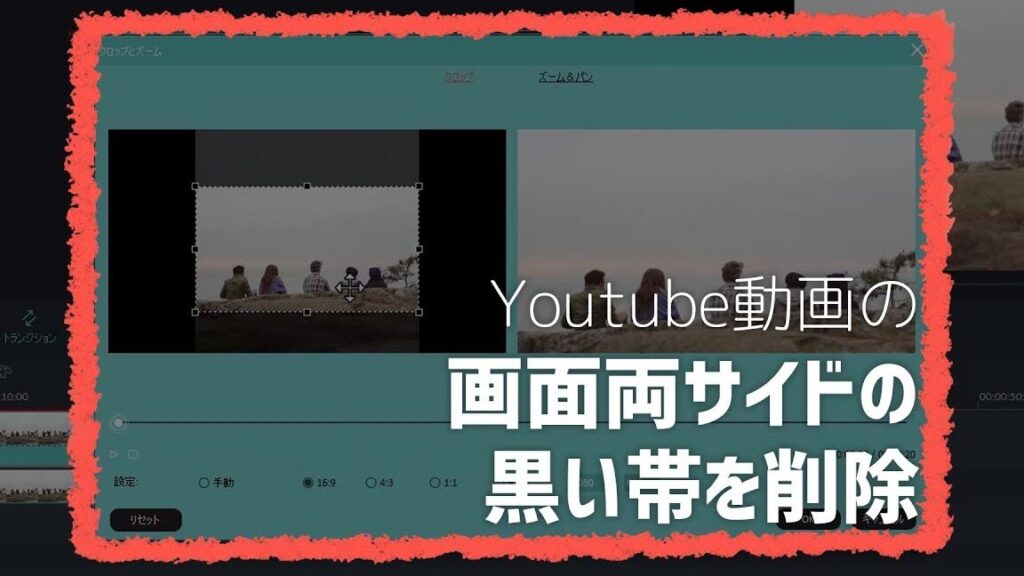
動画の編集を行う際に、黒い部分が気になることはありませんか。私たちは、視覚的な魅力を高めるために、不要な黒い領域を効果的に削除する方法を探求します。このプロセスはシンプルでありながら、結果として映像のクオリティを向上させる重要なステップです。
この記事では、動画の黒い部分を削除する手順や必要なツールについて詳しく解説します。具体的には基本的なソフトウェアから始まり、実際の操作手順までカバーします。これにより、自分自身で簡単に編集ができるようになります。
あなたも自分の動画から黒い部分を取り除きたいと思っているのでしょうか。それならぜひ最後まで読み進めてください。新しい技術やトリックが待っています!
動画 黒い部分 削除の必要性
動画の黒い部分を削除する必要性は、視覚的なクオリティを向上させるだけでなく、視聴者に与える印象にも大きく影響します。特に、プロフェッショナルな用途や公開するプラットフォームによっては、映像の完成度が求められるため、余計な黒い領域が含まれていると、それが気になり視聴体験を損ねることがあります。
また、黒い部分は視聴者の注意をそらし、本来伝えたいメッセージが弱まる原因ともなります。これにより、情報の受け取り方やエンターテインメントとしての魅力も低下してしまいます。そのため、多くの場合このような不要な要素を排除することは不可欠です。
視覚的効果
- 集中力の維持: 黒い部分がないことで映像全体への集中力が高まり。
- 没入感の向上: 画面全体が一貫したビジュアルであることで、一層引き込まれた体験を提供できます。
プロフェッショナルな印象
- ブランドイメージ: 高品質な動画制作は企業や個人の信頼性を高めます。
- 競争優位性: より洗練されたコンテンツは他との差別化につながります。
このように、「動画 黒い部分 削除」は単なる編集作業ではなく、映像作品全体の質と効果に直結しています。私たちも、この重要性を理解し適切に対処していく必要があります。
効果的な動画編集ソフトの選び方
動画編集ソフトを選ぶ際には、いくつかの重要なポイントを考慮する必要があります。特に「動画 黒い部分 削除」に特化した機能が備わっているかどうかは、効率的な編集作業において非常に大切です。また、ユーザーインターフェースの使いやすさやサポート体制も影響します。私たちは、これらの要素を総合的に評価して自分たちに最適なソフトウェアを選ぶことが求められます。
機能性
- トリミングとクロッピング: 編集ソフトには基本的なトリミング機能だけでなく、黒い部分を正確に削除できるクロッピング機能も必要です。
- エクスポートオプション: 完成した動画を様々なフォーマットでエクスポートできることも重要です。高画質で保存可能な形式が多ければ、多様な用途にも対応できます。
使いやすさ
- 直感的なインターフェース: 初心者でも簡単に操作できるデザインが望ましいです。複雑すぎる操作は編集作業の妨げになります。
- チュートリアルとサポート: ソフトウェアの使用方法について学べる資料やサポートサービスが充実していると安心です。
コスト
- 価格帯: 無料版から有料版まで様々ですが、自分たちのニーズに合ったコストパフォーマンスを重視しましょう。
- 追加機能の料金: 基本機能だけではなく、有料オプションとして提供されている便利なツールについても確認し、それらが本当に必要か検討します。
このように効果的な動画編集ソフトを選ぶことで、「動画 黒い部分 削除」をスムーズ且つ効果的に行うことができます。それによって映像全体のクオリティ向上につながり、視聴者への印象も大きく改善されます。
黒い部分を削除する具体的な手順
動画の黒い部分を削除する手順は、選んだ編集ソフトによって異なる場合がありますが、一般的な流れは共通しています。以下に、私たちが実際に行うべき具体的なステップを示します。
ステップ1: 動画のインポート
まず最初に、編集したい動画ファイルを選択し、動画編集ソフトにインポートします。このプロセスは、多くの場合「ファイル」メニューから行えます。インポート後はタイムライン上でクリップが表示されるので、その位置を確認しましょう。
ステップ2: 黒い部分の特定
次に、タイムライン上で黒い部分を含むシーンを見つける必要があります。再生ヘッドを使って再生しながら確認すると効果的です。黒い部分がどこにあるか把握することで、その後の作業がスムーズになります。
ステップ3: クロッピング機能の使用
多くの編集ソフトには専用のクロッピングツールがあります。「黒い部分 削除」の機能やオプションを選択し、不必要な領域を選定します。この時点ではまだ確定せず、一度プレビューしてみることも重要です。
ステップ4: トリミングと調整
クロッピングした後は、トリミング機能も併用して映像全体のバランスを調整します。不必要なスペースだけでなく、全体の流れにも気配りながら修正してください。また、この段階では音声との同期などもチェックしましょう。
ステップ5: プレビューとエクスポート
最後に、全ての変更内容を確認するためにプレビューします。問題が無ければ、「エクスポート」オプションから完成した動画を書き出します。この際、高画質設定で保存することを忘れずに行います。
このような手順で「動画 黒い部分 削除」を実施すれば、高品質な映像へと仕上げることができます。それぞれのステージで丁寧に作業することで、視聴者への印象も大幅に向上させることができるでしょう。
トリミングとクロッピングの違い
動画編集において、トリミングとクロッピングは似ているようで異なる技術です。どちらも不要な部分を削除するための方法ですが、その目的や使い方には明確な違いがあります。ここでは、これらの機能がどのように異なるかを詳しく説明します。
トリミングとは
トリミングは、動画クリップの開始点や終了点を調整し、全体の長さを短くする作業です。このプロセスでは、映像そのものは変更せずに、不必要なシーンや静止状態をカットしていきます。例えば、動画の冒頭で無駄な挨拶が続く場合、その部分だけを削除してスムーズな流れにすることが可能です。
クロッピングとは
一方でクロッピングは、映像内の特定部分を切り取る手法であり、画面上の視覚的要素を制限します。この機能によって、不必要な背景や黒い部分などを取り除き、注目すべき対象物だけが残ります。たとえば、黒い枠や余分なスペースがある場合、それらのみを選択的にカットしながら画面サイズ自体も調整できます。
まとめ
トリミングとクロッピングは、一見すると似ていますが、それぞれ異なる目的と効果があります。動画 黒い部分 削除 の際にはこの二つの技術を適切に使うことで、高品質な仕上がりとなり、自分自身の意図した内容へと視聴者を導くことができます。それぞれの手法について理解し、自分のニーズに合わせて活用することが重要です。
仕上げ後の確認ポイント
動画編集の作業が完了した後、私たちは仕上げを確認する重要なステップに入ります。この段階では、編集した内容が意図通りになっているか、視覚的に整っているかをチェックする必要があります。特に、「動画 黒い部分 削除」に関しては、黒い部分が完全に消えているかどうかを注意深く確認しなければなりません。
確認すべきポイント
- 映像の流れ: トリミングやクロッピングによって映像の流れが自然であることを確認します。カットした部分がスムーズにつながるように気を配りましょう。
- 黒い部分の残存: 編集後も黒い部分や余分なスペースが残っていないか再チェックします。この点は特に重要です。
- 画質の確認: 編集プロセス中に画質が劣化してしまった場合もありますので、高解像度で視聴し、クリアさを保っているか確かめます。
- 音声との同期: 映像と音声のタイミングが合っていることも忘れてはいけません。これら二つは密接に関連していますので、一致していることを確認してください。
- 全体的な印象: 最後には、全体としてどんな印象を与えるか、自分自身または他者から見ても問題ないか評価します。視覚的にも聴覚的にも満足できる状態になっていることが大切です。
このようなポイントを一つずつ丁寧に検証することで、私たちの動画作品はさらにクオリティアップし、より良い結果へと繋がります。