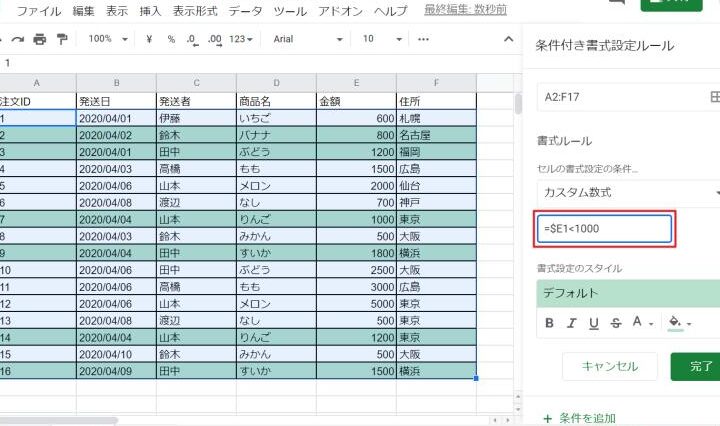
条件付き書式はデータの視覚化において非常に強力なツールです。私たちはこの機能を活用して、特定の条件に基づいてセルの色やフォントを変えることができます。そして条件付き書式 部分一致を使うことで、より柔軟で効果的なデータ管理が可能になります。この技術によって部分一致する値を見つけやすくし、重要な情報を一目で把握できるようになります。
この記事では、条件付き書式 部分一致の設定方法について詳しく解説します。具体的にはどのように設定するかどんな場面で役立つのかをご紹介します。また実際の使用例も交えながら説明するので初心者でも安心して理解できます。あなたは日々の業務でデータ分析を行っていますか?このテクニックを習得すれば作業効率が大幅に向上するでしょう。
条件付き書式での部分一致の基本概念
条件付き書式における部分一致は、特定の条件を満たすセルやデータを視覚的に強調表示するための非常に便利な機能です。この機能を利用することで、大量のデータの中から必要な情報を瞬時に見つけ出し、分析や報告が容易になります。特に、検索したいキーワードが含まれている場合、その部分一致によって関連性の高いデータを直感的に把握できるようになります。
部分一致の重要性
部分一致は、文字列が完全には一致しない場合でも適用されます。例えば、「売上」や「売上高」という異なる表現が同じカテゴリであるとき、この機能は役立ちます。以下は、条件付き書式で部分一致を使用する際の主な利点です:
- 効率的なデータ管理: 大量のデータセットから意味ある情報を迅速に抽出できます。
- 視覚的な強調: 条件を満たしたセルが自動的に色付けされることで、一目で重要な情報がわかります。
- 柔軟性: 異なる形式や表現方法にも対応できるため、多様なニーズに応えられます。
使用例
実際には、以下のようなシナリオでこの機能が活躍します:
- 商品名リストから「赤」を含む商品だけを強調表示したい場合。
- 顧客名簿から「山田」を含む顧客情報のみ抜き出して表示したい場合。
このように、条件付き書式による部分一致は我々の日常業務やデータ分析作業において欠かせないツールとなっています。
設定方法と手順
条件付き書式で部分一致を設定する方法は非常にシンプルです。私たちのデータ分析や管理業務を効率化するためには、この機能を正しく適用することが重要です。以下では、具体的な手順を詳しく解説しますので、ぜひ参考にしてください。
基本的な設定手順
- セル範囲の選択: 条件付き書式を適用したいセル範囲を選択します。
- 条件付き書式メニューの開く: メニューバーから「形式」→「条件付き書式」を選びます。
- 新しいルールの作成: 「新しいルール」をクリックし、「カスタム数式」を選択します。
- 数式の入力: 部分一致させたいキーワードに基づいて数式を入力します。例えば、「=SEARCH(“キーワード”, A1)」と入力すると、A1セル内に”キーワード”が含まれている場合に該当します。
- フォーマットの設定: 条件が満たされた場合にどのように表示されるか(文字色や背景色など)を設定します。
- 完了: 設定が完了したら、「完了」をクリックして変更内容を保存します。
複数条件の場合
特定の状況下で複数の部分一致条件を組み合わせて使用したい場合もあります。その際は、OR関数やAND関数を使って柔軟性あるルール設定が可能です。例えば、次のような数式になります:
- =OR(SEARCH(“キーワード1”, A1), SEARCH(“キーワード2”, A1))
- =AND(SEARCH(“キーワード1”, A1), SEARCH(“キーワード2”, A1))
This allows us to highlight cells that contain either one of the keywords or both, depending on our needs. By using these techniques, we can effectively utilize the 条件付き書式 部分一致, enhancing our data visibility and analysis.
実践的なヒント
最後に、より効果的な活用法として以下のポイントがあります:
- A/Bテスト:
- 異なる色合いやフォントスタイルで視覚的効果を試すことで、一番見やすいものを見つけることができます。
- SAVE & REUSE:
- よく使う条件を書き留めておき、新しいプロジェクトでも簡単に再利用できるようにしましょう。
- BATCH PROCESSING:
- データセット全体ではなく、一部だけ強調表示したい時にも便利です。同様のプロセスで簡単につながりやすくなります。
- セル範囲選択: A2からA100までの範囲を選びます。
- 条件付き書式メニューへ: メニューバーから「形式」→「条件付き書式」を選択。
- 新しいルール作成: 「新しいルール」をクリックし、「カスタム数式」を選びます。
- 数式入力:
=SEARCH("東京", A2)と入力します。 - フォーマット設定: 背景色を黄色に設定しておくことで、一目でわかるようになります。
- セル範囲選択: B2からB100まで選択します。
- 条件付き書式メニューへ: 同様に「形式」→「条件付き書式」を開きます。
- 新しいルール作成: 「新しいルール」でカスタム数式を選択し、
- 数式入力:
=SEARCH("電子機器", B2)を入力します。 - フォーマット設定: 文字色を青色など目立つ色に変更すると良いでしょう。
- セル範囲選択: フィードバック列(C列)でA2からA100まで選びます。
- 条件付き書式メニューへ: 「形式」→「条件付き書式」を開きます。
- 新しいルール作成: 「新しいルール」でカスタム数式を選択し、
- 数式入力:
=SEARCH("サポート", C2)と入力します。 - フォーマット設定: 背景色として薄い赤色など目立つ色に変更します。
- セル範囲選択: 売上額列(D列)のD2からD100まで選択します。
- 条件付き書式メニューへ: 同様に「形式」→「条件付き書式」を開きます。
- 新しいルール作成: カスタム数式で、
- 数式入力:
=SEARCH("人気", D2)を使用します。 - フォーマット設定: 文字色として緑色など目立つカラーリングを適用します。
- 解決策
- 数式を再確認し、正しい構文で記入されているか確認します。
- セル範囲が正しく選択されているかも併せてチェックしてください。
- 解決策
- 条件付き書式メニューから「新しいルール」を追加することで、各条件ごとに別々のルールを作成します。
- 最後まで適用された順序にも注意し、それぞれの優先順位を整理しましょう。
- 解決策
- ExcelまたはGoogle Sheetsを再起動してみます。また、「表示」メニューから「更新」を実行することで最新情報への切り替えも行います。
私たちが条件付き書式を用いて部分一致を活用する際の具体例として、実際のデータセットに基づいたシナリオを考えてみましょう。例えば、顧客リストや売上データなど、特定のキーワードに関連する情報を強調表示したい場合があります。このような状況では、条件付き書式が非常に便利です。
顧客リストの例
仮に顧客名が含まれる列(A列)があり、その中から特定の地域名、「東京」を含む顧客を見つけたいとします。以下の手順で設定できます。
この設定によって、A列内で「東京」という地域名が含まれている顧客名は、自動的に黄色背景でハイライトされることになります。これにより、迅速かつ効率的な情報確認が可能となります。
売上データ分析
次に売上データの場合も考えてみましょう。もし複数の商品カテゴリ(B列)の中から「電子機器」に該当する行だけを強調表示したいときには、以下のような手順で進めます。
この方法によって、「電子機器」が含まれる行はすべて青字になり、視覚的にも管理しやすくなります。こうした具体例からも分かるように、条件付き書式 部分一致は多様な場面で応用できるため、有効活用していきたいものです。
部分一致を活用したデータ分析
私たちは条件付き書式を活用した部分一致の設定によって、データ分析をより効率的に行うことができます。特に、膨大なデータセットの中から特定のパターンやキーワードを迅速に見つけ出すことが求められる場合、この機能は非常に有用です。以下では、部分一致を使った具体的なデータ分析方法についていくつかの例を紹介します。
顧客フィードバック分析
顧客からのフィードバックやレビューには重要な情報が含まれています。例えば、「サポート」や「品質」といった特定のキーワードを含むコメントを強調表示することで、問題点や改善点を迅速に把握することが可能です。このプロセスは以下のようになります。
この設定によって、「サポート」という言葉が含まれるフィードバックは自動的にハイライトされるため、顧客満足度向上への手助けとなります。
商品トレンド分析
次に商品の売上データについて考えます。特定の商品カテゴリやトレンドワード(例:「人気」、「おすすめ」)を視覚化することで、どの商品が注目されているか把握できます。この場合も同様の手順で進められます。
このような方法で、「人気」と記載された商品は全て緑字になり、トレンド分析が容易になります。このようにして条件付き書式 部分一致機能は、多様なビジネスシーンで役立ち、自社製品やサービス改善につながる洞察力提供にも寄与しています。
よくあるトラブルとその解決策
私たちが条件付き書式を使用する際、いくつかのトラブルが発生することがあります。これらの問題は、設定ミスや機能の理解不足によって引き起こされることが多いですが、適切な対策を講じれば簡単に解決できます。以下では、について詳しく説明します。
トラブル1: 部分一致が機能しない
時折、条件付き書式で部分一致を設定しても期待通りに動作しない場合があります。この問題は主に数式の入力ミスや範囲指定の不備から生じます。
トラブル2: 複数条件の設定がうまくいかない
複数の条件を同時に使用した場合、一部だけしかハイライトされないことがあります。これは、それぞれの条件設定が互いに干渉している可能性があります。
トラブル3: フォーマットが反映されない
一部の場合には、フォーマット変更後もセルに反映されず、新しいスタイルを見ることができません。この現象はキャッシュや表示更新によるものです。
以上のような一般的なトラブルとその解決方法について把握しておくことで、よりスムーズに条件付き書式 部分一致機能を活用できるでしょう。それでも問題が続く場合は、その都度詳細なエラー内容や環境設定などをご確認ください。