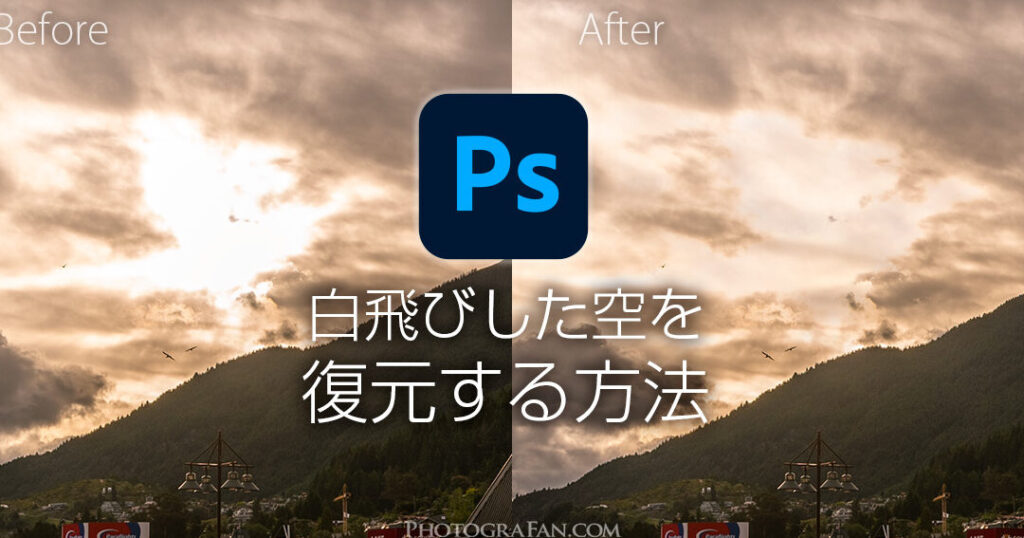
写真を撮影する際に、白飛びの問題は避けがたいものです。Photoshopで白飛び補正を行う際に、部分的な方法と手順を理解することは非常に重要です。私たちは、この技術をマスターすることで、画像のクオリティを一層引き上げることができます。
このブログ記事では、具体的な手順やテクニックを通じて、photoshop 白飛び 補正 部分的のプロセスをご紹介します。特に難しいと思われがちな部分も丁寧に解説しながら進めていくので安心してください。私たちと一緒に学んでいきましょう。
さて皆さん、あなたは自分の写真が持つ潜在能力を最大限引き出したいと思いませんか?次のステップとしてぜひ、この方法を試してみてください。
Photoshopでの白飛び補正の基本知?
Photoshopにおける白飛び補正は、画像処理の基本的な技術の一つです。白飛びとは、明るすぎる部分が詳細を失い、完全に白くなってしまう現象を指します。このような問題を解決するためには、いくつかの方法がありますが、その前にまずは基礎知識として、白飛びの原因や影響を理解しておくことが重要です。
白飛びの原因
白飛びは主に次のような要因によって引き起こされます。
- 過剰露出: 撮影時に光量が多すぎると、センサーが受け取れる情報を超えてしまいます。
- 反射: 光沢のある表面から反射した光も、画像上で白飛びを引き起こすことがあります。
- 不適切な設定: ISO感度やシャッタースピードなどカメラ設定が不適切だと、この現象が発生しやすくなります。
これらの要因を理解することで、事前対策として撮影時に注意するポイントも明確になります。
Photoshopでの補正手法
Photoshopではさまざまなツールや機能を使って白飛びを補正できます。以下に代表的な手法をご紹介します。
- トーンカーブ調整:
- トーンカーブツールを使用してハイライト部分を調整し、明るさをコントロールします。
- レベル調整:
- レベル補正でスライダーを動かし、中間トーンやハイライト部分の明るさを再設定します。
- ブラシツールによる修正:
- ブラシツールで特定部分のみ色味や輝度を調節でき、高精度な修正が可能です。
これらの手法は、それぞれ異なる特性がありますので、自分自身の作品や用途に応じて最適な方法選ぶことが大切です。また、一つだけではなく複数組み合わせて使用することでより効果的に補正できます。
部分的な補正を行うためのツールと機能
é¨åçãªè£æ£ãè¡ãã¿ã
私たちがPhotoshopで行うべき「部分的な修正」には、いくつかの重要なアプローチがあります。これにより、画像をより鮮明で魅力的に見せることができるのです。特に、色合いやエッジのシャープさなどを調整することで、全体の印象を劇的に変えることができます。このセクションでは、「photoshop 白飛び 修正 部分的」というキーワードを意識しつつ、その手法について詳しく説明します。
色補正技術
色補正は、特定の領域で色彩や明度を調整するための基本的な手法です。以下は、この技術によって得られる結果です:
- 選択した範囲のみ調整: 画像内の一部だけに影響を与えることができるため、自然な仕上がりになります。
- ダイナミックレンジ拡張: 特定の部分でハイライトやシャドウを強調することで、視覚的インパクトを持たせます。
- フィルター効果: フィルター機能と組み合わせて使用することで、更なる表現力アップにつながります。
レイヤーマスク利用法
Photoshopではレイヤーマスクを使うことで、非常に詳細な編集が可能になります。この方法によって得られる利点は次の通りです:
- 非破壊編集: オリジナル画像は保持され、新しい変更はマスクされたレイヤーとして適用されます。
- 精密な部分修正: マスクツールを使えば、小さな領域でも簡単に微調整できます。
- 階層構造による柔軟性: 複数のマスクレイヤーを重ねることで、多様な効果やスタイルが実現できます。
選択範囲と自動選択機能
選択範囲ツールや自動選択機能も「部分的修正」に欠かせないものです。これらによって可能になることは:
- 迅速な処理時間短縮: 自動選択機能のおかげで、大まかな輪郭から細部まで素早く対象物を指定できます。
- 詳細設定オプション: 手動で半径やフェザー値など細かな設定も行えますので、自分好みの仕上げ方が可能となります。
このように、「photoshop 白飛び 修正 部分的」のテクニックには多様性があります。それぞれの方法論について理解し、有効活用していくことで、我々自身もスキル向上へと繋げていけるでしょう。
手順別ガイド:白飛び部分の修正方法
Photoshopにおける「白飛び部分の修正」は、画像編集において非常に重要な技術です。特に、明るい部分が過剰に露出している場合、それが全体の印象を損なうことがあります。このセクションでは、私たちが利用できる具体的な手法と効果について詳しく見ていきましょう。
基本的な修正方法
白飛び現象を修正するためには、まず以下の基本的な手法を理解し、実践することが必要です:
- レベル調整: 「イメージ」メニューから「調整」を選択し、「レベル」を使って白い部分を適切に調整します。
- トーンカーブ: トーンカーブ機能を使用して、中間色の強さやコントラストを微調整し、白飛びした部分だけでなく全体のバランスも改善します。
- 補正ブラシ: 「補正ブラシツール」を使って直接、問題となるエリアを指定して細かく修正する方法も有効です。
応用技術とフィルター
さらに進んだテクニックとしては、次のような応用技術やフィルターがあります:
- Dodge and Burn(焼き込み・覆い焼き): 特定の領域のみを明るくしたり暗くしたりすることで、視覚的なニュアンスを加えることが可能です。
- ハイダイナミックレンジ(HDR)合成: 異なる露出設定で撮影された複数の写真を合成し、一つの画像として仕上げることでダイナミックレンジを広げます。
- Noise Reduction(ノイズ除去): 修正後に発生する可能性があるノイズ感にも注意しながら、この機能で滑らかな仕上がりへと導きます。
これらすべての手法は、「photoshop 白飛び 修正 部分的」に関連した作業プロセスであり、それぞれ異なる状況に応じて柔軟に対応できます。私たちはこれらの技法によって、自分自身でもっと高品質な画像編集が行えるようになります。各々試行錯誤しながら最適解へと近づいていくことは、大変価値ある経験となります。
効果的な調整レイヤーの活用法
私たちは、Photoshopにおける「白飛び部分の修正」の活用法についてさらに深く探求します。具体的には、画像処理において白飛びを効果的に扱うための技術や手法を紹介し、どのようにこれらが視覚的な美しさを引き出すかを解説します。以下では、実際の作業フローや便利なツールについて詳しく見ていきましょう。
実践的な活用方法
まずは基本となる手法から始めます。白飛び部分を効果的に修正するためには、適切な設定と機能を理解することが重要です。次のステップで進めていきましょう。
- レイヤー調整: 「新規調整レイヤー」を使用して、「トーンカーブ」や「明るさ・コントラスト」を調整します。これにより、白飛びした部分の詳細が復元されます。
- 選択ツール: 特定の領域のみを修正したい場合は、「クイック選択ツール」や「マスク」を利用して対象範囲を絞り込み、その後適切な補正を行います。
- フィルター利用: 例えば、「シャープネス」フィルターなどを使って全体の質感を向上させたり、「ノイズ除去」で不要な雑音も軽減できます。
高度なテクニック
次に、高度なテクニックとして「ダッジ&バーン」手法があります。この技術は光と影による微細調整がありますので、大変効果的です。また、この方法では色合いやトーンバランスも改善できるため、一段階上の仕上がりになります。
- Dodge(明るくする): 明るくしたい部分だけ選んで強調し、立体感を与えます。
- Burn(暗くする): 白飛びしている箇所周辺にも少しずつ影付けすることで、不自然さが軽減されます。
このように、「photoshop 白飛び 修正 部分的」というキーワードによって示される様々なアプローチがあります。それぞれ異なる状況下で最適化された方法論を取り入れることで、一層魅力ある画像表現へとつながります。我々は今後も、新しい手法や更新情報について追求し続け、多様性豊かな作品制作につながる知識共有にも努めてまいります。
仕上げに行うべき最終調整ポイント
私たちは、Photoshopにおける「ホワイトバランスの調整」について、より深く理解するための具体的な手法やテクニックを紹介します。特に、画像の色温度やトーンを正確に設定することが重要です。このセクションでは、画像編集のプロセスで必要となる調整方法について詳しく説明し、最適な結果を得るための実践的なアプローチを提案します。
色温度の調整
最初に取り上げるべきは、色温度の調整です。これは画像全体の雰囲気に大きく影響します。以下は、その基本的な手順です:
- ホワイトバランスツール: Photoshop内で提供されているホワイトバランスツールを使用して、自動または手動で色温度を変更できます。
- スライダー操作: 色温度とティントのスライダーを使って微調整し、望ましい見た目になるようにします。
- プリセット利用: 事前設定されたホワイトバランスプリセット(太陽光、曇りなど)も活用できます。
レベルとカーブによる補正
次に重要なのは、「レベル」と「カーブ」を使用した明暗値の補正です。これらは画像全体のコントラストとダイナミクスを改善するために非常に有効です:
- レベル補正: レベル機能で黒点、中間点、および白点を調整し、明瞭さを高めます。
- カーブ補正: カーブ機能ではグラフ状になった曲線で詳細なトーン管理が可能となります。特定部分だけ強調したい場合にも便利です。
This systematic approach to adjusting the white balance in Photoshop allows us to enhance our images effectively. By understanding how color temperature and tonal adjustments work, we can ensure that our photos not only look their best but also convey the intended message or emotion accurately.
| 効果 | 用途 | |
|---|---|---|
| ホワイトバランステクニック | – 自然な色合い – 統一感あるトーン |
– ポートレート – 風景写真 |
| >レベル・カーブ補正技術 | – コントラスト強化 – 階調豊かさ向上 |
– 商品写真 – アート作品 |
This strategic focus on various adjustment techniques reinforces our mastery of “photoshop ホワイトバランス 調整 部分的” methods, ensuring that we remain adept at achieving professional-quality results.