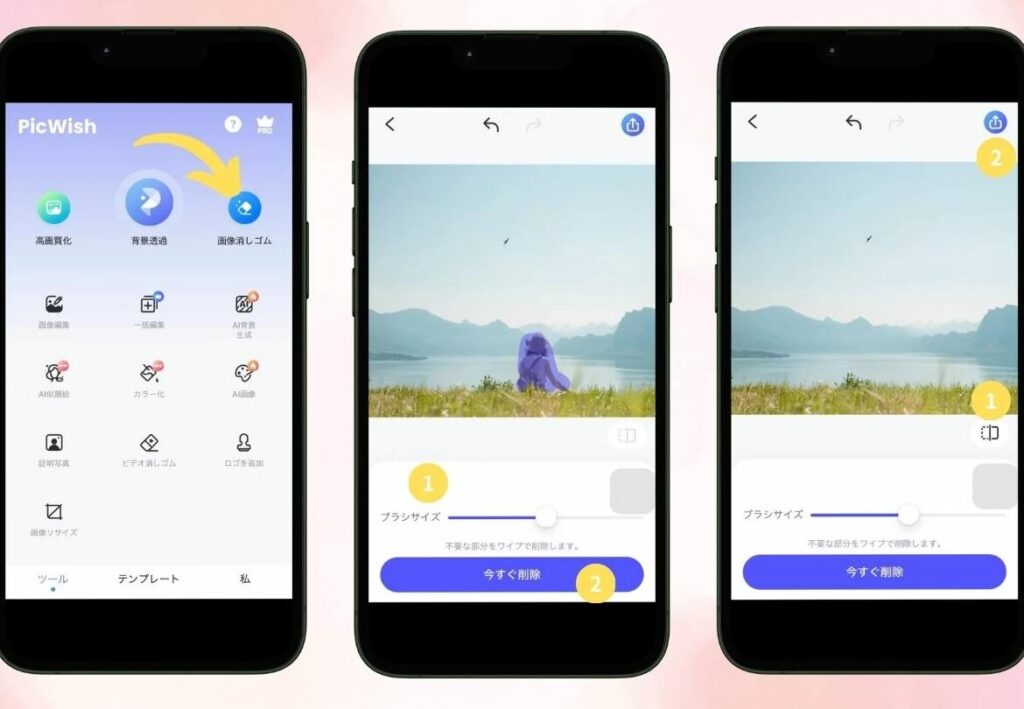
写真を撮影する際に iPhone 写真 不要な部分を消す 方法を知っていると、より魅力的な画像を作成できます。私たちの日常生活には多くの瞬間があり、その中には思い出として残したいものや必要のないものがあります。このような不要な部分を簡単に削除できれば、写真が一層引き立つでしょう。
このブログでは iPhone 写真 不要な部分を消す 手順について詳しく解説します。私たちは実際の操作手順や便利なアプリケーションの使い方をご紹介し、誰でも簡単に美しい写真編集ができるようサポートします。あなたも自分自身で素晴らしい作品を作りたいと思いませんか?どんな方法があるのか興味津々ですね。それでは、一緒に見ていきましょう。
iPhone 写真 不要な部分を消す方法の概要
iPhone 写真 不要な部分を消す方法は、写真をより魅力的に見せるための重要なスキルです。私たちが日常的に撮影する写真には、時には不要なオブジェクトや人物が写り込むことがあります。そのような場合、簡単にそれらを削除することで、写真全体の印象を大きく改善できます。このセクションでは、iPhoneで不要な部分を消すための主な方法と手順について説明します。
主な編集ツール
iPhoneには画像編集機能が豊富に備わっています。特に注目すべきは以下のツールです:
- 標準フォトアプリ:基本的な編集機能が充実しており、簡単に操作できます。
- サードパーティーアプリ:例えば、「Snapseed」や「TouchRetouch」など、高度な編集機能を提供するアプリもあります。
これらのツールを使用することで、多様なニーズに応じた編集が可能になります。
編集プロセスの流れ
- 写真選択:まずはフォトライブラリから目的の写真を選びます。
- 編集モードへ移行:選択した写真で「編集」をタップし、各種オプションへアクセスします。
- 不要部分削除: 指定したツール(修正や切り取りなど)で不要箇所を選択し、削除します。
- 確認と保存: 編集内容を確認し、「完了」をタップして変更内容を保存します。
この手順によって、自分好みの仕上がりへと近づけることができますので、一度試してみてください。
アプリを使った簡単な編集手順
不要な部分を消すための手順は、使用するアプリによって異なる場合がありますが、基本的な流れは共通しています。このセクションでは、iPhoneで一般的に利用される編集アプリを使った具体的な手順についてご紹介します。特に、「Snapseed」や「TouchRetouch」は非常に人気があり、それぞれ特徴的な機能を持っています。
Snapseedでの編集手順
まずは、Snapseedを使った簡単な編集手順をご説明します。以下のステップで不要部分を削除できます。
- 写真のインポート: アプリを開き、「+」ボタンから削除したい写真を選択します。
- ツールタブへ移動: 画面下部の「ツール」をタップし、その中から「修正」を選びます。
- 不要部分の選択: 消したい部分を指で囲むと、自動的に周辺と調和させながら補正されます。
- 確認と保存: 編集後、「エクスポート」をタップして変更内容を保存します。
TouchRetouchでの編集手順
次に、TouchRetouchをご利用の場合の流れです。このアプリは特にオブジェクト除去に優れていますので、以下の手順で進めてみましょう。
- 画像読み込み: アプリ起動後、「アルバム」から対象となる写真を選びます。
- オブジェクト消去モード選択: ツールバーから「オブジェクト消去」を選択し、不必要な要素を囲みます。
- 処理実行: 囲んだ部分が自動的に削除されるので、その結果を確認します。
- 保存操作完了: 満足できたら、「保存」を押して新しい画像として保管しましょう。
これら2つのアプリケーションはいずれも直感的なインターフェースが特徴です。そのため、自分好みにカスタマイズした画像作成が容易になります。ぜひ試してみてください!
手動で不要な部分を削除するテクニック
私たちは、手動で不要な部分を削除するためのテクニックについて詳しく見ていきます。特に、iPhoneの写真編集においては、自分自身で細かく調整できる方法が非常に効果的です。このセクションでは、具体的なステップを示しながら、より精密な編集が可能となる手法をご紹介します。
まずは、手動で不要部分を削除するための基本的な流れを理解しましょう。以下の手順は、多くの画像編集アプリや機能に共通しているものです。
- 対象となる写真を選ぶ: 編集したい画像を開きます。
- 選択ツールの使用: 編集アプリ内で「選択」または「レタッチ」機能を使って、不必要な部分を囲みます。この時、自分が消去したい要素が明確になるように注意しましょう。
- 周辺との調和: 囲んだ領域が自然になるように補正します。自動補正機能も利用できますが、手動で微調整するとより精度が高まります。
- 確認と保存: 最後に結果を確認し、不満点がないかチェックした後、「保存」を選択して変更内容を反映させます。
このプロセスによって、自分だけのカスタマイズされた画像作成が可能になります。次に、特定のアプリケーションごとにさらに詳細な技術をご紹介します。
Snapseedによる手動編集
Snapseedでは特有のツールセットがありますので、その利点を活用しましょう。
- 修正ツール: これには複数のオプションがあります。「ブラシ」ツールや「エクスポーズ」などから適切なものを選び、不必要な部分への影響度合いも考慮しつつ慎重に操作します。
- ズーム機能: 精密作業にはズームインして小さなディテールまで気配りすることも重要です。これによって仕上げ感が大幅に向上します。
TouchRetouchによるオブジェクト除去
TouchRetouchでは、特化したオブジェクト消去モードがあります。この機能は非常に直感的で強力です。
- 簡単操作: 不要物体周辺のみならず、その影響範囲もしっかりと考えた上で囲むことで、高品質な結果につながります。
- 処理後のフィードバック: 処理された結果を見ることで、更なる改善点や失敗箇所にも気づけますので、この段階でもう一度見直すことがおすすめです。
これらの方法論とテクニックのおかげで、「iphone 写真 不要な部分を消す」という課題も容易になり、自信ある作品作りへ繋げていくことができるでしょう。
画像編集後の保存とシェア方法
画像編集が完了した後は、作成した作品をどのように保存し、他の人とシェアするかが重要なステップです。iPhoneでは、簡単にこれらの操作を行うことができるため、ぜひ活用してほしい機能があります。このセクションでは、画像編集後の保存方法やシェア手段について詳しく説明します。
画像の保存方法
まずは、編集した写真を正しく保存することから始めましょう。多くの編集アプリには「保存」や「エクスポート」といったオプションがありますので、その使い方を理解しておくことが重要です。
- 元の写真を上書きしない: 可能であれば、新しいファイルとして保存しましょう。これによって、元のデータを保持できます。
- 解像度設定: 保存時に解像度や画質を選択できる場合、高品質で残す選択肢もあります。
- フォーマット選択: JPEG、PNGなど必要に応じたフォーマットで保存することで、利用シーンに合わせた最適化が可能です。
SNSへのシェア方法
次に、自分で作成した素晴らしい作品を他人と共有する際には、多様なSNSプラットフォームへの直接投稿機能が便利です。ここではその流れをご紹介します。
- SNS連携機能利用: 多くの場合、「共有」ボタンから直接インスタグラムやフェイスブックなどへアップロードできます。
- キャプション追加: シェア前には短い説明文やハッシュタグを加えることで、自分の作品への関心を高めることができます。
- プライバシー設定確認: シェアする前に公開範囲(公開・友達限定など)も確認しておきましょう。
これらの手順によって、「iphone 写真 不要な部分を消す」というプロセスだけでなく、その結果も効果的に周囲と共有し、自信満々で発表できるでしょう。また、この経験は今後の画像編集スキル向上にもつながりますので、大いに楽しんでください。
よくあるトラブルとその解決策
画像編集を行う際には、時折思わぬトラブルが発生することがあります。特に「iphone 写真 不要な部分を消す」作業では、注意しなければならない点がいくつか存在します。このセクションでは、よくある問題とその対処方法について詳しく解説していきます。
アプリのクラッシュ
編集作業中にアプリが突然クラッシュすることは非常にストレスになります。このような場合は、以下の対策を試してみてください。
- アプリの再起動: アプリを完全に閉じてから再度開いてみることで、一時的な不具合が解消されることがあります。
- デバイスの再起動: iPhone自体を再起動するとメモリやキャッシュがクリアされ、パフォーマンスが向上する場合があります。
- アップデート確認: アプリやiOSの最新バージョンへのアップデートも重要です。新しい機能や修正されたバグによって改善されることがあります。
不要部分が削除できない
意図した通りに不要な部分を削除できないという問題もあります。この場合は次の手順で確認してください。
- 選択範囲のチェック: 削除したい部分が正しく選択されているかどうか再確認しましょう。選択ツールの使い方によってはミスが生じやすいため注意が必要です。
- レイヤー管理: 一部のアプリではレイヤー機能を使用していますので、対象となるレイヤーが非表示になっていないか確認します。
- 他のツール使用検討: もし特定のツールでうまくいかない場合は、他の編集機能や異なるアプリを試してみる価値があります。
SNSシェア時のエラー
SNSへ画像をシェアしようとしてエラーになることもあります。その際には以下をご参照ください。
- インターネット接続確認: シェアには安定したインターネット接続が必要ですので、Wi-Fiやモバイルデータ通信状況をチェックしましょう。
- SNS設定見直し: 各SNSプラットフォームで設定変更などによって制限されている可能性も考えられますので、自身の設定内容も確認してください。
- キャッシュクリア実施: アプリ内で蓄積されたキャッシュクリアすることで、不具合解消につながることがあります。これもお試しください。
これらのトラブルシューティング方法を知っておくことで、「iphone 写真 不要な部分を消す」プロセス中でも安心して進められるでしょう。適切な対策を講じれば、多くの場合問題は簡単に解決できますので、ぜひ活用してください。