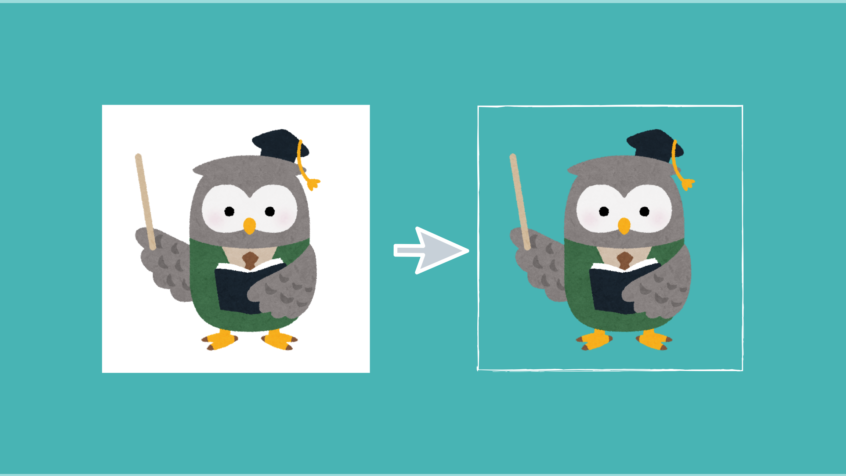
私たちの写真に白い部分が多く含まれていると感じたことはありませんか?写真の白い部分を消す方法を知っていると、より魅力的でプロフェッショナルな仕上がりになります。このブログでは、効果的に白い部分を取り除くための手順やテクニックをご紹介します。簡単な操作で美しい画像を作成できるようになります。
まずは基本的なツールやソフトウェアについて解説し、その後具体的な手順に進みます。私たちは、誰でも実践可能な方法を提供することで、自信を持って画像編集に取り組むサポートをしたいと考えています。あなたもこのテクニックを学んで、印象的な作品に仕上げてみませんか?
写真の白い部分を消す方法
写真の白い部分を消すためには、まず適切な画像編集ソフトウェアやツールを選ぶ必要があります。これにより、作業がスムーズになり、結果も満足のいくものになります。私たちは一般的に、フォトショップやGIMPなどのデスクトップソフトウェア、およびCanvaやFotorといったオンラインツールを利用しています。
手順1: 画像を読み込む
最初のステップは、編集したい画像を選択し、それを画像編集ソフトウェアに読み込むことです。多くの場合、「ファイル」メニューから「開く」を選んで画像を指定することで簡単に行えます。
手順2: 選択ツールの使用
次に、白い部分を消去するためには適切な選択ツールが必要です。以下は一般的な選択方法です。
- 矩形選択ツール: 長方形の範囲で簡単に選べます。
- 自由選択ツール: 自由な形で対象物を囲むことができます。
- クイック選択ツール: 色味やテクスチャーによって自動的に範囲を判断します。
手順3: 消去またはマスク処理
白い部分が正しく選ばれたら、その領域を消去します。このプロセスでは、「Delete」キーや「消しゴム」機能が役立ちます。また、一時的な非表示としてマスク処理も可能であり、この場合は元の画像データが保持されるため後から修正できます。
手順4: 仕上げと調整
最後に、周囲との馴染み具合を見るために色調整やぼかし効果などで仕上げることがおすすめです。この段階では細部まで注意深く確認し、自分たちが求める仕上がりになるまで微調整していきましょう。
画像編集ソフトウェアの選び方
私たちが写真の白い部分を消すために選ぶ画像編集ソフトウェアは、機能性や操作性が非常に重要です。具体的には、使いやすさ、必要なツールの充実度、そしてサポート体制などを考慮することが大切です。特に初心者の場合は、直感的なインターフェースを持つソフトウェアを選ぶことで、作業効率が向上します。
ソフトウェアの種類
以下は、一般的に利用される画像編集ソフトウェアの種類とその特徴です。
- デスクトップソフトウェア:
- Adobe Photoshop: 高度な機能と豊富なツールが揃っており、本格的な編集向け。
- GIMP: 無料でオープンソースながら、多くの機能を搭載している。
- オンラインツール:
- Canva: シンプルで使いやすく、テンプレートも豊富なので初心者にも適しています。
- Fotor: 基本的な編集から高度な加工まで対応できる便利なツール。
選択時のポイント
画像編集ソフトウェアを選ぶ際には以下のポイントに注意しましょう。
- 目的に合った機能: 自分が行いたい編集作業(例えば白い部分を消す)に必要なツールが備わっているか確認します。
- ユーザーレビューや評価: 他のユーザーによるフィードバックを参考にし、自分にも合うかどうか判断します。
- 価格帯と予算: 無料から有料まで幅広くあるので、自分の予算内で最適なものを見つけましょう。
このように、自分自身のニーズやスキルレベルに合わせた画像編集ソフトウェアを選ぶことで、「写真の白い部分を消す」作業がよりスムーズになり、高品質な仕上げにつながります。
手軽にできるオンラインツールの活用法
私たちが「写真の白い部分を消す」作業を行う際、オンラインツールは非常に便利です。これらのツールは、特別なソフトウェアをインストールすることなく、ブラウザから直接利用できるため、時間や手間を大幅に削減できます。また、多くの場合、無料または低コストでアクセス可能なため、初心者や短期間で作業を終えたい方にも適しています。
オンラインツールの利点
オンライン画像編集ツールには以下のような利点があります:
- 即時アクセス: インターネットがあればどこでも使用できる。
- ユーザーフレンドリー: 簡単な操作で直感的に使えるデザインが多い。
- クラウド保存: 編集内容が自動的にクラウド上に保存されるため、データ損失の心配が少ない。
- コラボレーション機能: 他のユーザーとリアルタイムで共同編集が可能。
おすすめのオンラインツール
以下は、「写真の白い部分を消す」用途に特化したおすすめのオンラインツールです:
- Photopea: Photoshopに似たインターフェースを持ち、高度な機能も搭載している。
- Pixlr: シンプルながら強力な編集機能を提供し、多様なフォーマットにも対応。
- Remove.bg: 特定の背景(白い部分など)を瞬時に除去する専用ツール。
これらのオンラインツールは、それぞれ異なる特徴と機能がありますので、自分自身のニーズやスキルレベルによって選択すると良いでしょう。例えば、迅速に処理したい場合はRemove.bgが最適ですが、より細かく調整したい場合にはPhotopeaやPixlrがおすすめです。このように、自分に合ったツール選びによって、「写真の白い部分を消す」プロセスが効率よく進むことでしょう。
効果的な消去テクニックとコツ
「写真の白い部分を消す」作業を効果的に進めるためには、いくつかのテクニックやコツを知っておくと良いでしょう。これらのテクニックは、特にオンラインツールや画像編集ソフトウェアを使用する際に役立ちます。正しい方法で操作することで、結果が大きく異なることがありますので、ぜひ参考にしてください。
選択範囲の精度を高める
白い部分を消去する際には、まず対象となるエリアの選択範囲を正確に設定することが重要です。以下のポイントに注意しましょう:
- ズーム機能: 編集時には画像を拡大して細部まで確認しながら選択します。
- ペンツール: より精密な選択が必要な場合はペンツールなどで手動で輪郭を描くと良いでしょう。
- フェザー効果: 選択範囲のエッジにフェザー効果(ぼかし)を適用すると、自然な仕上がりになります。
レイヤー活用法
レイヤー機能は、非破壊的な編集作業を可能にします。これによって元の画像データが保持されるため、後から調整や修正が容易になります。以下はレイヤー利用時のコツです:
- 新規レイヤー作成: 元画像とは別に新しいレイヤーで作業し、不具合があった場合でも元データはそのまま残ります。
- マスク機能: レイヤーマスクを使うことで、一部だけ隠したり表示したりでき、多様な表現力があります。
最終調整とフィルター適用
「写真の白い部分を消す」工程が完了した後は、全体的なバランスや色合いも考慮して最終調整しましょう。このプロセスでは次のような点に気を付けます:
- SaturationとContrast: 色彩やコントラスト設定でより鮮明さや深みを加えます。
- Noise Reduction: 編集後にはノイズ除去フィルターも利用して滑らかな仕上げとなります。
This careful attention to detail and proper techniques will ensure that the process of removing white areas in photos is not only efficient but also yields high-quality results. By incorporating these tips, we can significantly enhance our image editing skills.
仕上げに気を付けるべきポイント
「写真の白い部分を消す」作業が完了したら、があります。この最終段階では、全体的な印象や細部に目を向けることで、よりプロフェッショナルな仕上がりを実現できます。以下のポイントに注意しながら作業を進めていきましょう。
色合いと明るさの調整
編集後の画像には、適切な色合いや明るさが求められます。これによって、消去した部分が自然に見えるようになります。次の点を考慮しましょう:
- ホワイトバランス: 画像全体の雰囲気に合わせてホワイトバランスを調整します。
- 明度: 明るすぎたり暗すぎたりしないよう、慎重に調整します。
- カラーバランス: 色味が偏らないようにすることで、一貫性のある印象を与えます。
エッジとディテールの確認
白い部分を消去した際は、その周辺エリアも確認することが重要です。特にエッジ部分は不自然になりやすいため、以下の方法で対処します:
- ズームイン: 細部まで確認し、不自然な境界線やアーチファクト(残留物)がないかチェックします。
- ブラシツール: 必要であればブラシツールで微修正し、自分好みの仕上げに近づけます。
保存形式と解像度
最後に、完成した作品は適切な形式で保存することが大切です。高品質な画像データとして保持するためには:
- PngまたはTiff形式: 背景透過など、高画質維持可能なフォーマットがおすすめです。
- Dpi設定: 印刷用の場合は300dpi以上で設定すると良いでしょう。一方でウェブ用なら72dpiでも問題ありません。
This thorough approach to finishing touches will help ensure our images not only look polished but also maintain their visual integrity, enhancing the overall effectiveness of our work in removing white areas from photos.