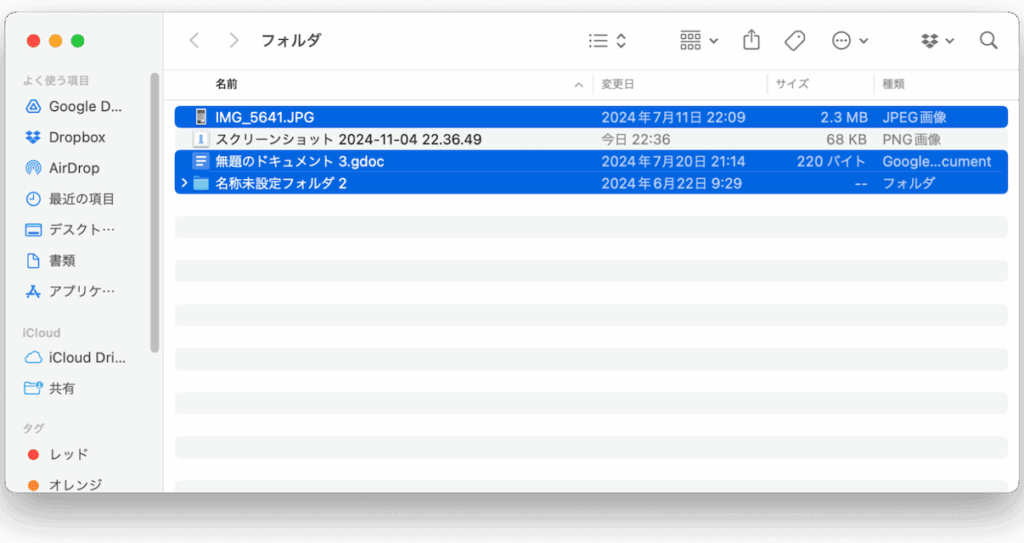
私たちのMacを使っているときに、mac 部分選択 できないという問題に直面することがあります。このトラブルは特に作業効率を低下させるため、非常にイライラします。多くのユーザーがこの問題を経験しており、その解決策を探しています。
この記事では、mac 部分選択 できない状況を改善するための具体的な方法をご紹介します。私たちはこの課題への対処法を体系的に整理しましたので、どなたでも簡単に実践可能です。特定の設定や操作方法について詳しく説明しながら、実際の使用シーンで役立つヒントも提供します。
皆さんはこの問題で困ったことがありますか?今からお話しする内容で解決への第一歩を踏み出しましょう。
Macで部分選択できない原因とは
Macで部分選択できない原因はいくつか考えられ、それぞれの状況に応じた対処法が必要です。まず、mac 部分選択 できないという問題は、ソフトウェアや設定の不具合が影響している場合があります。このセクションでは、主な原因をいくつか挙げてみましょう。
設定の誤り
多くの場合、設定が正しくないために部分選択ができないことがあります。特に以下の設定を確認することが重要です。
- トラックパッドの設定: トラックパッドまたはマウスの動作設定によって、選択方法が変わることがあります。
- アプリケーション固有の設定: 使用しているアプリケーションによっても異なるため、そのアプリ内での選択方法を再確認しましょう。
ソフトウェアのバグ
時には、使用しているソフトウェア自体にバグがある場合もあります。これについては次の点を考慮してください:
- 最新バージョンへのアップデート: アプリケーションやOSを最新状態に保つことで、不具合修正や機能改善が施されることがあります。
- 既知の問題と修正情報: 開発者から提供されているサポート情報やフォーラムで同様の問題について調査することも有用です。
ハードウェア関連
ハードウェア的な要因も排除できません。以下はその例です:
- トラックパッドやマウス自体に故障がある場合: 他のデバイスと接続して試すことで、ハードウェア問題かどうか判断できます。
- 外部デバイスとの干渉: USBデバイスなど他社製品との相性問題も起こり得ますので、一度取り外してテストする価値があります。
以上のように、多角的な視点で原因を探ることで解決策へ繋げられるでしょう。それぞれ確認しながら進めていきたいと思います。
設定の確認と修正方法
私たちは、Macで部分選択できない問題を解決するために、具体的なについて詳しく見ていきます。設定を適切に調整することで、多くの場合、この問題は解消されることがあります。以下の手順を参考にしながら、一つずつ確認してみましょう。
トラックパッドやマウスの設定
まず最初に、トラックパッドやマウスの設定が原因である場合があります。これには以下のポイントが含まれます:
- ジェスチャーおよびクリック設定: システム環境設定から「トラックパッド」や「マウス」を開き、各種オプション(タップでクリックなど)が有効になっているか確認します。
- 動作速度: ポインタの動作速度も影響しますので、「ポインタの速度」を調整してみてください。
アプリケーション内の選択方法
次に、使用しているアプリケーション固有の設定も見直す必要があります。特定のソフトウェアでは、デフォルトで異なる選択メカニズムが採用されていることがあります。
- アプリ内ヘルプガイド: それぞれのアプリケーションにはヘルプ機能があり、その中で部分選択方法について案内されています。
- ショートカットキー: 一部アプリでは独自のショートカットキーが割り当てられているため、それを利用してみると良いでしょう。
設定変更後の再起動
最後に、全ての設定を確認・変更した後は、一度Macを再起動することをおすすめします。再起動によって、新しい設定が確実に適用されるためです。この手順は非常に重要ですので忘れずに行いましょう。
以上を踏まえて、自分自身でも試行錯誤しながら最適な状態へと近づけていくことが可能です。次はショートカットキーについて詳しく見ていきますので、お楽しみにしてください。
ショートカットキーの使い方
私たちは、Macで部分選択できない問題を解決するために、ショートカットキーの活用法について詳しく見ていきます。多くのアプリケーションでは、特定の操作を迅速に行うためのショートカットキーが用意されており、それを利用することで作業効率が向上します。以下に代表的なショートカットキーをご紹介しますので、ぜひ参考にしてください。
一般的なショートカットキー
- コピー:
Command + C
選択したテキストやオブジェクトをクリップボードにコピーします。
- ペースト:
Command + V
コピーした内容を現在のカーソル位置に貼り付けます。
- 切り取り:
Command + X
選択したものを切り取ってクリップボードに保存します。
特定アプリケーションのショートカット
それぞれのアプリケーションには独自のショートカットキーがあります。例えば:
- Microsoft Word:
- 部分選択モードへの切替:
Shift + F8 - 段落全体を選択:
Command + A
- Adobe Photoshop:
- レイヤー選択:
Ctrl + Click - 複数レイヤー選択:
Shift + Click
これらはあくまで一例ですが、自分が使用しているアプリケーションでどのようなショートカットが利用可能か確認することは非常に重要です。また、各アプリ内でヘルプ機能やマニュアルを参照すると、更なる情報が得られるでしょう。
カスタムショートカット設定
さらに、自分自身でショートカットキーを設定することもできます。この方法によって、自分がよく使う機能へすぐアクセスできるようになります。システム環境設定から「キーボード」を開き、「ショートカット」タブから新しい組み合わせを追加できます。このような個別設定は、特に頻繁に同じ操作を行う方にはおすすめです。
このセクションでは、Macで部分選択できない際にも役立つシンプルかつ効果的な手段として、ショートカットキーをご紹介しました。次はソフトウェアアップデートについて考慮し、その影響について詳しく見ていきましょう。
ソフトウェアのアップデートが影響する場合
ソフトウェアのアップデートは、Macで部分選択できない問題に影響を与えることがあります。特に、オペレーティングシステムや使用しているアプリケーションのバージョンが古い場合、新しい機能や修正が適用されず、正常な動作が妨げられる可能性があります。私たちは、このような状況に対処するためには定期的なアップデートが重要であると考えています。
アップデートの確認方法
まず、ソフトウェアのアップデート状況を確認することから始めましょう。以下の手順で簡単に確認できます:
- Appleメニューをクリックします。
- 「システム設定」または「システム環境設定」を開きます。
- 「ソフトウェア・アップデート」を選択します。
ここで利用可能な更新プログラムが表示されるので、必要に応じてインストールしましょう。また、特定のアプリケーションについても同様に、その公式サイトやApp Storeから最新情報をチェックすることが重要です。
影響を受ける可能性のあるアプリケーション
一部のアプリケーションでは、特定のソフトウェアバージョンとの互換性問題によって部分選択機能が正常に動作しないケースがあります。以下はそのような例です:
- Microsoft Office製品
- Adobe Creative Cloud製品
- テキストエディタ(例:TextEdit, Atomなど)
これらのツールでは、新しいバージョンへの更新後に不具合が解消されたり、新たな機能として改善されることがあります。したがって、一度試してみる価値があります。
自動更新機能について
多くの場合、自動更新機能を有効にすることで手間なく最新状態を保つことができます。この設定は以下の場所から行えます:
- 「システム設定」または「システム環境設定」へ移動。
- 「ソフトウェア・アップデート」セクション内で、自動更新オプションを有効化します。
自動的に最新パッチやセキュリティ更新が適用されれば、不具合への対処もスムーズになります。このような小さな手間でも、大きく効果的です。
私たち自身もこのプロセスによって快適な操作環境を維持していますので、ぜひ実践してみてください。次は他の解決策とサポート情報について見ていきましょう。
他の解決策とサポート情報
私たちは、Macで部分選択できない問題に直面した際、ソフトウェアのアップデートや設定の確認以外にもいくつかの解決策を検討することが重要です。特に、ハードウェアや周辺機器の互換性も影響を及ぼす場合がありますので、以下に挙げる方法を試してみてください。
ハードウェアの確認
時には、接続されている周辺機器が問題を引き起こすことがあります。特定のマウスやトラックパッドが正常に動作しないと、部分選択機能にも影響が出る可能性があります。まずは以下の点をチェックしましょう:
- 別のマウスまたはトラックパッドを試す:現在使用しているデバイスに不具合があるかもしれません。
- USBポートやBluetooth接続:これらが正常に機能しているか確認してください。
- 電源管理設定:省エネルギー設定によって動作が制限されていないか見直します。
システムログの確認
問題解決にはシステムログから得られる情報も役立ちます。コンソールアプリケーションを利用することで、何か異常な動作やエラーメッセージを把握できます。手順は次の通りです:
- 「アプリケーション」フォルダ内の「ユーティリティ」フォルダから「コンソール」を開きます。
- [ログ]タブでエラーや警告メッセージを探します。
- [フィルタ]ボックス: 「部分選択」など関連キーワードで絞り込みます。
This way, we can identify if there are any underlying issues affecting the selection functionality.
Apleサポートへの連絡
Troubleshooting might not always yield solutions. In such cases, reaching out to Apple Support could provide additional assistance. We recommend preparing the following information before contacting them:
- Your Mac model and operating system version.
- A detailed description of the issue, including when it occurs.
- The steps you have already attempted to resolve the problem.
This preparation will help support staff understand your situation better and offer tailored guidance.