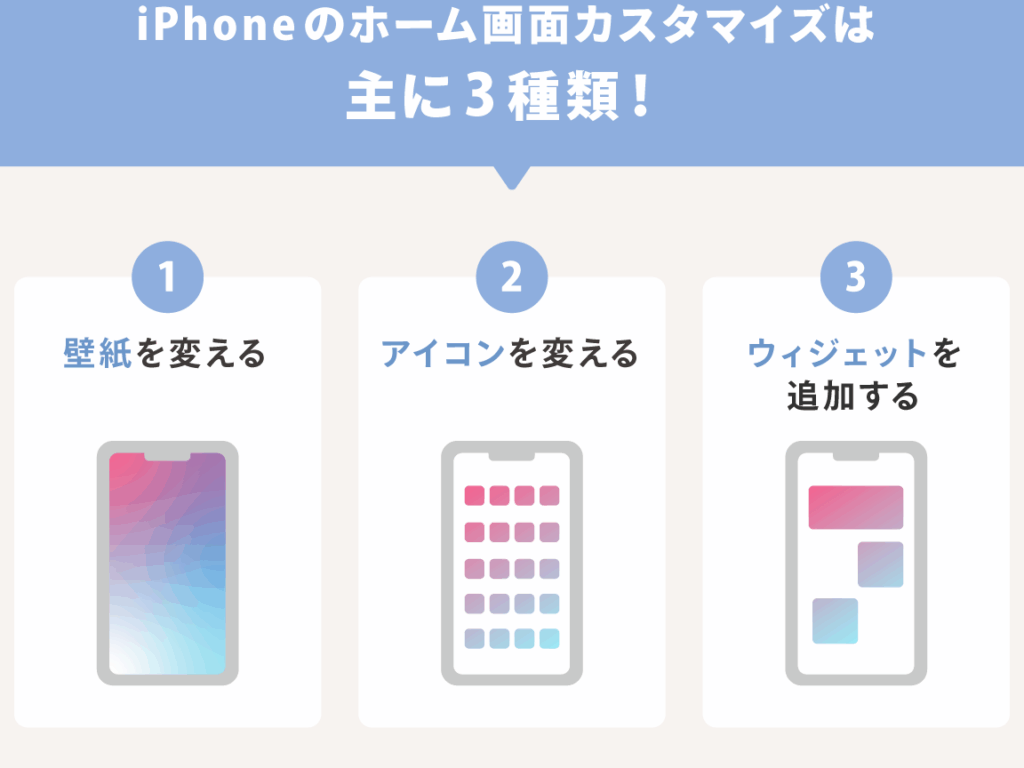
私たちのスマートフォンは日々の生活に欠かせない存在です。特にホーム画面の下の部分は、よく使用するアプリや機能をすぐにアクセスできる重要なエリアです。このセクションをカスタマイズすることで、操作性が向上し、より快適なユーザー体験を実現できます。
この記事では、ホーム画面の下の部分をどのようにカスタマイズし、自分好みに整えるかについて詳しく解説します。具体的な方法や実際の使用例を紹介しながら、私たちがどれだけ効率的にスマートフォンを活用できるか探っていきます。あなたも自分だけのオリジナルで便利なホーム画面を作りたいと思いませんか?
ホーム画面の下の部分をカスタマイズするメリット
ãã¼ã ç»é¢ã®ä¸ã®é¨åãã«ã¹ã¿ãƒã‚¤ã‚ºã€
私たちは、デザインにおけるフレームの重要性を強調しながら、具体的な方法をご紹介します。特に、フレームは視覚的な情報を整理し、ユーザー体験を向上させるための基本要素です。このセクションでは、フレームがどのように機能するか、その利点、および効果的な使用法について詳しく説明します。
フレームの役割と利点
フレームは単なる装飾ではなく、情報を明確に伝えるための道具です。以下は、フレームが持つ主な利点です:
- 視覚的階層:フレームは重要な要素を際立たせ、ユーザーが情報を容易に理解できるようにします。
- 焦点形成:特定のコンテンツやアクションへの注意を引くことができます。
- 整合性保持:全体のデザインに統一感を持たせることで、自社ブランドとの一致を図ります。
これらの要素によって、ウェブサイトやアプリケーションはより使いやすく魅力的になります。さらに、このような効果はビジュアルコミュニケーションにも大きく寄与します。
効果的なフレーミング技術
効果的なフレーミングにはいくつかのテクニックがあります。それぞれについて見ていきましょう。
- 色彩選定:適切な色合いでフレームすることで、感情や反応を誘導できます。
- 余白活用:周囲とのスペース(余白)によってコンテンツ同士の関係性が明確になり、一目で把握可能になります。
- 形状とサイズ:異なる形状やサイズで情報の優先順位付けが行えます。
これらの手法を取り入れることで、「デザインとして正しい」だけでなく「機能としても優れた」作品づくりにつながります。
便利なウィジェットの選び方と配置方法
便å©ãªã¦ã£ã¸ã§ãƒãƒã®é¸ã�³æ¬¡å¼ºç«¥é 紧製
便利な環境を実現するためには、私たちは効率的な配置方法を理解し、適切に活用する必要があります。特に、ユーザーの利便性を考慮した動線設計が求められます。このセクションでは、具体的な方法とその効果について詳しく説明します。
配置の基本原則
配置においては以下の基本原則を押さえることが重要です。
- 利用者中心の設計:利用者がどのように施設を使用するかを前提としてデザインすることで、使いやすさが向上します。
- 動線確保:スムーズな移動が可能となるよう、無駄なく配置しましょう。これによりストレスフリーな体験が提供できます。
- 視覚的アプローチ:重要な情報やエリアは目立つ位置に配置し、一目で分かるよう工夫します。
これらの要素を組み合わせることで、より高い利便性と快適性を持った空間づくりが可能になります。
具体例と応用
実際には以下のような事例があります:
- 受付エリア:訪問者が最初に接触するポイントとして、明確で親しみやすいデザインが不可欠です。この場所ではスタッフとの距離や誘導表示も重要になります。
- 待機スペース:快適さだけでなく、人々同士の交流促進も意識したレイアウトであるべきです。座席配置やテーブル設定も考慮されます。
- サービスエリア:必要なサービスへのアクセスを容易にするためには、それぞれの設備間隔や関連情報への案内表示など慎重に設計されるべきです。
これらはあくまで一部ですが、このように具体的な条件下でも配慮されたデザインによって多様性あるニーズにも応えられるでしょう。また、お客様から受け取るフィードバックも今後改善していくためには非常に貴重です。
アプリショートカットで効率的に操作する
ã¢ããªã·ã§ã¼ãã«ãƒãƒå¦è¨ç®¡
私たちが「フロント面の下の部分」に関連する操作を行う際には、ユーザー体験と利便性を最大限に考慮する必要があります。これにより、効率的で効果的なインターフェース設計が実現されます。以下では、具体的な操作方法について詳しく説明します。
操作手順の概要
- 初期設定:まずは基本となる設定を行います。このステップでは、使用するデバイスやプラットフォームによって異なる場合がありますので、それぞれのマニュアルを参照しながら進めてください。
- ユーザーインターフェースのカスタマイズ:次に、自分たちが求める機能やレイアウトに基づいてインターフェースを調整します。これには、ボタン配置や色使いなども含まれます。
- テストとフィードバック:最後に、実際に操作してみて問題点や改善点を洗い出し、必要に応じて再調整します。このプロセスは継続的であり、一度きりではありません。
効率的な操作方法
- ショートカットキーの活用:特定の作業を迅速化するためにはショートカットキーが非常に有効です。これによって時間を節約でき、生産性向上につながります。
- テンプレート利用:よく使用するフォーマットや設定はテンプレートとして保存しておくことで、新しいプロジェクト時にも素早く適用できます。
このような操作方法によって、「フロント面の下の部分」を効果的に活用できるようになり、全体的なパフォーマンス向上へと繋げることが可能になります。
背景やテーマで印象を変えるテクニック
私たちが「風景やテクスチャーで象徴を凝縮するデザイン」について考えるとき、視覚的要素の組み合わせが重要な役割を果たします。特に、選択した色合いや形状は、観る者に与える印象を大きく左右します。例えば、鮮やかな色使いやユニークなパターンは、記憶に残りやすいビジュアル体験を創出し、ブランドのアイデンティティを強化することができます。このセクションでは、具体的な実践方法とその効果について詳しく見ていきます。
視覚的要素の統合
まず初めに、「風景やテクスチャーで象徴を凝縮するデザイン」において最も重要なのは、その視覚的要素をどのように統合するかという点です。以下のポイントを考慮しましょう:
- コンセプトの明確化:全体として何を表現したいか明確にし、それに基づいたビジュアル選定が必要です。
- 色彩心理学の活用:各色にはそれぞれ異なる感情や意味があるため、それらを意識して使うことでメッセージ性が強まります。
- 形状と言葉の一致:使用する形状が伝えたいメッセージと一致していることも重要です。例えば、有機的なラインは自然との関連性を示唆できます。
具体例による理解
次に具体例として、多くの成功事例から学ぶことが有効です。例えば、有名な企業ロゴでは単純さと強い印象形成によってブランド認知度向上につながっています。その際、「風景やテクスチャー」を反映させることで、一層深みある印象となります。また、新しい製品発表時には、その背景として地域特有の文化や歴史的文脈も織り交ぜることで訴求力が高まります。
このように、「風景やテクスチャーで象徴を凝縮するデザイン」はただ美しさだけでなく、その背後にある意味やストーリーも重視されます。それによってより多くの人々へ響くコミュニケーション手段となり得るでしょう。
使用例:実際のカスタマイズ事例と効?
使ç¨ä¾ï¼å®éã®ã«ã¹ã¿ãƒã‚¤ã‚ºäºä¾ã�¨å¥½æ£
私たちは、実際の活用事例を通じて、プレゼンテーションの下部部分がどのように効果的に使用されるかを探ります。このセクションでは、特定の状況や業界での具体的な適用方法について詳しく説明します。これにより、読者は自身のニーズに応じた実践的なアプローチを見つけることができます。
具体例とその効果
まず初めに、小売業界での活用事例を考えてみましょう。店舗内で商品ディスプレイとして「展示することで顧客の注意を引く」ことができます。この場合、下部部分には商品の特徴や価格情報が記載されており、お客様がすぐに購入意欲を高められるようデザインされています。また、このエリアには視覚的な要素も重要であり、色彩心理学を利用した配置によって購買行動にも影響を与えると言われています。
次に、教育機関での使用法についても触れます。教室内で使用する教材や資料では、「情報伝達を効率化するために下部部分に重要事項を書き込む」ことがあります。この手法は、生徒が授業中でも簡単に振り返ることのできるポイントとなり、理解度向上につながります。
他業界との関連性
さらに、公務員や行政機関でもこの形式は役立ちます。「公報誌など」で市民への情報提供時、多くの場合にはビジュアルと共に必要なデータや連絡先等も下部部分へ配置します。これによって、市民は必要な情報へ迅速かつ容易にアクセスできるようになり、その結果として公共サービスへの信頼感も向上します。
このような実践例からわかるように、「プレゼンテーションの下部部分」はさまざまな場面で有効です。それぞれ異なる環境でも、一貫して人々へのメッセージ伝達力を高められる工夫が施されています。私たちはこの知識を基盤として、自身の日常生活やビジネスシーンでも積極的に取り入れていくべきでしょう。