私たちのiPhoneは、私たちの日常生活に欠かせないツールとなっています。iPhone上の部分を設定しカスタマイズすることで、自分好みの使いやすさを実現できることをご存知でしょうか。特に画面表示や通知設定など、細かな部分を調整することで、より快適な使用体験が得られます。
この記事では、iPhone上の部分に関する具体的な設定方法やカスタマイズ手順について詳しく解説します。この情報を活用することで、自分だけのオリジナルなデバイスに仕上げることができます。どんな機能があるのか気になりますよね?私たちと一緒に、その魅力的な世界を探っていきましょう。
iPhone上の部分設定の基本を理解する
iPhone上の部分設定は、私たちにとって非常に重要な機能です。これらの設定を理解することで、デバイスをより効率的に利用し、自分のニーズに合わせてカスタマイズできます。まず、iPhoneには多くの部分設定があり、それぞれ異なる機能や操作方法があります。このセクションでは、基本的な部分設定について詳しく説明します。
基本的な部分設定
iPhone上での主要な部分設定は以下のようになります:
- Wi-Fi:インターネット接続を管理し、ネットワークへの接続や切断が可能です。
- Bluetooth:他のデバイスとワイヤレス接続するために必要です。
- 通知:アプリごとの通知音やバナー表示などを調整できます。
- サウンドと触覚:着信音やバイブレーションパターンなどをカスタマイズできます。
これらの基本設定は「設定」アプリから簡単にアクセスでき、それぞれが独立しているため、自分好みに組み合わせることが可能です。
設定項目の位置
各種設定項目は、「設定」アプリ内で明確なカテゴリーとして整理されています。一般的には以下の順序で配置されています:
- 最初に「Wi-Fi」と「Bluetooth」のオプション
- 次に「通知」や「サウンド」
- さらには「画面表示と明るさ」
このような構成のおかげで、必要な部分へ素早くアクセスできる利便性があります。また、新しいアップデートによって変更される場合もあるため、定期的に確認することをお勧めします。
カスタマイズ性
iPhone上では、多くの場合ユーザー自身が詳細なカスタマイズを行うことが可能です。例えば、個々のアプリごとの通知音を変更したり、自分好みの壁紙にしたりすることができます。この自由度によって、自身の日常生活や仕事環境に最適化された使用体験を得ることができるでしょう。
このように、iPhone上で利用可能な部分設定について理解することで、一層便利かつ快適なデジタルライフを実現する手助けとなります。それぞれの機能について深堀りしていくことで、更なる活用法も見えてくるでしょう。
カスタマイズ可能なiPhoneの機能とは
私たちのiPhone上での部分設定は、非常に多様なカスタマイズ機能を提供しています。これらの機能を活用することで、自分自身の使用スタイルや好みに合わせたデバイス環境を作り上げることが可能です。以下では、特に注目すべきカスタマイズ可能な機能について詳しく説明します。
主なカスタマイズ機能
iPhone上には、多くのカスタマイズオプションがあります。ここでは、そのいくつかをご紹介します:
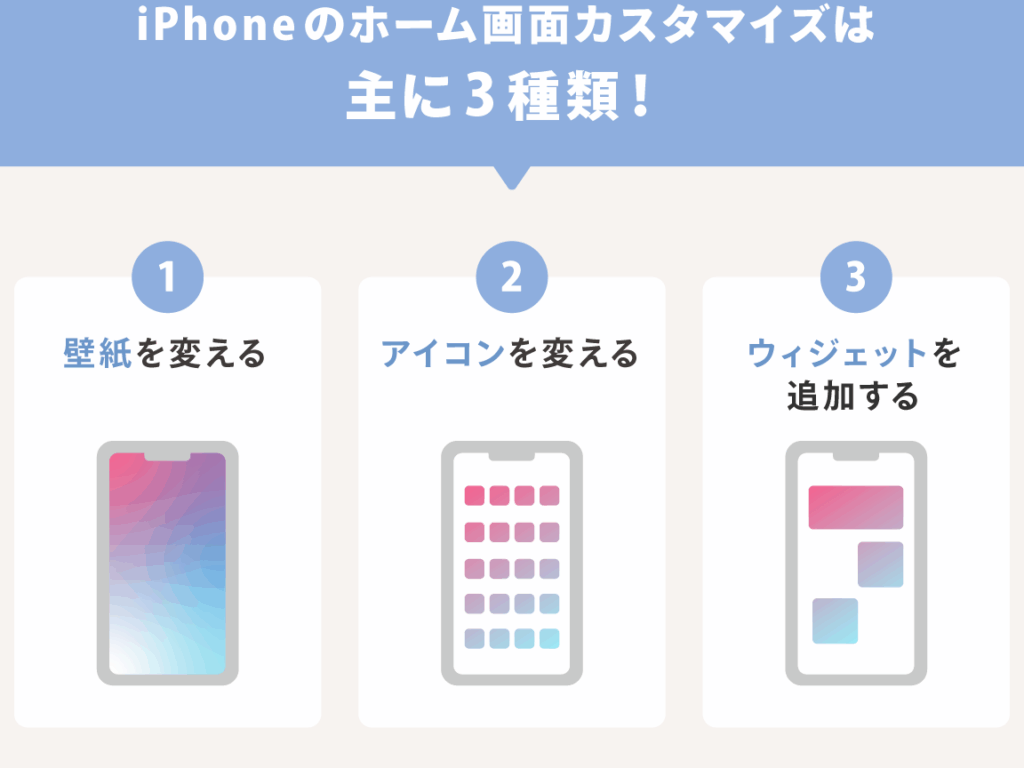
- 壁紙の変更: ホーム画面やロック画面の壁紙を自分のお気に入りに設定できます。
- アプリ配置: アプリケーションを自由に配置し、使いやすいレイアウトを作れます。
- ウィジェットの追加: よく使う情報やアプリへのアクセスを簡素化するウィジェットを設置できます。
- Siriショートカット: よく行うタスクを音声で簡単に実行できるようになります。
- テーマカラーの選択: iOS 14以降では、ダークモードとライトモードが選択でき、自分好みの外観が整えられます。
アクセシビリティとユーザーインターフェース調整
さらに、私たちはアクセシビリティ機能も利用して、自身に最適な操作方法へと調整できます。例えば:
- Brailleディスプレイサポート: 視覚障害者向けに特化した設定があり、より快適な使用感が得られます。
- テキストサイズと太さの調整: 読みやすさ向上ため、フォントサイズや太さを変更できます。
- 色フィルター設定: 色覚障害への対応として、特定の色合いだけを強調することも可能です。
このようなカスタマイズ可能なiPhone上での部分設定は、一人ひとり異なるニーズに応じてデバイス体験を向上させる助けとなります。それぞれのユーザーが自分専用となる環境づくりによって、生産性も高まり満足度も向上します。我々はこれら全ての機能によって、より快適で効率的なデジタルライフを楽しむことができるでしょう。
iPhone上の部分で通知設定を最適化する方法
私たちのiPhone上の部分での通知設定を最適化することは、情報の受け取り方や集中力に大きな影響を与えます。多くの場合、通知が多すぎると、重要な情報を見逃したり、過剰な中断が生じたりします。しかし、適切な設定を行うことで、自分にとって本当に必要な通知だけを受け取ることができるため、生産性が向上します。ここでは、その具体的な方法をご紹介します。
通知設定のカスタマイズ
まずは、各アプリごとの通知設定から始めましょう。以下の手順で簡単に調整できます:
- 設定アプリを開く
- 「通知」セクションを選択
- 通知内容を変更したいアプリをタップ
- 通知スタイルや音、バナー表示などを調整
これによって、自分にとって重要なアプリからのみ通知が届くようになります。
集中モードの活用
次に、「集中モード」を利用して特定の時間帯や状況に応じて通知を制限する方法があります。この機能は仕事中や勉強中など、一時的に不要な干渉から解放されたい時に非常に便利です。
- 集中モードの設定手順:
- 設定アプリで「集中モード」を選択
- 新しいモード(例えば「仕事」または「個人」)を作成し、それぞれ任意の条件を追加
- 特定の連絡先やアプリからのみ通知が届くよう指定
この機能によって、より自分自身に合った環境づくりが可能になります。
サウンドとバイブレーションの管理
最後には、サウンドやバイブレーションも整理しておきたいポイントです。例えば、大事な連絡先から来るメッセージには特別な音声信号や振動パターンを割り当てることもできます。これによって、本当に重要な連絡だけでもすぐ気付けるようになります。
- サウンド設定手順:
- 設定アプリで「音と触覚」または対象となるアプリ内で音声オプションへ進む
- 各種通知音やバイブレーションパターンについてカスタマイズ
このようにiPhone上での部分として効果的かつ個別対応型の通知設定ができれば、自身の日常生活にも有意義さが加わります。我々一人ひとりが快適さと効率性向上につながる環境整備への第一歩として、この最適化された設定法をご活用ください。
ユーザーインターフェースを自分好みに調整するテクニック
私たちのiPhone上の部分をさらに快適に利用するためには、ユーザーインターフェースの調整が欠かせません。設定を自分好みにカスタマイズすることで、より直感的で効率的な操作が実現できます。このセクションでは、具体的なテクニックや方法をいくつかご紹介します。
ホーム画面のカスタマイズ
まずはホーム画面から始めましょう。アプリの配置やウィジェットの活用によって、自分にとって重要な情報を一目で確認できる環境を作ることが可能です。
- アプリアイコンの整理
アプリは頻繁に使用するものを中心に配置し、不必要なものはフォルダにまとめておきます。これによって、目的のアプリに素早くアクセスできます。
- ウィジェットの追加
ウィジェット機能を活用して、天気予報やカレンダーなど、自分がよく見る情報を画面上に表示させましょう。これによって、毎回アプリを開かずとも必要な情報がすぐ手元に届きます。
カラーとテーマの変更
次に、カラーやテーマについても見ていきましょう。視覚的な要素も操作性向上に寄与します。
- ダークモードとライトモード
環境光や時間帯によってダークモードまたはライトモードへの切替えが可能です。この選択肢は目にも優しく、自分好みの雰囲気づくりにも役立ちます。
- アクセントカラー
設定メニューから「壁紙」や「色」を選択し、自分好みのアクセントカラーを適用することで、一貫したデザイン感覚を持たせられます。
ジェスチャー操作のおさらい
最後には、iPhone特有のジェスチャー操作について再確認しましょう。使いこなし方次第で日常生活全体がスムーズになります。
- ショートカット設定
特定の日常的な動作(例えばスクリーンショット撮影)にはショートカット設定がおすすめです。「設定」→「一般」→「ショートカット」で自分だけの動作パターンをご用意ください。
- 簡単アクセス機能
「AssistiveTouch」など簡単アクセス機能も活用して、多様なコマンドへの迅速なアクセスが可能となります。特別支援としても有効ですが、大変便利ですのでぜひ試してみてください。
このようにiPhone上で部分ごとのユーザーインターフェース調整技術をご理解いただければ、自身の日常利用シーンでも大きく効果があります。また、この最適化された環境づくりは快適さだけでなく生産性向上にも繋がりますので、積極的に取り入れてみてください。
アクセシビリティ機能を活用して快適に使う方法
私たちのiPhone上の部分をさらに快適に使用するためには、アクセシビリティ機能を最大限に活用することが重要です。これらの機能は、特定のニーズや状況に応じて設定されているため、多くのユーザーにとって非常に役立ちます。このセクションでは、便利なアクセシビリティ機能とその利用方法についてご紹介します。
VoiceOverで音声ガイドを活用
VoiceOverは視覚的な情報を音声で提供する機能です。これによって、画面上の項目をタップすると、その内容が音声で読み上げられます。特に視覚障害のある方々には欠かせないツールですが、すべてのユーザーにも操作性を向上させる要素となり得ます。
- スワイプ操作
VoiceOverでは指でスワイプして次々と項目を選択できます。この操作によって、自分が知りたい情報へ簡単にアクセスできます。
- カスタマイズ可能なジェスチャー
お好みに応じて、ジェスチャー設定も変更できるので、自分だけの使いやすい環境が整います。
拡大鏡機能で視認性向上
拡大鏡はカメラを利用して物体やテキストなどを拡大表示できる機能です。これにより、小さな文字や細かいディテールも鮮明に見ることができるようになります。
- 簡単起動
設定から「アクセシビリティ」→「拡大鏡」をオンにすると、必要な時にいつでも起動できます。また、コントロールセンターからも素早くアクセス可能です。
- 色フィルターによる視覚補助
色弱や色盲のお客様向けにはカラー調整オプションもあり、それぞれのニーズに合った表示が可能です。
AssistiveTouchで複雑な操作も簡単に
AssistiveTouchは画面上に仮想ボタンを追加し、多様な操作をサポートします。この機能は手首や指先が不自由な方にも便利ですが、多忙な日常生活でも効果的です。
- ショートカット作成
よく使うアクション(スクリーンショット撮影やボリューム調整など)へのショートカットキー設定が可能なので、一層効率的になります。
- デバイス管理全般へのアクセス強化
ホームボタン代わりとして使用したり、通知センターやコントロールセンターへの迅速アクセスも実現しています。
このようにiPhone上の部分には多彩なアクセシビリティ機能があります。それぞれの特徴と利便性を理解し、自身の日常生活へ取り入れることで、大幅な快適さと効率性向上につながります。積極的に試してみましょう。