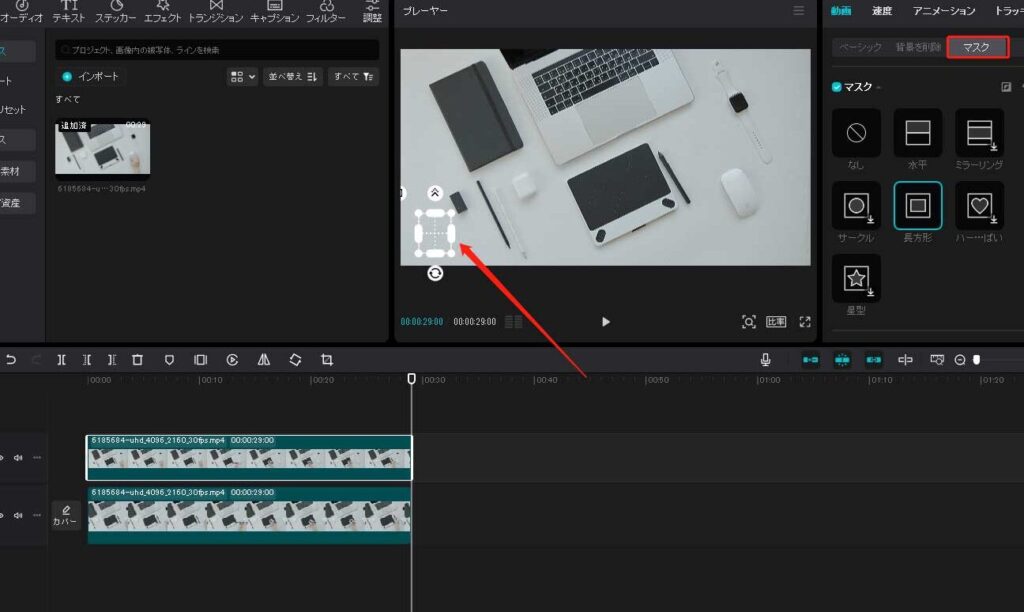
動画編集を始めるときに、キャップカット いらない部分を消す方法は必須です。私たちは魅力的でスムーズな動画を作成するために、不要なシーンやミスを取り除く必要があります。このプロセスは直感的で簡単ですが、正しい手順を知っていることが重要です。
この記事では、初心者でも簡単にできるキャップカット いらない部分を消す具体的な方法と手順をご紹介します。私たちのガイドに従えば、自分の動画がどのように変わるか驚くことでしょう。最後まで読み進めて、自分の作品をより魅力的に仕上げる秘訣を見つけてみませんか?あなたもこの便利な機能を活用してみたいと思いませんか?
キャップカット いらない部分を消す方法
私たちは、キャップカットを使用して動画編集を行う際に、不要な部分を消す方法について詳しく解説します。これにより、作品のクオリティが向上し、視聴者にとって魅力的なコンテンツが作成できるようになります。以下では、具体的な手順や注意点を紹介しますので、一緒に見ていきましょう。
不要な部分の特定
まずは、どの部分が不要なのかを明確にすることが重要です。動画編集では、不必要なシーンや間延びした部分を削除することで、ストーリー性や流れをスムーズに保つことができます。そのためには以下のポイントを考慮しましょう:
- 内容の関連性:シーンが全体のテーマやメッセージに合致しているか確認
- 視聴者の興味:視聴者が飽きそうな瞬間や冗長な説明はないか検討
- タイミング:重要な情報提供前後で不必要と思われる部分を探す
このような観点から不要部分を特定し、それらを書き出しておくとスムーズです。
編集ツールでの操作方法
キャップカットでは、直感的且つ簡単に不要部分を削除できます。以下はその基本的な操作手順です:
- プロジェクトを開く:編集したい動画ファイルを開きます。
- クリップ選択:タイムライン上で削除したいクリップまたはセクションをクリックします。
- 切り取り機能使用:上下矢印アイコンまたは「分割」ボタンでクリップ分割。
- 不要部分削除:「削除」ボタンで選択したクリップやセクションをごっそり消去。
これらのステップによって、自分たちの意図通りに動画編集が進められます。また、このプロセス中には何度もプレビュー確認しながら調整すると良いでしょう。
注意すべきポイント
最後に注意すべき点としては、以下があります:
- 音声との連携:映像だけでなく音声もチェックし、不自然にならないよう配慮する
- トランジション効果:急激なカットにつながる場合にはトランジション効果なども利用する
- 全体バランス確認:最終的には全体としてバランス良く見えるかどうか再評価する
これらのポイントにも気づきを持ちながら進めることで、更なる質の高い仕上げへと結びつけることができます。
動画編集における不要な部分の特定
まず、動画編集における不要な部分を特定するためには、しっかりとした視点が必要です。私たちは、映像の流れやストーリーを考慮しながら、何が本当に重要であるかを見極めていかなければなりません。以下に挙げるポイントを参考にして、不必要なシーンや情報を探し出しましょう。
- 繰り返しの確認:同じ情報やアイデアが何度も登場する場合、それは削除対象となります。
- シーンの種類:過剰なカットや余分なショットは全体の印象を悪くしますので注意が必要です。
- 視聴者の反応:過去の作品や他人からのフィードバックを基に、視聴者がどこで興味を失うか想像します。
これらの観点から、自分たちが作成した動画内容と照らし合わせてみることで、不必要な部分を明確に特定できます。また、このプロセスではメモなども活用すると効率的です。次に進む前に、一度自分たちが選んだ部分について再評価し、本当に削除すべきなのか確認することも大切です。
簡単な操作でいらない部分を消す手順
動画編集において、不要な部分を簡単に消すための操作は非常に重要です。キャップカットを使用することで、私たちは直感的にこのプロセスを行うことができます。以下の手順を参考にして、効果的かつ迅速にいらない部分を削除していきましょう。
手順1: 動画のインポート
まず、編集したい動画ファイルをキャップカットアプリケーションにインポートします。この作業はシンプルで、アプリ内の「インポート」ボタンから簡単に行えます。
手順2: 不要な部分の選択
次に、不必要なシーンや瞬間を選択します。その際には、タイムライン上でプレイヘッド(再生位置)を移動させて該当箇所を確認しながら進めると良いでしょう。選択したい部分が決まったら、その範囲内でクリックしてハイライト表示します。
手順3: 削除操作
範囲が確定したら、「削除」ボタンまたはキーボードの「Delete」キーを押すことで、自動的にその部分が削除されます。この時点で動画全体の流れや構成も見直しながら調整すると、更なる効率化につながります。
注意点
- 精度:削除する範囲は慎重に設定しましょう。誤って重要な情報まで消去しないよう注意が必要です。
- プレビュー:削除後には必ずプレビュー機能で確認し、不自然になっていないかチェックしてください。
これらの手順によって、私たちはキャップカット いらない部分を消す作業をスムーズかつ効果的に進めることができるでしょう。
編集後の確認と調整ポイント
動画編集が完了したら、次に重要なのは最終確認です。キャップカットを使用していらない部分を消す作業を行った後は、全体の流れや構成が自然であるかどうかをチェックすることが大切です。この段階で細かな調整を行うことで、よりクオリティの高い動画に仕上げることができます。
プレビュー機能の活用
まず、削除された部分周辺のコンテンツがスムーズにつながっているか確認しましょう。プレビュー機能を使って再生し、不自然なカットや音声の途切れなどがないか注意深く観察します。特に以下の点には留意してください:
- タイミング:不要な部分を消した際に、前後のシーンとのタイミングに違和感がないか。
- 音声:背景音楽やナレーションが途切れていないかも重要です。
微調整とエフェクト追加
必要に応じて微調整も行います。例えば、場面転換時にトランジション効果を加えることで、視覚的な滑らかさを向上させることが可能です。また、色彩補正やフィルター適用によって、一貫性あるビジュアルスタイルを維持することも忘れずに。
- トランジション効果:シーン間の移行方法として利用できる。
- 色補正:全体的な色味や明暗バランスを調整する手法。
これらの確認と調整ポイントによって、自信を持って公開できる作品へと近づけていきましょう。我々はこのプロセスによってキャップカットで制作した動画の質をさらに高めることができます。
他の編集ツールとの比較分析
他の動画編集ツールとキャップカットを比較することで、それぞれの強みや弱みを理解し、最適な選択ができるようになります。キャップカットは、特にスマートフォンでの使用に優れているため、手軽さが魅力ですが、他にも多くの選択肢があります。ここでは、代表的な編集ツールとの比較を行い、その特徴を明確にします。
主要な編集ツールとの比較
以下は、キャップカットと他の人気編集ツール(Adobe Premiere Pro, Final Cut Pro, iMovie)との主な違いです。