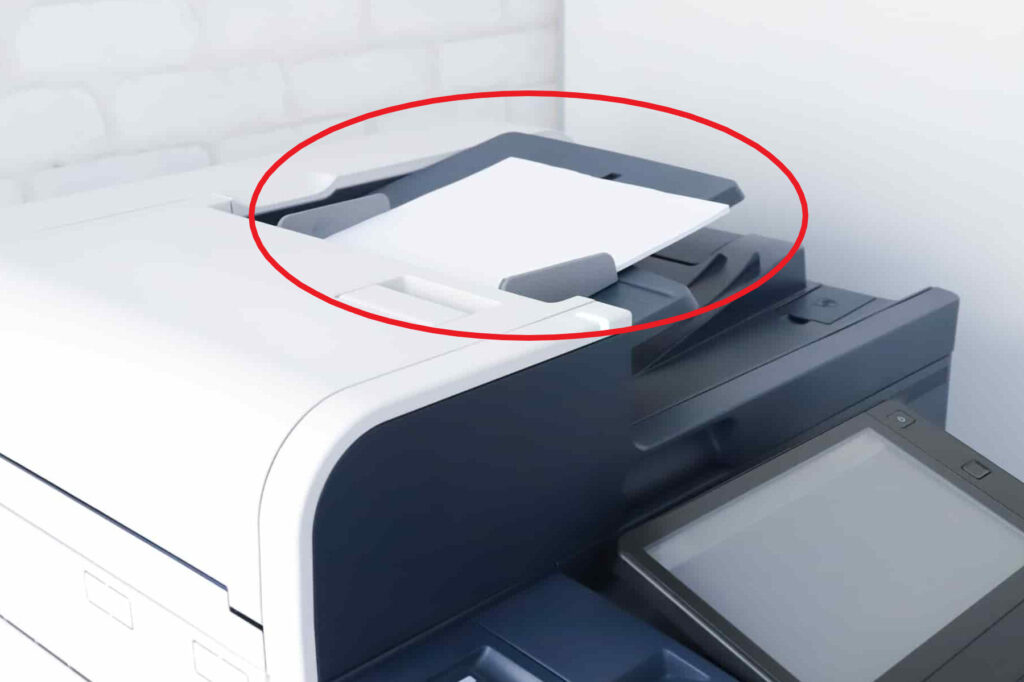
私たちのオフィスや家庭で欠かせない存在となっているコピー機。しかしその操作方法にはまだ理解が不足している方も多いのではないでしょうか。「コピー機 上の部分 使い方」についてしっかりと学ぶことで、日常的な業務をより効率的に行うことが可能になります。
この記事では、特にコピー機 上の部分の操作方法に焦点を当て、その基本的な使い方やヒントを詳しく解説します。初心者から上級者まで役立つ情報をお届けし、皆さんが自信を持ってコピー機を扱えるようサポートします。
あなたは普段どれだけコピー機の上部を活用していますか?まだ知られていない便利な機能がたくさんあります。この先進んだ技術を最大限に活用するためにも、一緒に学びましょう。
コピー機 上の部分 使い方の基本
コピー機の上の部分は、私たちが日常的に使用する際に非常に重要な役割を果たします。この部分には、原稿をセットしたり、コピーやスキャンを行うための各種機能が備わっています。ここでは、コピー機 上の部分 使い方について基本的な操作方法をご紹介いたします。
原稿台の利用方法
原稿を正しく配置することは、高品質なコピーやスキャンを実現するために不可欠です。以下は原稿台での基本的な手順です。
- カバーを開く: コピー機の上部カバーを慎重に開けます。
- 原稿を配置: コピーしたい原稿を表面が下向きになるように置きます。通常、ガイドラインや目盛りが印刷されているので、それに合わせて位置決めしましょう。
- カバーを閉じる: 原稿がしっかりと固定されたことを確認してから、カバーを閉じます。
これらのステップによって、私たちは正確で鮮明なコピー結果を得ることができます。
スキャナーとしての活用
多くのコピー機にはスキャナーとしての機能も搭載されています。スキャン時には次の点に注意してください。
- 解像度設定: スキャン前に解像度設定(通常300dpi以上)を確認し、高品質なデジタル画像取得につながります。
- ファイル形式選択: JPEGやPDFなど適切なファイル形式で保存できるよう選択肢があります。用途によって最適な形式を選びましょう。
これらによって、文書や画像データ化がより効率的になります。
注意事項とヒント
最後に、以下はいくつか注意すべきポイントや便利なヒントです:
- 原稿台が汚れている場合は清掃しましょう。不純物は読み取り精度にも影響します。
- 複数ページの場合、一枚ずつセットする必要があります。一部モデルでは自動両面スキャンも可能ですので、その機能も活用すると良いでしょう。
- 使用後は必ずカバーを閉じ、安全性にも配慮してください。
このようにして「コピー機 上の部分 使い方」をマスターし、自信を持って操作できるようになりましょう。
操作パネルの機能と役割
操作パネルは、コピー機の上の部分で最も重要な要素の一つです。このパネルを通じて、私たちはさまざまな機能にアクセスし、必要な設定を行うことができます。操作パネルはシンプルで直感的に使えるよう設計されていますが、その多様な機能を正しく理解することで、より効率的にコピーやスキャンを行うことが可能になります。
基本的なボタンと表示
操作パネルには、多くの場合以下のような主要ボタンやディスプレイがあります:
- スタートボタン: コピーまたはスキャン処理を開始します。
- 停止ボタン: 現在の作業を中止します。
- メニュー/設定ボタン: 詳細設定やオプションへのアクセスが可能です。
- 画面表示: 操作状況やエラーメッセージなどが表示され、ユーザーに情報提供します。
これらの基本的な構成要素は、私たちがコピー機 上の部分 使い方を理解するために不可欠です。また、それぞれの機能について知識を持っていることで、トラブルシューティングにも役立ちます。
便利な機能とカスタマイズオプション
さらに、多くのモデルでは以下のような便利な機能やカスタマイズオプションも提供されています:
- 両面印刷: ペーパーレス化に貢献し、コスト削減にも繋がります。
- カラーモード選択: モノクロ印刷からフルカラー印刷まで選べるので用途によって使い分けられます。
- SAVEモード: エコモードとして知られる省エネ設定で運用コストも抑えられます。
これらの追加機能のおかげで、私たちは日常業務においてより快適かつ効率的に利用できるでしょう。操作パネルはただ単なるインターフェースではなく、高度な技術との接点でもあるため、その利便性を最大限活用したいものです。
トラブルシューティングとサポート情報
操作中に問題が発生した場合も安心です。ほとんどのモデルにはエラーコードや状態表示がありますので、それによって対処法を簡単に特定できます。また、多くの場合オンラインマニュアルやサポートページから詳細情報へアクセスできるため、自分自身で解決策を見つけることも容易になっています。これによって、「コピー機 上の部分 使い方」をより深く理解し、自信を持って操作できるようになるでしょう。
用紙トレイの設定方法
コピー機の用紙トレイは、印刷作業を円滑に行うための重要な要素です。適切な設定がされていないと、用紙の詰まりや印刷品質の低下など、さまざまな問題が発生する可能性があります。そのため、私たちは確実に用紙トレイを設定し、使用することが求められます。
用紙サイズと種類の選択
まず最初に、コピー機で使用する用紙のサイズや種類を選択する必要があります。これには以下のポイントを考慮します:
- サイズ: A4やB5など、利用目的に応じた適切なサイズを選びます。
- 種類: 普通紙や光沢紙など、印刷内容によって最適な種類を指定します。
これらの設定は操作パネルから簡単に行えます。メニュー/設定ボタンを押し、それぞれのオプションから必要なものを選択してください。
トレイへの用紙セット方法
次に、実際に用紙をトレイにセットします。このプロセスも非常に大切であり、不適切な配置は故障やエラーにつながります。以下は正しい手順です:
- トレイを引き出す: コピー機からトレイを慎重に引き出します。
- ガイド調整: 用紙サイズに合わせてガイド部分(側面)を調整します。
- 用紙投入: 用紙束が均等になるよう注意しながら入れます。この際、上部には少し余裕がある状態でセットしましょう。
- トレイ戻す: トレイが完全にはまるまで押し戻します。
S適切な方法で用紙トレイを設定することで、「コピー機 上の部分 使い方」の基本的な理解も深まります。また、この準備段階では確認事項としてエッジ・カール(反り)の有無にも注意しておくことが重要です。これによって印刷時のエラーリスクが減少し、高品質な結果へとつながります。
A4以外の場合の特別設定
A4以外の場合でも同様ですが、一部モデルでは特別な指示や手順が必要となる場合があります。このため、お使いのモデル専用マニュアルも参考として活用すると良いでしょう。特定サイズ向けとして設計されたオプションやプリセットも見落とさないよう注視してください。
メンテナンスとトラブルシューティング
コピー機の上の部分を効果的に使用するためには、定期的なが欠かせません。私たちはこのプロセスを通じて、機器の寿命を延ばし、印刷品質を最適化することができます。特に、用紙トレイや操作パネルなどの部品は故障しやすいため、常に注意深く管理する必要があります。
定期メンテナンス
コピー機を長持ちさせるためには、以下のような定期的なメンテナンスが重要です:
- クリーニング: コピー機内部やトレイ部分に埃や紙くずが溜まることがありますので、定期的に清掃しましょう。
- 消耗品のチェック: トナーやドラムユニットなどの消耗品は、使用状況によって早めに交換する必要があります。
- ソフトウェアアップデート: 最新の機能とセキュリティ対策を実施するためにも、メーカーから提供されるソフトウェア更新を忘れず行いましょう。
一般的なトラブルシューティング
コピー機でよく発生する問題とその対処法について紹介します。これらは「コピー機 上の部分 使い方」に関連しており、自分で解決できる場合も多いです:
- 用紙詰まり: 用紙トレイが正しくセットされているか確認し、それでも詰まった場合は手動で取り除きます。
- 印刷不良: インク残量や用紙設定(サイズ・種類)を再チェックし、不具合が続く場合は専門家へ相談します。
- Errorコード表示: エラーメッセージが表示された際には取扱説明書で具体的なエラー内容を確認し、その指示に従います。
Sこれらの基本的な方法を知っておくことで、「コピー機 上の部分 使い方」をよりスムーズに理解できるようになります。また、不明点があれば製造元への問い合わせも有効です。このような準備によって日々の業務も円滑になり、高品質な印刷結果につながります。
印刷品質を向上させるためのヒント
印刷品質を向上させるためには、コピー機の設定や使用方法に注意を払うことが重要です。特に、用紙の種類やトナーの選定、印刷設定によって結果が大きく異なることがあります。ここでは、私たちが実践できる具体的なヒントをご紹介します。
用紙の選び方
適切な用紙を選ぶことで印刷品質は劇的に改善されます。以下のポイントを考慮しましょう:
- 用途に応じた用紙: プレゼンテーション資料には光沢紙、ビジネス文書にはマット紙など、目的に合わせた用紙を選択します。
- サイズと厚み: コピー機に推奨されているサイズと厚みの用紙を使用することで、印刷エラーや詰まりを防ぎます。
- 保存状態: 用紙は湿気から守り、直射日光が当たらない場所で保管することで品質劣化を防止します。
トナー管理
トナーもまた印刷品質に大きな影響を与えます。以下の点に注意しましょう:
- 純正品使用: 純正トナーは性能が保証されており、高品質な印刷結果につながります。
- 適切な交換時期: トナー残量が少なくなる前に交換し、不良品による印刷不良を避けましょう。
- 定期的なチェック: 印刷物の質が低下している場合はすぐにトナー状況を確認し、不具合があれば早めに対処します。
印刷設定の最適化
COPY機上部で操作パネルから簡単に行える設定変更も重要です。以下のような点で調整できます:
- DPI(解像度)の調整: 高解像度で印刷する場合はDPI設定を高くし、通常文書の場合は標準値で十分です。
- B/Wとカラー設定: カラーコピーよりも白黒コピーの場合、一層コスト効率よく高品質な結果になります。
- (原稿モード) の選択: 文書・写真・グラフィックなど、それぞれ専用モードがありますので利用シーンごとに最適化していきましょう。
This guide in enhancing print quality emphasizes the importance of understanding our copier’s features and settings. By considering these tips, we can ensure that “コピー機 上の部分 使い方” translates into high-quality results for all our printing tasks.