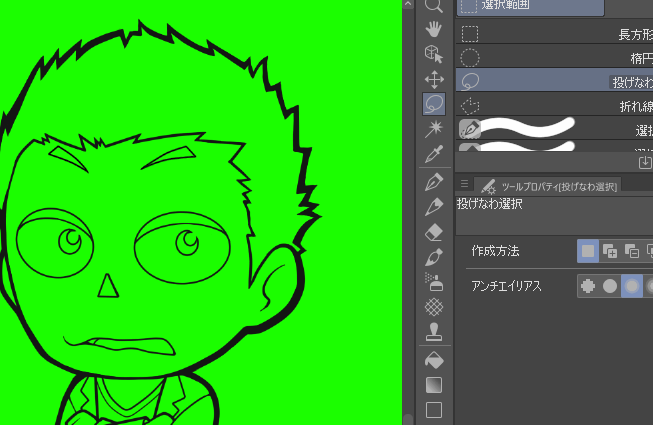
クリスタを使ってイラストやデザインを制作する際に、部分移動の方法は非常に重要です。私たちはこの機能を駆使することで作品のクオリティを大幅に向上させることができます。特に細部の調整や構図の見直しには、効率的な部分移動が不可欠です。
この記事では、クリスタ 部分移動の具体的な手順とその活用方法について詳しく解説します。初心者の方でも理解できるように実践的な例を交えながら進めていきますので安心してください。このテクニックをマスターすれば、あなたの制作プロセスが一段とスムーズになります。
さて皆さんは、自分のイラスト作品でどれだけ自由自在に要素を配置できていますか?部分移動をうまく活用して、更なる表現力アップを目指しましょう。次章から具体的な方法をご紹介しますのでお楽しみに!
クリスタ 部分移動の基本操作ガイド
私たちは、クリスタでの部分移動を効果的に行うための基本操作を理解することが重要です。まず、部分移動は、アートやデザイン作業において特定の要素を選択し、位置を調整する際に非常に便利な機能です。このセクションでは、主な操作手順とともに留意すべきポイントについて解説します。
部分移動の選択方法
部分移動を始めるには、まず対象となるレイヤーやオブジェクトを選択する必要があります。以下はその手順です:
- レイヤーパネルから対象のレイヤーをクリックして選びます。
- ツールバーから「選択」ツール(またはショートカットキー)を使用して、移動したい範囲をドラッグします。
- 移動したいエリアがハイライトされていることを確認してください。
このプロセスによって正確な部分が選ばれ、その後簡単に移動させることができます。
移動操作の実行
一度対象が選ばれたら、そのオブジェクトやレイヤーは次のように移動させます:
- マウスドラッグ:選んだ範囲内でマウスボタンを押し続けながら希望の場所へドラッグします。
- 矢印キー:キーボードの矢印キー(上・下・左・右)でも微調整可能です。この方法では細かい位置決めが容易になります。
これらの方法によって迅速かつ効率的にクリスタ内でオブジェクトやレイヤーを配置できます。
より効率的な作業へのヒント
私たちが日々利用するクリスタでは、部分移動だけでなく、それ以外にも多くのショートカットがあります。以下はいくつか役立つテクニックです:
- 複製機能:部品や要素を複製して新しい位置に配置することで、一貫性あるデザインが可能になります。
- グリッド表示:ガイドラインとしてグリッド線を表示させることによって、精密な配置ができるようになります。
これらのポイントに注意しながら作業すると、更なる効率化につながります。
部分移動を活用した効率的な作業方法
私たちは、クリスタでの部分移動を効果的に活用することで、作業の効率を大幅に向上させることができます。特定の要素を迅速かつ正確に配置できるため、デザインやアート制作のプロセスがスムーズになります。このセクションでは、やテクニックについて詳しく解説します。
レイヤー管理とグループ化
部分移動を行う際には、レイヤー管理が非常に重要です。複数のオブジェクトを一度に選択して移動させるためには、それらを適切にグループ化することが有効です。以下はその手順です:
- 対象レイヤーの選択:移動したいオブジェクトが含まれるすべてのレイヤーを選びます。
- グループ化:右クリックメニューから「新しいフォルダー」に追加し、一つのグループとして扱います。
- 部分移動:グループ全体を一度にドラッグして、新しい位置へ簡単に配置します。
この方法によって、多数の要素も統一感ある形で簡単に調整可能になります。
ショートカットキー利用法
さらに作業効率を高めるためには、ショートカットキーもぜひ活用しましょう。クリスタでは、多くの操作がショートカットキーで迅速化されています。以下はいくつか便利なショートカットキーです:
- Ctrl + T:変形ツールへのアクセス
- Alt + ドラッグ:複製機能
- Shift + 矢印キー:10ピクセルずつ移動
これらのショートカットによって、マウス操作よりも早く正確な微調整が行えます。また、このようなテクニックは日常的な使用によって自然と身につきますので、習慣づけることも重要です。
参照ガイドラインと補助ツール
最後に、デザイン作業には目安となるガイドラインや補助ツールも役立ちます。クリスタでは以下のような機能があります:
- ガイド線表示:特定位置への配置時に参考になる線状表示。
- スマートガイド機能:オブジェクト同士の対称性や距離感を把握しやすくします。
これらは視覚的にもわかりやすく、精密さが求められるデザインでも安心して作業できます。このような工夫を取り入れながら進めれば、更なる成果につながります。
ツールとショートカットキーによる移動のコツ
部分移動をスムーズに行うためには、専用のツールやショートカットキーを効果的に活用することが鍵となります。これにより、私たちは作業時間を短縮し、精度も向上させることが可能です。このセクションでは、クリスタで利用できる便利なツールやショートカットキーについて詳しく紹介します。
移動ツールの使い方
移動ツールは、オブジェクトを選択して簡単に位置を変更できる基本的な機能です。具体的には以下のような手順で操作します:
- オブジェクトの選択:移動したい要素をクリックまたはドラッグして選びます。
- 移動ツールの選択:左側のツールバーから「移動ツール」を選択します。
- ドラッグして移動:マウスでオブジェクトをドラッグし、新しい位置へ配置します。
このプロセスによって、特定の要素だけでなく、その周辺にある関連するオブジェクトも一緒に調整できます。
ショートカットキー一覧
クリスタでは、多くの操作がショートカットキーによって迅速化されています。以下は特に役立つショートカットキーです:
- V:移動ツール
- Ctrl + Z:元に戻す
- Ctrl + Shift + Z:やり直す
- Alt + ドラッグ:複製機能
- Shift + 矢印キー:10ピクセルずつ移動
これらのショートカットキーを覚えることで、マウス操作よりも早く正確な微調整が行えます。また、このようなテクニックは日常的な使用によって自然と身につきますので、習慣づけることも重要です。
ツールボックスと補助機能
さらに作業効率を高めるためには、クリスタ内の補助機能にも目を向けましょう。例えば:
- ガイド線表示:特定位置への配置時に参考になる線状表示。
- スマートガイド機能:オブジェクト同士の対称性や距離感を把握しやすくします。
これらの機能は視覚的にもわかりやすく、高度なデザインでも安心して作業できます。こうした工夫を取り入れて進めれば、更なる成果につながります。
デザインにおける部分移動の実践例
私たちがクリスタでデザイン作業を行う際、部分移動は非常に重要な役割を果たします。このセクションでは、具体的な実践例を通じて、どのようにして部分移動を効果的に活用できるかをご紹介します。特に、キャラクターの位置調整や背景のレイアウト変更など、さまざまなシナリオでの応用方法について考えてみましょう。
キャラクター配置の最適化
キャラクターアートを制作する時、多くの場合、ポーズや表情によって全体の印象が大きく変わります。以下の手順で部分移動を活用し、キャラクター配置を最適化しましょう:
- 複数レイヤー選択:前景と背景が異なるレイヤーにある場合、それぞれ個別に選択できます。
- グループ化:関連するパーツ(例えば腕や脚)をグループ化して、一度に移動させることも可能です。
- 微調整:ショートカットキー (Shift + 矢印キー) を使用して細かい位置調整ができ、より自然な配置が実現します。
このプロセスによって、一貫性とバランス感覚が向上し、高品質な作品へとつながります。
背景要素のレイアウト変更
デザイン全体の雰囲気には背景要素も大きく影響します。背景画像や図形についても部分移動機能を使って簡単に調整できます。具体的には次のようなステップがあります:
- 要素選択:目的の背景要素をクリックまたはドラッグして選びます。
- 一括移動:複数オブジェクトの場合、一緒に選択した状態でドラッグして新しい位置へ移動できます。
- ガイド線利用:ガイド線表示機能を使うことで、正確な配置が可能となり、美しい構図作りにも寄与します。
このように、背景デザインでも部分移動は不可欠であり、新しい視点から作品を見る手助けになります。
色彩やテクスチャ調整への応用
色合いやテクスチャ変更にも部分移動は役立ちます。例えば、大きめのエリア塗りつぶしやパターン追加時には、その領域内で効率よくピクセル単位で調整する必要があります。以下はその手法です:
- 選択範囲設定:特定箇所だけ色替えしたい場合、その範囲だけを事前に指定します。
- バックアップ作成:元画像保存後、新たな変更点として色彩やテクスチャ追加後にもすぐ元戻せるよう準備します。
これらの実践例によって、「クリスタ 部分移動」の有効性がより明確になり、自身のデザインプロセスにもさらなる工夫と改善につながるでしょう。
よくあるトラブルとその対処法
私たちが「クリスタ 部分移動」を活用する際、時には予期しないトラブルに直面することがあります。これらの問題を迅速に解決するためには、適切な対処法を知っておくことが重要です。このセクションでは、よくあるトラブルとその解決策について詳しく説明します。
レイヤーが選択できない
レイヤーの選択ができなくなる場合は、多くの場合、ロックされているか非表示になっている可能性があります。以下の手順で確認しましょう:
- レイヤーパネルをチェック: 該当するレイヤーがロックされていないか確認しましょう。
- 表示設定の確認: 隠れているレイヤーは表示状態に戻してください。
- カンバスの再読み込み: それでも問題が解決しない場合、一度カンバスを再読み込みしてみます。
部分移動ツールの反応が鈍い
部分移動ツールを使用した際に反応が鈍い場合、次のような原因と対処法があります:
- パソコンのスペック不足: PC の性能によっては処理速度に影響がありますので、高負荷作業時は他アプリケーションを閉じましょう。
- ソフトウェア更新: 「クリスタ」の最新バージョンへのアップデートも検討してください。新しい機能や改善点があります。
- 設定リセット: 設定ファイルに問題がある場合、一度設定を初期化すると効果的です。
ドキュメントの保存エラー
作業中にドキュメント保存時エラーが発生した場合、その理由として以下の点を考慮します:
- ディスク容量不足: ストレージ容量を確認し、不必要なファイルやアプリケーションを削除します。
- 権限設定確認: 保存先フォルダへの書き込み権限も見直しましょう。
- ID・パスワード管理: クラウドサービス利用時はログイン情報も正確であることをご確認ください。
This way, we can ensure that our experience with “クリスタ 部分移動” remains smooth and efficient, allowing us to focus on our creative process without unnecessary interruptions.