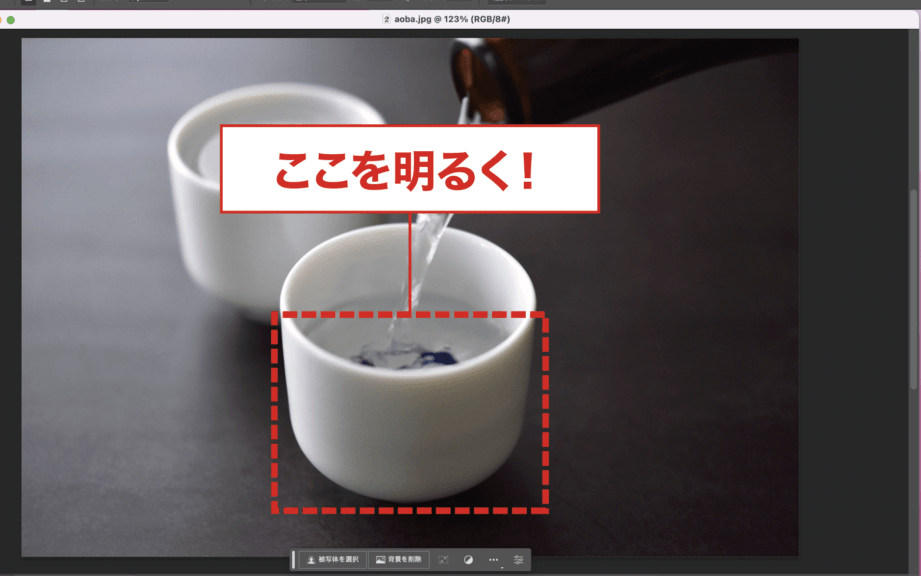
画像を部分的に明るくする技術は、私たちの視覚表現を大きく向上させる力を持っています。この手法を使うことで写真やデザインにさらなる深みと魅力を加えることができます。私たちはこのプロセスを通じて、新しい創造性の扉を開く方法について探求します。
この記事では「画像 部分的に明るく」するための具体的な手順とツールについて詳しく解説します。どんなソフトウェアが役立つかや実際の操作方法など、初心者でも簡単に実践できる内容をご紹介します。自分の作品をより一層引き立てたいと思いませんか?
この技術によって、あなたのビジュアルコンテンツは新しい次元へと進化します。我々と一緒にその魅力的な世界への第一歩を踏み出しましょう。
画像 部分的に明るくするための基本的な方法
画像の部分的な明るさを調整するためには、いくつかの基本的な方法があります。これらの手法を理解し実践することで、より洗練された画像編集が可能になります。特に、私たちが目指す「画像 部分的に明るく」する技術は、単純な調整以上の効果をもたらします。それでは、このプロセスを見ていきましょう。
明るさ調整ツールの利用
多くの写真編集ソフトには、明るさやコントラストを細かく調整できるツールが備わっています。これらのツールを使うことで、特定のエリアだけに焦点を当て、その部分のみを明るくすることができます。一般的な手順は以下の通りです。
- 対象領域の選択: 編集したい部分を選択ツールで囲みます。
- 明るさ設定: 選択した範囲内で明るさやコントラストなどの設定値を変更します。
- プレビュー確認: 変更後にプレビューして効果を見ることで、必要なら再調整します。
この方法は非常に直感的であり、多くの場合、一度試してみれば簡単に習得できます。
レイヤー機能によるアプローチ
レイヤー機能は、高度な編集作業でも非常に有効です。この方法では、新しいレイヤー上で作業しながら元の画像データには触れずに作業することができます。以下は基本的な流れです。
- 新しいレイヤー作成: 元画像とは別に新しいレイヤーを追加します。
- 対象領域選択: 上記と同様に編集したい部分を選びます。
- フィルター適用: 明るさや色合いなど、希望するエフェクトを適用します。
- オパシティ調整: 必要に応じて透明度(オパシティ)を調整し、自然な仕上がりになるよう工夫します。
このアプローチによって、自分好みの仕上げや微調整が容易になります。また、不満足な結果になった場合でも元データは影響されないため、安全性も高まります。
選択ツールを使った明るさ調整のステップ
選択ツールを使用して画像の部分的な明るさを調整する手順は、非常に直感的でありながらも効果的な方法です。このプロセスでは、特定の領域に焦点を当て、その部分だけを明るくすることができるため、全体のバランスを保ちながら細かな編集が可能になります。具体的には以下のステップをご覧ください。
- 対象領域の選択: 編集したい部分を選択ツールで囲みます。この際、ペンやラッソツールなど、自分に合った選択方法を利用すると良いでしょう。
- 明るさ設定: 選択した範囲内で明るさやコントラストなどの設定値を変更します。多くの場合、「調整レイヤー」機能を使うことで非破壊編集が可能です。
- プレビュー確認: 変更後にプレビューして効果を見ることで、必要なら再調整します。この段階で他のフィルターとの組み合わせも試すとより良い結果が得られるかもしれません。
このようにして画像の一部だけを効率よく明るくすることができます。次に進む前に、この技術によってどれほど印象が変わるか、一度実践してみてください。
選択エリアの微調整
場合によっては、最初の選択範囲では満足できないことがあります。その際には、以下のポイントに注意しながら微調整してください。
- フェザー効果: 選択範囲の境界線を柔らかくすることで、不自然な切り替えが減ります。
- 追加・削除: 必要であれば、新たな領域を追加したり不要な部分を削除したりします。
- ズームイン: 詳細作業時にはズーム機能も活用し、正確性向上につなげましょう。
これらは単なるテクニックですが、それぞれ意識して行うことで全体的な仕上げにも大きく影響します。「画像 部分的に明るく」する能力は、このような小さな工夫から生まれるものなのです。次章ではレイヤー機能について詳しく見ていきますので、お楽しみに!
レイヤーを活用した部分的な明るさ変更
レイヤーを利用することで、画像の特定の部分を効率的に明るくすることができます。この方法は、非破壊編集が可能であり、後から簡単に調整できるため非常に便利です。以下では、レイヤーを活用した明るさ変更の手順について詳しく説明します。
レイヤー作成と設定
- 新しい調整レイヤーの追加: 編集したい画像を開き、「レイヤー」メニューから「新規調整レイヤー」を選択し、「明るさ/コントラスト」を選びます。これにより、新しい調整レイヤーが作成されます。
- マスクの適用: 調整レイヤーには自動的にマスクが付与されます。このマスクを使用して、どの部分を明るくするか指定します。ブラシツールで黒色を選び、明るくしたくない部分を塗りつぶすことで、その領域だけ影響を受けなくなります。
- パラメータ設定: 新たに作成した調整レイヤー上で明るさやコントラストのスライダーを動かしながら、自分好みの設定値に調整します。この段階でプレビュー機能も活用すると効果的です。
マスクによる微調整
- ブラシサイズの変更: 微細なエッジや複雑な形状には、小さいブラシサイズを使うと良いでしょう。また、大きな範囲の場合は大きいブラシサイズで効率よく作業できます。
- 透明度の調整: マスクされた領域にも少しだけ影響が及ぶように透明度(不透明度)設定も考慮しましょう。これによって自然な仕上がりになります。
- 異なる描画モード: ブラシツールには異なる描画モードがありますので、それぞれ試してみてください。「オーバーレイ」モードなどでは独特な効果が得られる場合があります。
このようにして、私たちは「画像 部分的に明るく」するための強力なツールとしてレイヤー機能を利用できます。次はフィルター機能について学んでいきましょう。この技術もまた、特定部分のみ照らす際には役立ちますので、お楽しみに!
フィルター機能で簡単に部分的に明るくする技術
フィルター機能は、画像の特定の部分を簡単に明るくするための非常に便利なツールです。この技術を利用することで、選択したエリアの明るさを瞬時に調整し、視覚的なインパクトを向上させることができます。以下では、フィルター機能を活用した明るさ調整の手順について詳しく説明します。
フィルターの適用手順
- フィルターギャラリーへのアクセス: 編集したい画像を開いた後、「フィルター」メニューから「フィルターギャラリー」を選択します。ここで様々な効果が表示されます。
- 適切なフィルターの選択: 明るくしたい部分に合ったフィルターを見つけます。「ぼかし」や「シャープ」など、目的に応じたオプションがありますので試してみてください。
- 強度設定とプレビュー確認: 選んだフィルターには強度スライダーがあり、自分好みに調整可能です。この段階でプレビュー機能も使うことで、仕上がりイメージを確認できます。
選択範囲による影響範囲設定
- マスク機能の利用: フィルター適用後は、自動的にマスクが作成されます。このマスクでどの部分に効果を加えるか指定できます。ブラシツールや選択ツールで微調整しましょう。
- 透明度と描画モード: マスク領域にもわずかな影響を与えたい場合は透明度設定も考慮しましょう。また、異なる描画モード(例:オーバーレイ)も試すと独特な効果が得られます。
このようにして、私たちは「画像 部分的に明るく」するためにフィルター機能を活用でき、効率的かつクリエイティブな編集が実現します。次は写真編集ソフトについて学び、それぞれの特徴をご紹介します。
写真編集ソフトのおすすめとその特徴
私たちが「画像 部分的に明るく」するための作業を効率的に行うには、適切な写真編集ソフトウェアを選ぶことが重要です。ここでは、特におすすめのソフトとその特徴について詳しく見ていきましょう。これらのツールはそれぞれ異なる機能や利点があり、使いやすさや価格も様々です。
Adobe Photoshop
Adobe Photoshopは業界標準の写真編集ソフトであり、高度な機能を備えています。部分的な明るさ調整にはレイヤーやマスク機能が活用でき、多様なフィルターも利用可能です。また、豊富なチュートリアルが揃っているため、初心者でも安心して使用できます。
GIMP
GIMPは無料でオープンソースの写真編集ソフトで、Photoshopに匹敵する多くの機能があります。特に、カスタマイズ性が高く、自分好みに設定できる点が魅力です。「画像 部分的に明るく」する際にも、高度な選択ツールとレイヤー操作によって細かい調整が行えます。
Lightroom
Lightroomは主にRAW現像と整理に特化したツールですが、一部の写真編集機能も強力です。露出やコントラストだけでなく、局所的な明るさ調整も簡単に行えるインターフェースを持っています。このため、大量の画像を一括処理する際にも便利です。
Canva
Canvaはオンラインで利用できるデザインツールとして知られていますが、基本的な画像編集機能も搭載しています。シンプルかつ直感的な操作で、「画像 部分的に明るく」したり簡単なフィルター効果を加えたりすることができます。そのため、小規模プロジェクトやSNS用の素材作成などにも最適です。
これらのソフトウェアはいずれも独自の特徴がありますので、自身のニーズやスキルレベルに合ったものを選ぶことが大切です。それぞれ試しながら、自分自身のお気に入りを見つけてみてください。