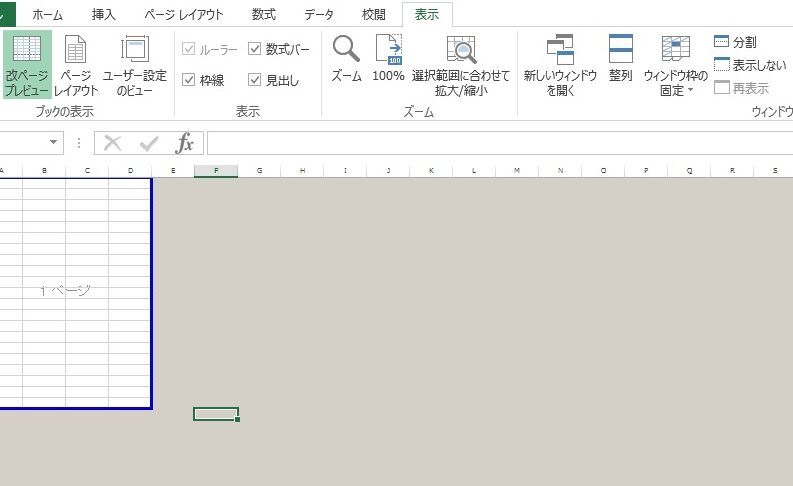
エクセルで作成したシートには時々印刷したくない部分がありますよね。そのような場合 エクセル 印刷したくない部分 を効果的に非表示にする方法を知っておくと非常に便利です。私たちは、余計な情報を省き必要なデータだけを印刷することで、よりプロフェッショナルな印象を与えることができます。
この記事では エクセルで印刷時に特定の範囲やセルを隠す方法 について詳しく解説します。具体的には簡単な手順や設定について触れながら、視覚的にもわかりやすい内容をご紹介します。このテクニックを使えば、大切なデータだけが強調されるため効率的です。
あなたも無駄なく綺麗に資料を仕上げたいと思いませんか?この機会にぜひ私たちと一緒に学んでみましょう。
エクセル 印刷したくない部分を非表示にする方法
私たちがエクセルで作業する際、特定の情報を印刷したくない場合があります。そんな時に役立つのが、印刷したくない部分を非表示にする方法です。この機能を利用すれば、必要なデータだけを印刷し、余計な情報は隠すことができます。以下では、この方法について詳しく説明します。
セルや行を非表示にする手順
- 非表示にしたいセルや行を選択します。
- 右クリックしてメニューを開き、「非表示」を選択します。これで、その部分は画面からも印刷対象からも消えます。
- 再度その部分が必要になった場合は、周囲のセルや行を選択し、右クリックから「再表示」を選択します。
この方法は簡単ですが、一部のユーザーには物足りないかもしれません。そのため、更なるテクニックとして次のような方法もご紹介します。
フィルター機能の活用
フィルター機能を使うことで、一時的に特定のデータだけを表示させることも可能です。
- データ範囲内で任意の列見出しをクリックし、「フィルター」を設定します。
- 特定条件に基づいてデータを絞り込むと、それ以外のデータは自動的に隠れます。この状態で印刷すれば、不要な情報が含まれずスッキリとした結果になります。
さらに、この機能には以下の利点があります:
- 柔軟性:異なる条件で簡単にフィルタリングできるため、多様なニーズにも対応可能です。
- 効率性:一度設定すると迅速にデータ整理ができるので、大量データの場合でも便利です。
このようにして私たちはエクセル内で不必要な情報を効果的に管理しながら、求めている内容だけを書類化することができます。次回はさらに具体的なシートやセル除外について見ていきましょう。
印刷範囲の設定と管理
印刷したくない部分を管理するためには、印刷範囲の設定が非常に重要です。この機能を活用することで、特定のセルやシートのみを選択的に印刷し、余分な情報を除外することが可能になります。エクセルでは、簡単に印刷範囲を指定できるので、自分のニーズに合わせて最適な設定ができるのです。
まずは基本的な手順から見ていきましょう。
印刷範囲の設定方法
- 印刷したいデータを選択します。セルや行全体など、必要な部分だけをハイライトしてください。
- メニューバーから「ページレイアウト」を選び、「印刷範囲」オプションへ進みます。
- 「選択した範囲を印刷範囲として設定」をクリックすると、その部分だけが印刷対象となります。
これで、不要なデータは自動的に省かれます。ただし、この設定は一時的なので、他の文書と同様に元に戻すことも可能です。
印刷範囲の変更と解除
既存の印刷範囲を変更または解除したい場合も簡単です。
- 新たなデータセットを選択して上記と同じ手順で新しい印刷範囲を作成できます。
- もし変更せずに元の状態にもどしたい場合、「ページレイアウト」メニュー内で「印刷範囲」→「クリア」を選ぶことで、全ての設定がリセットされます。
このようにして私たちはエクセル内で効率よく情報管理しながら、本当に必要な内容だけを書類化することができます。次回は特定のシートやセルについて詳しく探っていきましょう。
特定のシートやセルを印刷対象から除外する方法
特定のシートやセルを印刷対象から除外することは、必要な情報だけを効率的に管理し、無駄なページを削減するために非常に有用です。エクセルでは、特定のシートやセルを簡単に選択して印刷対象から外す方法がいくつかありますので、その手順をご紹介します。
まずは、特定のシートを除外する方法について見てみましょう。
シート全体を印刷対象から除外する
- 印刷したいブックを開きます。
- 「ファイル」メニューから「印刷」を選択し、表示された設定画面でプリンターの選択など基本的な設定を行います。
- 「設定」オプションで、「すべてのシート」をクリックし、「現在のシートのみ」を選びます。これにより、他のシートが自動的に印刷対象から外れます。
次に、特定のセルや範囲について考えてみましょう。
セルまたは範囲を印刷対象から除外する
- 印刷したいデータ以外は非表示にすることで、その部分が影響されないようになります。この場合は以下の手順で進めます。
- 非表示にしたいセルまたは行を選択します。
- 右クリックして「非表示」を選択すると、その部分が隠れます。
- 印刷時には、この非表示になった部分は自動的に省かれるため、自分が必要とする情報だけが出力されます。
このような操作によって、私たちはエクセル内で重要なデータのみを抽出しながら整理整頓できます。また、この機能は一時的なものなので、不必要になった場合にはいつでも元々の状態にも戻せる点も便利です。次回はページ設定で余白やサイズを調整するテクニックについて詳しく探っていきましょう。
ページ設定で余白やサイズを調整するテクニック
ページ設定で余白やサイズを調整することは、印刷したい内容が正確に配置され、見栄えの良い仕上がりになるために非常に重要です。エクセルでは、余白や用紙サイズを調整することで、無駄なスペースを省きつつ、必要な情報だけを効果的に印刷できます。このセクションでは、その具体的なテクニックについて詳しく説明します。
余白の設定
まず最初に、余白の設定から見ていきましょう。適切な余白を選択することで、印刷物のプロフェッショナル感が大きく向上します。
- 「ページレイアウト」タブを開く
エクセルのリボンメニューから「ページレイアウト」を選択します。
- 「余白」オプションをクリック
表示されたメニューから、「標準」「狭い」「広い」の中から好みの余白設定を選びます。また、「ユーザー定義」を選ぶことで、自分自身で細かい数値を指定することも可能です。
- プレビューで確認
設定後は必ず印刷プレビューでどのように表示されるか確認しましょう。これによって問題点が事前に把握できるため、大幅な修正作業が減ります。
用紙サイズの変更
次に用紙サイズについて触れます。異なる用途によって適切な用紙サイズを選ぶことも重要です。
- A4, A5, B5など一般的なサイズ: 標準的にはA4サイズがよく使われますが、資料や小冊子の場合はA5など他のサイズも考慮すべきです。
- カスタムサイズ: 特定のプロジェクトには特別な寸法が求められる場合があります。その際は、「ページレイアウト」タブ内で「用紙サイズ」をクリックし、「その他」を選び、自分好みのカスタム寸法を入力できます。
| 用紙タイプ | 寸法 (mm) |
|---|---|
| A4 | 210 x 297 |
| A5 | 148 x 210 |
| B5 | 182 x 257 |
| ユーザー指定(例) | 180 x 250 |
このように、エクセルではページ設定機能を活用して無駄なくデータを整理しながら、美しい印刷結果につなげることができます。我々はこの知識とテクニックによって、「エクセル 印刷したくない部分」に関連する悩みをご解決できるでしょう。それでは次回は隠しデータや行を利用した印刷最適化について探求していきます。
隠しデータや行を利用した印刷最適化
私たちがエクセルで印刷を行う際、印刷したくない部分を効果的に隠す方法は非常に重要です。特に、無駄なデータや行を非表示にすることで、必要な情報だけを目立たせることができ、全体の見栄えが向上します。このセクションでは、隠しデータや行を利用して印刷最適化する具体的なテクニックについて詳しく見ていきましょう。
隠し行の設定
まず最初に、隠したい行を選択してその設定を行います。これによって、その行の内容は印刷されなくなります。
- 対象となる行を選択
隠したい行番号の左側をクリックして、その行全体を選択します。
- 右クリックメニューから非表示
選択後、右クリックし、「非表示」を選びます。これで、その行は画面上でも印刷時にも表示されなくなります。
- 再表示する際には
隠した行が必要になった場合は、その前後の行番号両方を選んで右クリックし、「再表示」を選べば元通りになります。
隠しデータの活用
次に、特定のセル内でデータ自体は存在させつつも、それらが印刷時には影響しないよう工夫する方法について説明します。
- フォントカラーと背景色: セル内の文字色を白など背景色と同じ色に設定すると視覚的には消えます。ただし、この方法は注意が必要であり、不意にセル内容を見ることになる可能性があります。
- 条件付き書式: 条件付き書式機能を使って特定条件下で文字サイズや色・スタイルなど変更できるため、「エクセル 印刷したくない部分」に関して柔軟な対応が可能です。
| 手法 | 利点 |
|---|---|
| 隠し行 | 簡単かつ確実に不要情報排除 |
| フォントカラー変更 | 柔軟性高いがリスクあり |
| 条件付き書式利用 | 動的管理可能で視覚効果向上 |
このように、私たちはエクセルの機能を駆使して「エクセル 印刷したくない部分」の悩み解決へと近づいています。次回はさらに進んだテクニックとして「特定のシートやセルを印刷対象から除外する方法」について探求していきます。