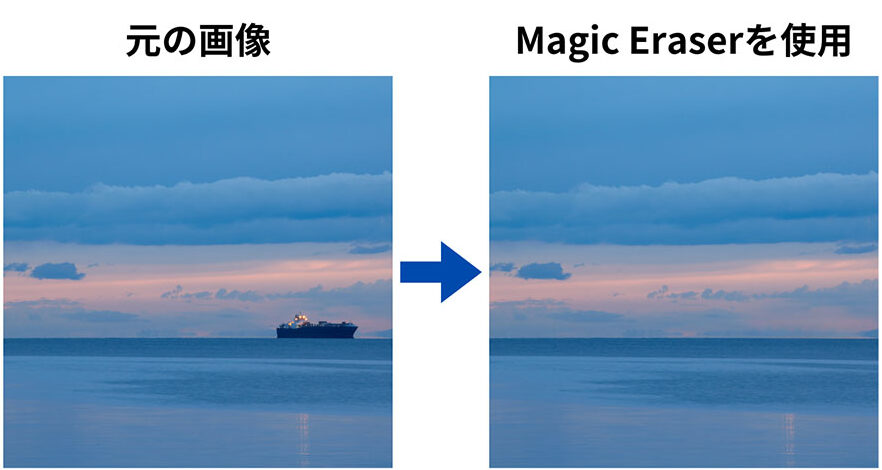
私たちは日常生活の中で、画像を使うことが多くなっています。しかし時には不要な部分を削除したいと思うこともあります。画像 部分削除はそのようなニーズに応える重要な技術です。この方法を活用することで、写真やグラフィックデザインがより洗練されるだけでなく、視覚的に魅力的になります。
この記事では、画像 部分削除の方法と利用シーンについて詳しく解説します。具体的には、どのようなツールやアプリケーションが利用できるか、その特徴や利点について触れます。また、実際の活用例を挙げてみることで、この技術が私たちの日常にどれほど役立つかをご紹介します。あなたは、自分の画像から何を取り除きたいと思いますか?興味深い事例とともに探求していきましょう。
画像 部分削除の基本的な手法
画像部分削除は、特定の要素を取り除くことで画像を改善する手法です。この技術は、主にデジタルコンテンツの編集や修正作業で使用されます。私たちは、この手法を適切に実施するために、いくつかの基本的なアプローチを理解しておく必要があります。
クローンスタンプツール
クローンスタンプツールは、特定の部分を他のエリアで覆う最も一般的な方法です。このツールを使用すると、以下のような操作が可能になります:
- 対象となるエリア:削除したい部分と同じ色合いやテクスチャーの範囲からサンプルを取得します。
- ペイント機能:選択したサンプルを用いて、不必要な要素を隠すことができます。
この方法は効果的ですが、慎重に行わないと不自然さが残ることがあります。
レイヤーマスク
レイヤーマスクは、非破壊的な編集技術として人気があります。この手法では、元の画像データを保持しながら不要な部分だけを隠すことができます。具体的には以下のステップが含まれます:
- 新しいレイヤー作成:まず、新しいレイヤー上でマスク処理します。
- ブラシツール使用:黒いブラシで削除したい部分に塗りつぶし、その結果を見ることで調整が可能です。
この方法によって、高度な精度で画像編集ができるため、多くの場合推奨されます。
コンテンツ認識フィリング
コンテンツ認識フィリングは、AI技術によって強化された最新の手法です。この機能は、自動的に周囲の情報から推測して背景を再構成します。利用する際には次の点に注意してください:
- 自動調整:選択した領域周辺から情報を分析し、一貫性ある背景へと変換します。
- 結果確認:生成された内容が自然かどうか確認し、不足している場合には追加調整も可能です。
このテクニックは非常に便利ですが、高度なソフトウェアやアプリケーションへの依存があります。それでも、その精度と効率性から多くの場合利用されています。
画像編集ソフトを使った部分削除の方法
画像編集ソフトを使用して画像部分削除を行う際には、さまざまなツールや機能が役立ちます。これにより、不要な要素を効率的に取り除き、画像全体のクオリティを向上させることができます。以下では、主な方法と具体的な手順について詳しく解説します。
ツールの選定と準備
まず最初に、自分たちが使用する画像編集ソフトウェアを選定することが重要です。一般的には、Adobe PhotoshopやGIMPなどの人気ソフトウェアがあります。それぞれの特徴としては:
- Adobe Photoshop:高度な機能と多様性に優れています。
- GIMP:無料で利用できるオープンソースのソフトウェアで、多くの機能があります。
これらのツールは操作方法こそ異なるものの、基本的な概念は共通していますので、一度習得すれば他のソフトでも応用可能です。
具体的な操作手順
次に、実際に画像部分削除を行うための具体的な操作手順について見ていきます。
- 対象となる領域を選択:
- 削除したい部分を選択ツール(矩形選択ツールや自由選択ツール)で囲みます。この時点で誤って他の要素も含めないよう注意しましょう。
- 削除方法を決定:
- クローンスタンプやコンテンツ認識フィリングなど、自分たちが使いたい手法を選びます。
- 処理開始:
- 選択した領域内で処理を行います。この時、「Undo」機能(Ctrl + Z)も活用しながら進めてください。また、結果が不自然にならないよう常に確認します。
- 仕上げ作業:
- 編集後は必ず全体像で確認し、不自然箇所があれば微調整します。必要に応じてレイヤー調整も行います。
効率化するためのヒント
作業効率化には以下のポイントにも留意すると良いでしょう:
- ショートカットキー利用:よく使う機能にはショートカットキー設定がおすすめです。
- レイヤー管理:複数レイヤーによる非破壊編集法は非常に便利ですので積極的に活用しましょう。
- チュートリアル視聴:特定技術について深く理解するためにはオンラインチュートリアルを見ることも有益です。
以上のプロセスによって、私たちは効果的かつ精密な画像部分削除が可能になります。この技術は実践すればするほどスキルアップにつながりますので、ぜひ挑戦してみてください。
特定のシーンでの画像部分削除の活用例
特定のシーンでの画像部分削除は、さまざまな場面で非常に有効です。私たちが日常的に目にする画像や写真では、時折不要な要素が含まれていることがあります。これらを適切に削除することで、視覚的なインパクトを高めることができます。以下では、具体的な活用例をいくつか紹介します。
広告やマーケティング素材
広告やプロモーション用の画像では、商品の魅力を最大限に引き出す必要があります。例えば、商品写真から背景の雑多な要素を取り除くことで、主役である商品が際立ちます。この場合、 画像部分削除 を駆使して余分なものを排除し、お客様の視線を自然と商品へ向ける工夫が求められます。
プロフィール写真
SNSやビジネス用途で使用するプロフィール写真も重要です。不必要なオブジェクトや他人の顔などを削除することで、自分自身だけを強調した印象深い写真になります。また、このように処理された画像は信頼性や専門性もアップさせる効果があります。
イベント記録
結婚式や誕生日など、大切なイベントの記録として撮影された写真でも同様です。他者の姿勢や動作によって興味がそがれる場合、それらを 画像部分削除 で取り去ることで、一層思い出深い一枚となります。この技術によって瞬間的な美しさと感情がよりクリアに伝わります。
教育資料
教育用スライドや教材にも応用可能です。情報過多になりがちな資料の場合、不必要と思われるグラフィック要素を取り去ることで学習者の理解度向上につながります。特定箇所のみ注目できるようデザインされていることは、その内容への集中力も高めます。
このように、多岐に渡って利用される 画像部分削除 の技術は、その効果的な活用法次第で印象づけ方も大きく変わります。それぞれのシーンごとに適切な手法と意図を持った編集作業を行うことが求められます。
スマートフォンアプリによる簡単な部分削除
スマートフォンの普及に伴い、画像編集を行うためのアプリも多数登場しています。これらのアプリは、私たちが手軽に画像部分削除を行えるように設計されており、特別な技術や知識がなくても簡単に使えます。スマートフォンアプリを利用することで、どこでも迅速に必要な編集が可能となり、日常生活での写真処理が一層便利になります。
人気のある画像編集アプリ
以下は、多くのユーザーに支持されている画像編集アプリです。これらを活用することで、スムーズに不要な要素を取り除くことができます。
- Snapseed: Google が提供するこのアプリは、高度な編集機能と直感的な操作性が魅力です。「修正」ツールを使用すれば、不必要な部分を簡単に削除できます。
- PicsArt: コラージュ作成や多様なフィルター機能だけでなく、「クリンアップ」ツールによって特定部分の消去も得意としています。
- Adobe Photoshop Express: 無料版でも多機能でありながら使いやすく、「スポット修復」ツールで気になる要素を瞬時に排除可能です。
編集手順
スマートフォンアプリによる画像部分削除は以下のステップで進めます:
- アプリを起動し、編集したい画像を選択します。
- 提供されるツールから「消しゴム」または「修正」を選びます。
- 削除したい領域を指でタッチまたはドラッグして指定します。
- 必要に応じて調整し、「保存」ボタンで完了します。
このプロセスは短時間で済み、自分好みに仕上げることができるため、多忙な日常にも適しています。また、一度保存した後でも再編集が容易なので、何度でも試行錯誤できる点も大きな利点です。
注意すべきポイントとコツ
私たちが画像部分削除を行う際には、いくつかの重要なポイントやコツを押さえておくことが、より効果的な編集につながります。特にスマートフォンアプリで手軽に操作できるとはいえ、適切な方法と注意点を知っていることで、仕上がりの質が大きく変わります。
まず、削除したい部分を選定する際は、その領域の周囲とのバランスを考慮しましょう。背景と調和しない部分を無理に消去すると、不自然な仕上がりになってしまいます。また、このプロセスでは細部への注意が必要です。特に複雑な背景の場合は、「修正」ツールなどで細かく調整することが求められます。
次に、画像の解像度にも注目してください。低解像度の画像では、部分削除後にぼやけたりざらついたりすることがあります。そのため、高解像度の画像を使用することで、よりクリアで美しい結果を得られるでしょう。また、一時的に加工してみてから元に戻す機能も活用しながら、自分好みに仕上げるプロセスも楽しんでいただきたいです。
コツ1: 少しずつ進める
一気に大きな範囲を削除しようとすると失敗しやすいため、小さなエリアから始めて徐々に進めることがおすすめです。この方法なら修正もしやすく、自分の意図通りの見栄えになる可能性が高まります。
コツ2: 定期的な確認
作業中はこまめに全体を見ることで、どんな仕上がりになっているか把握できます。一度保存した後でも再編集することは容易ですが、その都度チェックしておけば時間の節約にもなるでしょう。
コツ3: 他者からのフィードバック
自分だけでは気づかないポイントもあるため、友人や家族など第三者から意見を聞くことも有効です。他人の目線によって、新たな視点や改善案が得られる場合があります。
これらのポイントとコツを参考にして、自信を持って画像部分削除作業を行うことで、美しい作品づくりへと繋げていきましょう。