私たちは日常的にスクリーンショットを活用していますが、特定の部分だけをキャプチャする方法は意外と知られていません。を理解すれば、効率よく必要な情報を保存できます。このプロセスは簡単でありながら非常に便利です。
本記事では、windows スクショ 部分の取り方やその手順について詳しく解説します。またさまざまなツールや機能を使って、自分に最適な方法を見つけることができます。これから紹介するテクニックをマスターすれば、作業効率が大幅に向上することでしょう。
皆さんはスクリーンショットをどのように活用していますか?この記事を通じて、新しい技術やアイデアをご紹介しますのでぜひ読み進めてみてください。
Windowsでは、特定の部分をキャプチャするためのさまざまな方法があります。私たちは、これらの方法を利用して、必要な情報だけを効率的に取得できます。以下では、主にスニッピングツールやキーボードショートカットなど、便利な機能をご紹介します。
Windowsのスニッピングツールを利用したキャプチャ手順
スニッピングツールは、Windowsに標準搭載されている便利なアプリケーションです。このツールを使用することで、画面上の任意の領域を簡単にキャプチャできます。以下は、その具体的な手順です。
- スニッピングツールを起動
スタートメニューから「スニッピングツール」を検索し、起動します。
- 新しいスナップショットを作成
ツールバーで「新規作成」をクリックし、キャプチャしたい範囲を選択します。
- キャプチャした画像の保存
キャプチャ後、「ファイル」メニューから「名前を付けて保存」を選び、お好きな場所に画像として保存します。
キーボードショートカットで簡単に部分キャプチャ
さらに簡単にスクリーンショットが撮れる方法として、キーボードショートカットがあります。この方法は特に迅速で便利です。
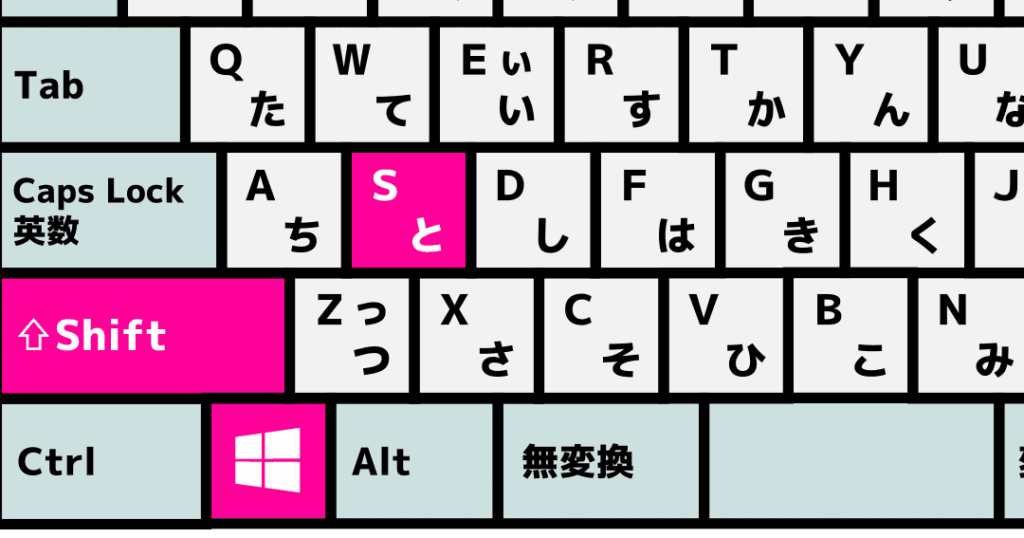
- Win + Shift + S: このキーコンビネーションを押すと画面が薄暗くなり、その状態でマウスドラッグによって必要な部分だけ選択できます。
- その後、自動的にクリップボードにコピーされるので、お好みのアプリケーション(Wordやペイントなど)で貼り付けることができます。
このようにして、”windows スクショ 部分”希望する範囲のみを素早く取得できるため、多くの場合で非常に役立ちます。
Windowsのスニッピングツールを利用したキャプチャ手順
スニッピングツールを利用することにより、私たちは簡単に画面の特定部分をキャプチャできます。このツールは直感的な操作が可能であり、必要な情報だけを迅速に取得するのに非常に便利です。以下では、スニッピングツールを使用した具体的なキャプチャ手順について詳しく説明します。
- スニッピングツールを起動
スタートメニューから「スニッピングツール」を検索し、アプリケーションを起動します。
- 新しいスナップショットを作成
ツールバーの「新規作成」をクリックし、キャプチャしたい範囲をドラッグして選択します。
- キャプチャした画像の保存
キャプチャ後、「ファイル」メニューから「名前を付けて保存」を選び、お好きな場所に画像として保存します。これで必要な情報が効率よく記録されます。
このようにして、”windows スクショ 部分”の機能を最大限活用することで、大切なデータや内容を逃すことなく取り込むことが可能になります。また、このプロセスは簡潔かつ効果的なので、多くの場合で役立ちます。
キーボードショートカットで簡単に部分キャプチャ
私たちは、キーボードショートカットを利用することで、さらに迅速かつ簡単に画面の一部をキャプチャできることを知っています。特に、Windowsでは便利なショートカットキーがいくつか用意されており、この機能を活用することで作業効率が大幅に向上します。以下では、具体的なショートカット操作について詳しく説明します。
主要なキーボードショートカット
- Win + Shift + S: この組み合わせを使うと、画面全体が少し暗くなり、その後マウスでキャプチャしたい範囲を選択できます。
- PrtScn: スクリーン全体のキャプチャが行われます。この画像はクリップボードに保存されるため、編集ソフトや文書へ直接貼り付けることが可能です。
ショートカットの利点
キーボードショートカットには多くの利点があります。それらは次の通りです:
- 迅速性: マウス操作よりも素早くキャプチャ処理が完了します。
- 便利さ: 特定のアプリケーションやツールに依存せず使用できるため、多用途です。
- 直感的操作: 複雑な設定なしで簡単に利用できるので、初心者でも安心して使えます。
このように、「windows スクショ 部分」を簡単かつ効果的に取得する手段として、キーボードショートカットは非常に有用です。これらの技術を駆使することで、大切な情報や資料を逃すことなく捉えることができます。
画像編集ソフトでのスクリーンショット加工方法
スクリーンショットを取得した後、それを画像編集ソフトでさらに加工することで、視覚的な魅力や情報の明確さを高めることができます。特に「windows スクショ 部分」をキャプチャした際には、その部分を強調したり、不要な要素を取り除くことが重要です。以下では、一般的な画像編集ソフトで行える加工手順について詳しく説明します。
主要な画像編集ソフト
いくつかの人気のある画像編集ソフトがありますが、ここでは特に使いやすいものをご紹介します:
- Paint: Windowsに標準搭載されているシンプルなツールで、基本的な加工が可能です。
- GIMP: 無料で高機能なオープンソースの編集ソフトです。多彩なフィルターやツールが利用できます。
- Photoshop: プロフェッショナル向けの有料ソフトですが、高度な機能と豊富な資源があります。
基本的な加工手順
これらのツールを使ってスクリーンショットを加工するための基本的な手順は次の通りです:
- インポート: まずはキャプチャしたスクリーンショットを画像編集ソフトにインポートします。
- トリミング: 必要ない部分をカットし、注目させたいエリアだけ残すことで視認性が向上します。
- 注釈追加: テキストボックスや矢印などで重要事項を書き加えたり示したりします。
- 色調整: 明るさやコントラストなどを調整して、見栄えを良くします。
このように、「windows スクショ 部分」を効果的に加工することで、自分自身だけでなく他人にもわかりやすい資料作成につながります。特にプレゼンテーションなどでは、このような細かな工夫が大きく影響するでしょう。また、一貫性のあるスタイルで仕上げることも重要ですので、自身のブランドイメージと一致させたデザインにも注意しましょう。
他のツールを使った高度なキャプチャ技術
では、さらに多様な方法で「windows スクショ 部分」を効果的に取得することが可能です。画面の特定部分をキャプチャした後、それを有効活用するためには、専用のツールやアプリケーションを利用することが非常に役立ちます。ここでは、特に人気のあるキャプチャツールとその機能について詳しく説明します。
おすすめのキャプチャツール
以下は、高度なキャプチャ機能を持つおすすめのツールです:
- Snagit: 簡単にスクリーンショットを取得できるだけでなく、動画も録画できる強力なソフトウェアです。注釈やエフェクト追加が容易な点も魅力です。
- Greenshot: 無料でオープンソースのスクリーンショットツールで、選択した範囲だけを素早くキャッチし、そのまま編集できる機能があります。
- Lightshot: 簡単に部分的にスクリーンショットを取れるブラウザ拡張機能で、取得した画像はすぐに共有できます。
高度な機能
これらのツールにはいくつかの高度な機能がありますので、それぞれをご紹介します:
- 自動保存とクラウド共有: キャプチャ後、自動的に指定したフォルダへ保存され、簡単にオンライン上で共有することが可能です。
- カスタマイズ可能なショートカットキー: よりスムーズな操作が実現でき、多くの場合、自分好みに設定できます。
- ビデオ録画機能: 動画コンテンツ作成時にも役立ち、「windows スクショ 部分」の動きを録画しながら説明することができます。
これらの高度なキャプチャ技術を活用することで、「windows スクショ 部分」をより効果的かつ効率的に利用し、一層視覚的にも優れたコンテンツ制作へと繋げられます。また、自身やチームメンバーとの情報共有も迅速になり、生産性向上にも貢献します。