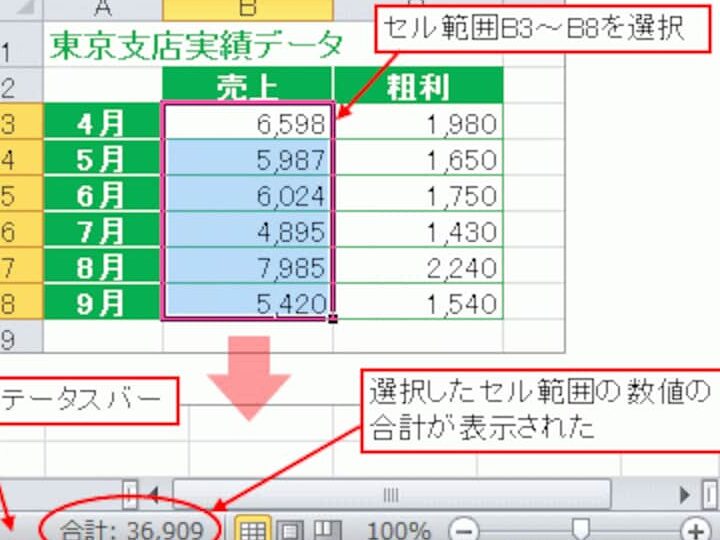
私たちは日々の業務において、Excelでの部分選択がどれほど重要かを実感しています。データ分析や報告書作成において、必要な情報を効率的に抽出する方法を知ることは大きな武器となります。このブログ記事では、Excelでの部分選択の基本的なテクニックと、それらを活用した具体例をご紹介します。
Excel部門選択によって私たちの作業は格段にスピードアップします。また多くの場合、間違ったデータに基づく判断がもたらすリスクも減少させることができます。皆さんはこの機能を使いこなしていますか?実際にどんな場面で役立つのでしょうか。興味深い活用法や便利なショートカットについて、一緒に探ってみましょう。
Excelでの部分選択とは何か
Excelにおける部分選択は、特定のデータや範囲を効率的に操作するための重要な機能です。この機能を活用することで、大量の情報を扱う際にも、必要なデータだけを迅速かつ正確に抽出できます。私たちが日常的に行うデータ管理や分析作業では、この部分選択が非常に役立ちます。
部分選択の基本概念
Excelでの部分選択とは、シート内の特定のセル、行または列を選ぶことによって、それらを対象にした操作(コピー、削除、フォーマット変更など)を可能にする技術です。これには以下のような利点があります:
- 効率性: 必要なデータのみを取り扱うことで時間短縮につながります。
- 正確性: 不要な情報を省くことでミスが減ります。
- 柔軟性: 異なる条件でデータセットから必要な情報を簡単に抽出できます。
部分選択方法
Excelで部分選択を行うためにはいくつか方法があります。主な手法として次のようなものがあります:
- マウスによるドラッグ:
- 特定範囲内でマウスカーソルをクリックしながらドラッグします。
- キーボードショートカット:
- Shiftキーと矢印キーなど組み合わせて使用します。
これらの方法によって、一度に複数セルや行・列を簡単に選択できます。さらに、このテクニックは他の操作とも組み合わせることができるため、その効果は大きいと言えます。
このように、Excelでの部分選択は基本的ですが非常に強力なツールです。我々がデータ処理や分析時には、その利便性から必ず活用すべき機能と言えるでしょう。
効率的なデータ操作のための部分選択テクニック
私たちがExcelでデータ操作を行う際、部分選択の技術は効率性を高めるために欠かせないものです。これにより、必要なデータセットを迅速に抽出し、分析作業や報告書の作成がスムーズになります。また、この機能は特定の条件に基づいて情報をフィルタリングすることも可能であり、さまざまな場面で活用できる利点があります。
部分選択による効率化
まず、部分選択を効果的に使うことで時間と労力を大幅に削減できます。具体的には以下のようなテクニックがあります:
- フィルター機能: データ範囲内で特定の条件を設定し、その条件に合致するデータのみ表示させることができます。
- 名前付き範囲: よく使用するセル範囲に名前を付けておくことで、次回以降の操作が簡単になります。
- テーブル形式への変換: データセット全体をテーブルとして扱うことで、自動的なフィルタリングや並べ替えが可能になり、視覚的にも整然とした形で情報を見ることができます。
実践例と応用方法
次に、この部分選択技術の具体的な応用例について考えてみましょう。例えば、大量の顧客データから特定地域のお客様だけを抽出したい場合、フィルター機能が非常に役立ちます。この時点で必要なのはその地域名だけですので、それ以外の情報は非表示となります。同様に売上データなどでも、月ごとの集計や特定製品のみを見る際にも同じ手法が適用されます。
| テクニック名 | 利点 | 使用例 |
|---|---|---|
| フィルター機能 | 迅速かつ簡単なデータ抽出 | A地域のお客様リスト作成時など |
| 名前付き範囲 | 頻繁な参照時の操作効率向上 | Selling_Data という名前指定など |
This table clearly outlines various techniques and their benefits, emphasizing how we can leverage these methods for more efficient data manipulation. By mastering these partial selection techniques in Excel, we not only save time but also enhance the accuracy of our analyses.
実践例:ビジネスにおける部分選択の活用法
私たちのビジネスシーンにおいて、Excelでの部分選択は非常に重要な役割を果たします。特に、データ分析や報告書作成時には、この機能が効率的な情報整理と迅速な意思決定をサポートします。具体的には、クライアントリストの管理や売上データの分析など、多様な場面で活用できる方法があります。
### 顧客データのフィルタリング
例えば、新規顧客開拓を行う際には、既存顧客データから特定の条件に基づくフィルタリングが不可欠です。この場合、地域別や業種別などで絞り込むことができ、その後の営業活動がより効果的になります。また、このプロセスではフィルター機能を使って必要な情報だけを表示することで、視覚的にも理解しやすくなるという利点があります。
| 使用目的 | テクニック名 | 利点 |
|---|---|---|
| 新規顧客開拓 | フィルター機能 | 対象となる顧客層へのアクセス向上 |
| 売上分析 | 名前付き範囲 | 頻繁に参照するデータ範囲への迅速アクセス |
### 売上レポートの作成
次に、売上レポート作成時には月ごとの集計や製品別販売状況を見るためにも部分選択が役立ちます。このときも同様にフィルター機能を駆使して必要な期間や製品のみを抽出し、その結果を簡単かつ迅速にまとめることが可能です。このようにして得られた情報は経営判断にも大きく影響します。
私たちはこの部分選択技術によってビジネスプロセス全体を効率化し、結果として時間とリソースの節約につながることが実感できます。それぞれのケーススタディからもわかるように、Excelでの部分選択は単なる便利さ以上の価値があります。
ショートカットキーを利用した部分選択の方法
Excelでの部分選択を効率的に行うためには、ショートカットキーを活用することが非常に効果的です。私たちは日々の業務において、時間を節約しつつ正確なデータ操作を求められます。その際、ショートカットキーを駆使することで、マウス操作に比べて素早くかつ直感的にデータ範囲を選択できます。
主なショートカットキー
以下は、Excelでの部分選択に役立つ主要なショートカットキーです。
- Ctrl + Shift + 矢印キー: データ範囲の端まで一気に選択します。
- Shift + スペース: 現在の行全体を選択します。
- Ctrl + スペース: 現在の列全体を選択します。
- Ctrl + A: シート全体またはテーブル内すべてのデータを選択します。
これらのショートカットキーは特定の条件や状況下で使用することで、作業効率が大幅に向上します。例えば、大量のデータから必要な情報だけを迅速に抽出したい場合、一連のキーボードコマンドによって瞬時に対象範囲が限定されるため、有効です。
効率化への影響
さらに、これらのショートカットキーは繰り返し使用することによって習慣化され、自動的な操作が可能になります。この結果として、私たちの日常業務では無駄な時間が削減され、生産性向上につながります。具体的には次のような利点があります:
- 迅速さ: マウス移動よりも早く対象範囲へアクセスできる。
- 集中力維持: キーボード中心で作業することによって視線移動が少なくなる。
- 誤操作防止: 一定パターンで入力することでミスが減少する。
このようにして、Excelで行う部分選択は単なる手間ではなく、ビジネス活動そのものにも良い影響を与える重要な技術となります。
Excel 部分選択を使った分析作業の改善
私たちがExcelでのデータ分析を行う際、部分選択機能は非常に重要な役割を果たします。この機能を活用することで、必要なデータのみを効率的に抽出し、分析作業を大幅に改善できます。特に、大量のデータから特定の情報を迅速に得ることが求められるビジネス環境では、その効果が顕著です。以下では、具体的な方法とその利点について詳しく説明します。
分析作業の効率化
Excelでの部分選択によって、私たちは次のような形で分析作業を効率化できます:
- 対象データの迅速な抽出: 必要な範囲だけをすばやく選択することで、時間を節約しながら正確なデータ解析が可能となります。
- フィルタリング機能との併用: 部分選択とフィルター機能を組み合わせることで、更に詳細なデータ可視化が実現できます。この方法は特定条件下での洞察力向上にも寄与します。
実践例:リアルタイム分析
例えば、市場調査データや売上記録など、多くの場合には多次元的な情報が含まれています。以下はその一例です:
| 製品名 | 売上数量 | 地域 |
|---|---|---|
| A商品 | 150 | 東京 |
| B商品 | 200 | 大阪 |
| C商品 | 100 | 名古屋 |
このように部分選択機能によって特定の商品や地域ごとの売上動向を簡単に把握でき、その結果として即座に意思決定につながります。
チーム内連携強化への影響
また、この部分選択技術はチーム内で共有される場合、全体的なコミュニケーションも促進されます。各メンバーが同じ手法でデータ分析を行うことで、一貫した基準が保たれます。そして、それぞれの洞察や発見も容易に共有できるため、共同作業としてさらなる価値創造につながります。このようになると、自ずとプロジェクト全体の生産性向上にも寄与するでしょう。
このようにして、Excelで行える部分選択は私たちの日常業務だけでなく、より戦略的かつ効果的な意思決定にも直結しています。