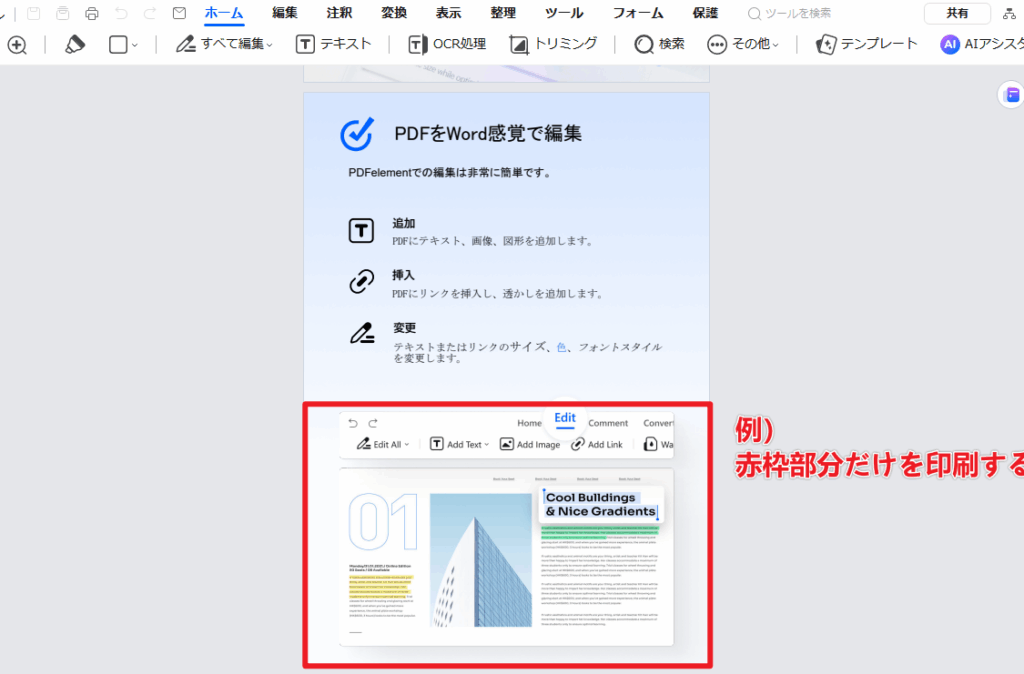
PDFファイルはビジネスや学習において非常に便利ですが、時には必要な部分だけを印刷したいこともあります。私たちはPDFを部分的に印刷する方法と手順について詳しく解説します。このプロセスを理解することで、無駄なページを省き効率よく情報を管理できます。
この記事では、PDFの特定のページや範囲のみを選択して印刷するための具体的な手順をご紹介します。私たちが提案する方法で操作すれば簡単に実践できるでしょう。さまざまなソフトウェアやツールによって異なる方法がありますが、基本的な考え方は共通しています。
皆さんも必要な情報だけを効率良く取り出したいと思いませんか?それならぜひこのガイドを読み進めてください。
PDF部分的に印刷するための基本手順
PDFを部分的に印刷するための基本手順は、意外と簡単です。まず、私たちは必要なページやセクションを選択し、それに基づいて印刷設定を調整する必要があります。このプロセスでは、使用するソフトウェアやプリンターによって若干の違いがあるかもしれませんが、基本的な流れは共通しています。
ステップバイステップガイド
- PDFファイルを開く
使用したいPDFファイルをお使いのデバイスで開きます。
- 印刷メニューを選択
メニューバーから「ファイル」→「印刷」を選びます。ショートカットキー(Ctrl + P や Command + P)でもアクセスできます。
- ページ範囲の指定
印刷ダイアログボックス内で、「ページ範囲」オプションを探します。ここで特定のページ番号や範囲(例:1-3, 5, 7-10など)を指定できます。
- 部数とその他設定の確認
必要に応じて部数や両面印刷などのオプションも設定します。また、用紙サイズや向きも確認しましょう。
- 印刷開始
設定が完了したら、「印刷」ボタンをクリックして作業を開始します。この時点で、正しいプリンターが選択されていることも重要です。
これらの手順に従うことで、私たちは効率的にPDF文書から必要な部分のみを取り出して印刷できるようになります。次に進む前に、この方法について何か疑問がある場合は、お気軽にお知らせください。
特定のページを選んで印刷する方法
特定のページを選んで印刷する際は、正確に必要な部分だけを印刷できるように設定することが重要です。これにより、無駄なページを排除し、効率的に作業を進められます。一般的には、使用しているPDF閲覧ソフトウェアによって若干の違いがありますが、大まかな流れは共通しています。
ページ指定の手順
- ページ番号の選択
印刷ダイアログボックス内で「ページ範囲」オプションを見つけたら、特定のページ番号や複数のページ範囲(例:3-5, 8など)を入力します。この時、カンマやハイフンで区切ることで簡単に範囲指定できます。
- プレビュー機能の活用
多くの場合、印刷ダイアログボックスにはプレビュー機能があります。この機能を利用することで、実際にどのページが印刷されるか確認でき、不安要素を減少させることが可能です。
- 設定内容の最終確認
指定したページ番号や範囲が正しいか再度確認し、その後他の設定(部数や用紙サイズなど)もチェックします。特定のページのみ印刷する場合でも、このステップは省略せず行うべきです。
注意点
- 印刷前には必ずプリンターとの接続状況や設定も確認してください。
- 特定のPDFファイルによっては、一部ページがロックされている場合があります。その場合は別途解除手続きを行う必要があります。
- PDF編集ソフトウェアによっては、一部機能制限があるため、自分に合ったツール選びも大切です。
これらの手順と注意点を守ることで、「pdf 部分的に印刷」する際にもスムーズな進行が期待できます。次は複数ページを同時に部分的に印刷するテクニックについてお話ししましょう。
複数のページを部分的に印刷するテクニック
複数のページを部分的に印刷する際は、特定のページ範囲を選ぶことで、より効率的に作業を進めることができます。このテクニックは、必要な情報だけを短時間で取得したい場合や、大量のデータから特定の部分のみを抽出して印刷したいときに非常に役立ちます。以下では、その具体的な手順について詳しく説明します。
ページ範囲の指定
まず最初に、印刷ダイアログボックス内で「ページ範囲」オプションを見つけます。ここでは、複数のページ番号や範囲を指定することが可能です。例えば、「1-3, 5, 7-9」と入力すれば、1ページから3ページまでと5ページ及び7ページから9ページまでが印刷されます。このようにカンマやハイフンを用いることで簡単に設定できます。
プレビュー機能の利用
多くの場合、PDF閲覧ソフトウェアにはプレビュー機能があります。この機能によって、自分が指定した範囲内でどのページが実際に印刷されるか確認できるため、不安要素を軽減できます。これにより、誤って不要なページを印刷してしまうリスクも低減します。
設定内容の確認
設定した後は必ず内容を最終確認してください。特定の複数ページのみ印刷する場合でも、このステップは重要です。他にも部数や用紙サイズなども再チェックし、不備がないか確認します。これによってスムーズな印刷プロセスが期待できます。
注意点
- 印刷前にはプリンターとの接続状況や設定も必ず確認してください。
- 一部PDFファイルでは特定のページがロックされていることがあります。その場合は解除手続きを行う必要があります。
- PDF編集ソフトウェアによって一部機能制限もあるため、自分自身に適したツール選びも大切です。
このようなテクニックと注意事項を踏まえた上で、「pdf 部分的に印刷」を行うことで、効率良く必要な情報だけを取得し、生産性向上につながります。次はPDF編集ソフトを使用したさらなる印刷オプションについて探求していきましょう。
PDF編集ソフトを使った印刷オプション
PDF編集ソフトを使用すると、印刷プロセスがさらに柔軟かつ効率的になります。特に、「pdf 部分的に印刷」を行う際には、自分のニーズに合わせたオプションを活用することが可能です。このセクションでは、一般的なPDF編集ソフトで利用できる印刷オプションについて詳しく解説します。
印刷範囲のカスタマイズ
多くのPDF編集ソフトウェアでは、ユーザーが必要なページや範囲を自由に選択できる機能があります。このような機能を使うことで、特定の内容だけを指定して印刷することが容易になります。例えば、ページ1から5までとページ10のみというように複数の範囲を設定できます。
注釈やハイライトの印刷
また、一部のPDF編集ソフトでは注釈やハイライトされた部分だけを印刷するオプションも提供しています。この機能は特にプレゼンテーションや報告書作成時に便利であり、重要なポイントや補足情報を強調したい場合に役立ちます。
用紙サイズと方向の設定
さらに、用紙サイズや印刷方向(縦向き・横向き)も自在に設定できるため、自分が希望するレイアウトで文書を仕上げることが可能です。これによって、大切な情報がより見やすく整理されて提示されます。また、この設定は各種プリンターとの互換性にも影響するため注意が必要です。
- シンプルな操作: 多くの場合、直感的なインターフェースで簡単に操作できます。
- 高品質: 印刷結果は通常、高品質であるためビジネスドキュメントにも適しています。
- 複数形式へのエクスポート: PDF以外にもWordなど他フォーマットへの変換能力もあります。
PFD編集ソフトウェアによっては、それぞれ特徴がありますので、自分自身の作業スタイルやニーズに合ったものを選ぶことが重要です。次章ではプリンター設定で注意すべきポイントについて探求していきましょう。
プリンター設定で注意すべきポイント
プリンター設定は、PDFを部分的に印刷する際に重要な要素です。適切な設定を選択しないと、期待した通りの結果が得られず、無駄なページが印刷されることもあります。このセクションでは、特に注意すべきポイントについて詳しく紹介します。
プリンターの互換性
最初に確認すべきは、使用しているPDF編集ソフトウェアとプリンターとの互換性です。一部の機能や設定が特定のプリンターでのみ利用できる場合があります。したがって、自分の環境でサポートされているオプションを理解しておくことが肝心です。
用紙サイズと種類
次に、印刷する用紙サイズや種類にも細心の注意を払いましょう。例えば、A4サイズで作業している場合でも、実際にはレターサイズの用紙をセットしてしまうことがあります。このようなミスは印刷内容がズレたり、一部がカットされたりする原因になります。
印刷品質設定
また、印刷品質も調整可能です。高品質で印刷することで細かい文字や画像も鮮明になりますが、その分インク消費量も増えます。用途に応じて「普通」や「ドラフト」モードなどから選ぶことで節約できます。
- カラーモード: モノクロ印刷かカラー印刷かを選択できるため、大切な情報だけ色付きで強調したい場合には便利です。
- 両面印刷: プリンターによっては自動両面印刷機能もあり、この機能を利用することで用紙コストを削減できます。
- プレビュー機能: 印刷前にプレビュー機能を使うことで、不必要なページや内容を事前に確認できます。
PFD部分的に印刷する際にはこれらのポイントを押さえておくことで、より効率的かつ効果的な作業が可能になるでしょう。それでは次章では他の便利なテクニックについて見ていきましょう。