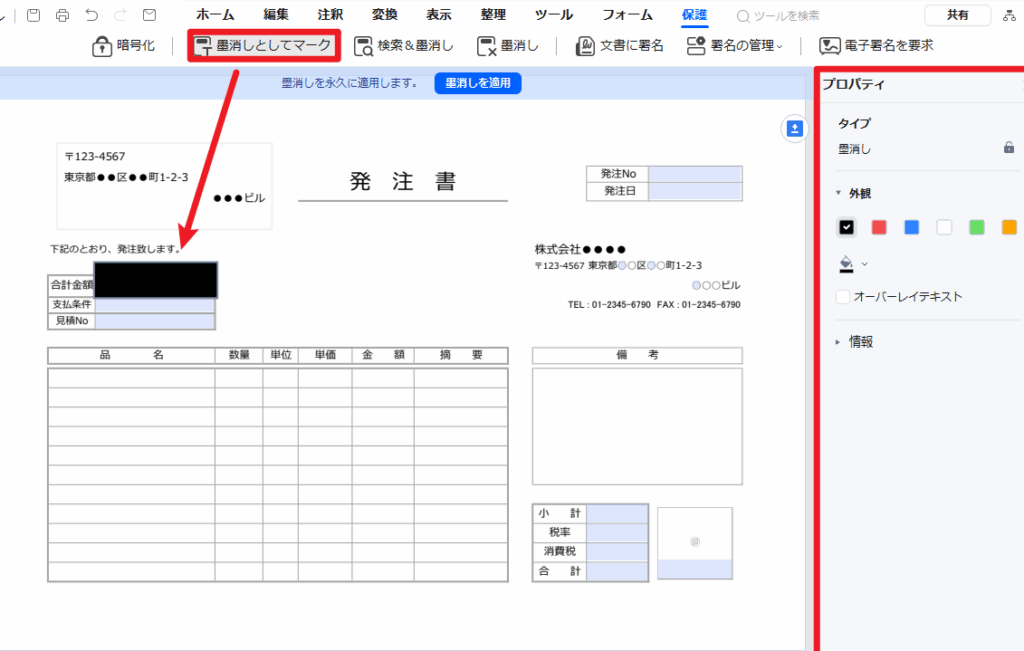
私たちが日常的に利用するPDFファイルには、時には隠したい部分が含まれていることがあります。このような情報を無理に削除するのは面倒ですが、実は簡単に編集できる方法が存在します。私たちはその方法を駆使して、大切な情報やプライバシーを守りながらPDFを活用しています。
この記事では、PDFから隠したい部分を効率よく編集するための具体的な手順とツールについて解説します。どんな状況でも安心して資料を共有できるようになるでしょう。さあ、この便利なテクニックを学んでみませんか?あなたも自分のPDFファイルを自由自在に操作し大切な情報を保護しましょう。
PDFの隠したい部分を編集するメリット
PDFの隠したい部分を編集することには、さまざまなメリットがあります。私たちが特に注目したいのは、情報管理やセキュリティの向上です。PDFファイルは多くの場合、機密性の高い内容を含むため、その一部を隠すことで不正アクセスから守ることができます。また、必要な情報だけを共有することで、受け手に与える印象も変わります。
情報セキュリティの向上
PDF内で隠したい部分を効果的に編集することで、重要なデータや個人情報が適切に保護されます。このような対策は特に以下の点で重要です。
- プライバシー保護: 個人情報が含まれる場合、それを隠すことによって無断使用や漏洩のリスクを軽減します。
- 法的遵守: 一部の業界では法律によって顧客データや企業秘密の扱いに厳しい規制があります。これらを遵守するためにも編集が必要です。
コミュニケーションの明確化
隠したい部分を効果的に編集することは、コミュニケーションにも役立ちます。特定の情報のみを強調し、不必要な詳細を省くことでメッセージがより明確になります。具体的には:
- 焦点合わせ: 受け手は本当に重要なポイントに集中できるようになり、誤解が生じる可能性が低くなります。
- 信頼構築: 適切に整理された資料はプロフェッショナル感を醸成し、信頼性向上につながります。
プロジェクト管理への応用
プロジェクトチーム間で共有されるドキュメントでも、この技術は有効です。私たちは以下の利点について考慮すべきです。
- 作業効率向上: 不要な情報が削除されることで見やすさが増し、迅速な意思決定につながります。
- 誤解防止: 編集されたファイルでは余計な混乱がなくなるため、チーム全体で同じ理解度になることが促進されます。
このように、「pdf 隠したい部分」の編集には多くのメリットがあります。それぞれ具体的かつ実践的なので、多くの場合で活用できるでしょう。
簡単なPDF編集ツールの紹介
私たちがPDFの隠したい部分を編集する際に役立つツールは数多く存在します。これらのツールは、直感的なインターフェースを持ち、専門知識がなくても簡単に操作できるため、多くの人々に利用されています。以下では、おすすめのPDF編集ツールを紹介し、それぞれの特徴について詳しく説明します。
1. Adobe Acrobat Reader DC
Adobe Acrobat Reader DCは、業界標準とも言える強力なPDF編集ツールです。このソフトウェアでは、テキストや画像を簡単に追加・削除できるほか、注釈機能も充実しています。また、「隠したい部分」を黒塗りする機能もあり、安全に情報を非表示にできます。
2. PDF-XChange Editor
PDF-XChange Editorは、高度な機能と使いやすさを兼ね備えた無料版も提供しているツールです。特定の領域を選択して隠すだけでなく、コメントやスタンプ機能も利用できるため、プロジェクトチームとのコラボレーションにも適しています。
3. Smallpdf
Smallpdfはオンラインで利用できるシンプルなPDF編集ツールです。ユーザー登録なしで使用可能であり、「pdf 隠したい部分」のエディットが手軽に行えます。また、ファイルサイズ制限がないため、大きなファイルでも問題ありません。
4. Sejda PDF Editor
Sejda PDF Editorはブラウザベースのツールで、自宅やオフィスからアクセスできます。このサービスでは、一時的にファイルをアップロードし、その場で編集後再ダウンロードできます。「隠したい情報」を安全に処理するため、多くの場合セキュリティ対策も講じています。
これらの工具を使用することで、私たちは効率よく「pdf 隠したい部分」を管理し、安全性と利便性を高めることができます。それぞれ異なるメリットがありますので、自分たちのニーズに最適なものを選ぶことが重要です。
隠したい情報を安全に削除する方法
私たちが「pdf 隠したい部分」を安全に削除するためには、適切な手順を踏むことが重要です。情報の漏洩を防ぐために、単に隠すだけでなく、確実に削除し、復元できない状態にする必要があります。ここでは、安全かつ効果的な方法を紹介します。
1. 赤塗りツールによる非表示化
PDF編集ツールの多くには、「赤塗り」機能があります。この機能を使うと、選択したテキストや画像を目立たなくすることができますが、この方法だけでは完全な削除とは言えません。なぜなら、一部のソフトウェアでは赤塗りされた情報が後から復元されてしまう可能性があるからです。そのため、この機能はあくまで一時的な対策として利用しましょう。
2. 永続的削除
より安全な方法としては、以下のような手段があります:
- コンテンツ削除ツール: 専用のソフトウェアやオンラインサービスを使用して、「pdf 隠したい部分」を完全に消去します。この場合、一度でも保存すると復元不可能となります。
- ファイル変換: PDFファイルを他の形式(例えばWord)に変換し、その後再度PDF形式で保存することで不要情報を取り除くこともできます。
3. セキュリティ設定
最後に、PDFファイル自体へのセキュリティ設定も考慮すべきです。パスワード保護やアクセス制限を設けることで、不正アクセスからデータを守ることができます。これらの設定によって、自分以外のユーザーが隠したい情報を見ることはできません。
このようにして「pdf 隠したい部分」を安全かつ効果的に管理し、大切な情報を守ることができます。それぞれの方法にはメリットとデメリットがありますので、自分たちのニーズや状況によって最適な手法を選ぶことが大切です。
PDFファイルの注釈機能を活用する
PDFファイルには、注釈機能を利用することで「pdf 隠したい部分」を簡単に管理できる利点があります。この機能を活用すると、隠したい情報を目立たなくするだけでなく、他のユーザーと情報を共有しながら必要な部分だけを強調表示できます。特にチームで作業する際や第三者にレビューしてもらう場合、この注釈機能が非常に役立ちます。
1. 注釈ツールの種類
PDF編集ソフトウェアにはさまざまな注釈ツールが備わっています。以下は一般的なものです:
- ハイライト: 重要な箇所や特定の情報を強調表示します。
- コメント: テキストとして追加メモや説明を書き込むことができます。
- 図形描画: 矢印や四角形などで視覚的に指摘したい部分を示せます。
これらのツールは、「pdf 隠したい部分」を一時的に非表示化する方法としても活用可能です。ただし、注意すべき点は、他のユーザーがその注釈を見ることができるため、本当に隠す必要のある情報には適さない場合があります。
2. 注釈によるフィードバック
私たちが異なる意見や視点を持つチームメンバーと協力している場合、注釈機能は効果的なコミュニケーション手段となります。例えば:
- 他の人から受けたフィードバックを直接文書内に記載し、それについて議論することができます。
- 振り返り会議などで確認すべきポイントを書き留めておくことで、後から参照しやすくなります。
このようにして、実務上では「pdf 隠したい部分」の管理にも役立つだけでなく、効率的な作業環境も提供されます。
3. セキュリティへの配慮
ただし、注釈機能を使用する際にはセキュリティにも配慮しましょう。特定の情報が漏洩しないよう、「pdf 隠したい部分」が含まれる資料についてはパスワード保護などの対策も併せて行うことがおすすめです。また、一度送信されたファイルでも、自分以外がアクセスできないよう設定しておくことで安心感が得られます。
効果的な編集後のファイル保存方法
私たちが「pdf 隠したい部分」を編集した後、ファイルを適切に保存することは非常に重要です。正しい方法で保存しないと、編集中の情報が失われたり、不正アクセスのリスクが高まったりします。ここでは、安全かつ効率的なファイル保存方法について説明します。
1. 保存形式の選択
PDFファイルを保存する際には、まずどの形式で保存するかを考える必要があります。以下は一般的な選択肢です:
- 標準PDF: 編集後の内容をそのまま保持します。
- パスワード保護付きPDF: 機密性が求められる場合には、パスワードを設定して安全性を高めます。
- 別名で保存: 元のファイルを残しつつ、新しい名前で変更点を反映させることができます。
これらのオプションから適切なものを選ぶことで、「pdf 隠したい部分」が無事に管理されるだけでなく、他者との共有も円滑になります。
2. バージョン管理
複数回編集や更新が行われる場合、バージョン管理は欠かせません。特に重要な変更点やフィードバックに基づく修正の場合には、有効です。具体的には:
- 各バージョンごとに異なる名称(例: “document_v1.pdf”, “document_v2.pdf”)で保存する。
- 日付や簡単なメモをタイトルに追加して、変更履歴が一目で分かるようにする。
このようにしておくことで、「pdf 隠したい部分」の過去の状態にも容易にアクセスできるため、問題発生時にも安心です。
3. クラウドストレージ利用法
最近ではクラウドストレージサービスも普及しています。このサービス利用によって得られる利点は多岐にわたります:
- 自動バックアップ: 編集内容が自動的にクラウド上にバックアップされるため、データ損失のリスクが減少します。
- A共用機能: 他者と簡単にシェアできるため共同作業もスムーズになります。
- Aアクセス権限設定: 特定ユーザーのみ閲覧可能としてセキュリティ面でも安心です。
Lorem ipsum dolor sit amet, consectetur adipiscing elit. Sed do eiusmod tempor incididunt ut labore et dolore magna aliqua.