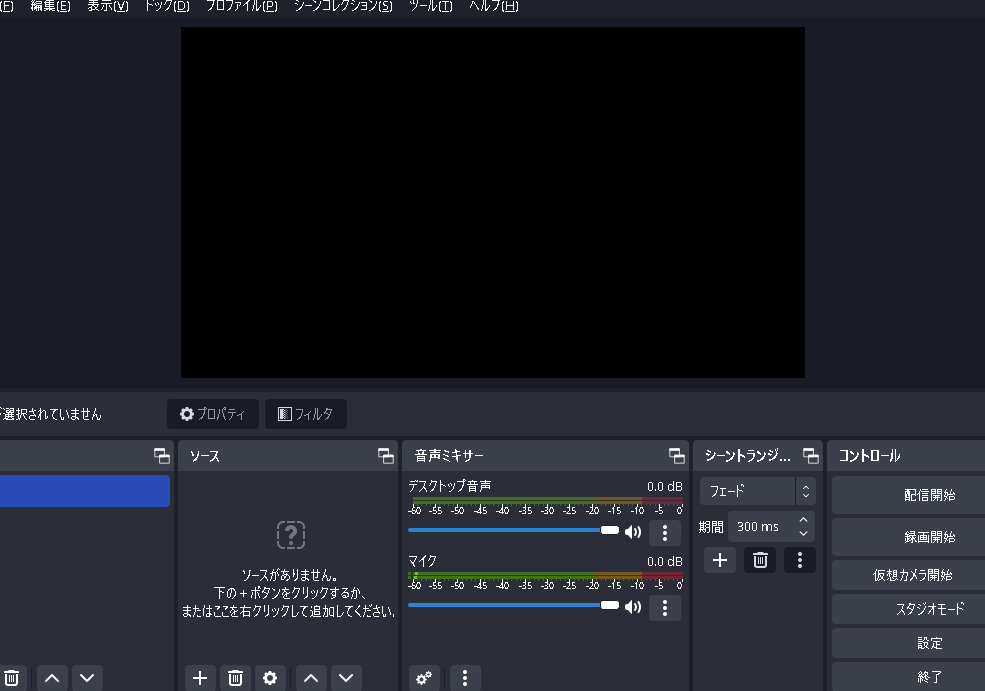
私たちは、OBSを使用しているときに直面することがある「obs 黒い部分」の問題について掘り下げていきます。この現象は多くのストリーマーやコンテンツクリエイターにとって悩みの種です。映像が黒くなったり表示されなくなったりすると、せっかくの配信や録画が台無しになってしまいます。
この記事では、「obs 黒い部分」の原因を明らかにし、その解決策を具体的にご紹介します。私たち自身もこの問題に頭を悩ませた経験がありますが効果的な対処法を見つけました。皆さんも同じような状況でお困りでしょうか?その疑問を解消するためにぜひ読み進めてください。
OBSの黒い部分が表示される原因
OBSで黒い部分が表示される原因はいくつかあります。これらの問題は、設定ミスやソフトウェアの互換性に起因することが多く、特に初心者には理解しづらい場合があります。私たちは、これらの原因を特定し、それぞれの対策を講じることで、OBSで快適な配信環境を整える手助けをしたいと考えています。
画面キャプチャに関する設定ミス
画面キャプチャ機能を使用している際に黒い部分が表示される一般的な理由として、以下のような設定ミスがあります。
- ウィンドウキャプチャ:正しいウィンドウが選択されていない。
- モニターキャプチャ:指定したモニターがオフになっているか無効化されている。
- エンコード設定:不適切な解像度やフレームレートが指定されている。
これらの設定項目は、一見すると簡単ですが、確認不足によって思わぬトラブルにつながります。私たちも、この点には注意を払う必要があります。
ソフトウェア間の互換性
OBSと他のソフトウェアとの互換性も重要です。一部のアプリケーションでは、特定のグラフィックドライバーやオペレーティングシステムとの相性問題から黒い部分が生じることがあります。この場合は次のような対応策を検討しましょう。
- ドライバー更新:最新バージョンへのアップデートを行う。
- OBS再インストール:ソフトウェア自体に問題がある場合は再インストールも有効です。
実際に発生する事例として、大型ゲームタイトルなどではこのような問題が報告されています。我々もこれらの情報収集と対策を怠らないよう心掛けましょう。
画面キャプチャ設定の確認方法
OBSで黒い部分が表示される問題を解決するためには、画面キャプチャに関する設定を確認することが不可欠です。適切な設定が行われていない場合、さまざまなトラブルが発生し、視聴者にストレスを与える結果となります。そのため、以下の手順で設定内容を見直し、問題を特定していきましょう。
画面キャプチャの設定項目
まずは基本的な画面キャプチャの設定項目について確認します。これらの点をチェックすることで、多くの場合黒い部分の問題は解消されます。
- キャプチャモード: 使用しているモード(ウィンドウキャプチャまたはモニターキャプチャ)が正しいか確認します。
- 対象ウィンドウ: 特定のアプリケーションやゲームウィンドウが選択されているか再度チェックしてください。
- オーバーレイ設定: 他のソフトウェアによるオーバーレイ機能(DiscordやGeForce Experienceなど)が影響している可能性がありますので、一時的に無効化しましょう。
追加設定と注意事項
さらに、次のような追加設定も重要です。これらは特に初心者には見落とされやすいポイントです。
- エンコードオプション: ビットレートや解像度など、適切なパラメータが指定されていますか?不正確だと映像品質にも影響します。
- システム権限: OBSに管理者権限で実行させることで、一部機能へのアクセス制限を回避できる場合があります。
- フィルタリング: キャプチャした映像に適用されたフィルタ(クロマキーなど)が原因で黒い部分が表示されていることもありますので確認してください。
[…] 以上のポイントを考慮しながら調整作業を進めれば、多くの場合「obs 黒い部分」の問題は改善されるでしょう。それでは次に、グラフィックドライバーとの関連性について詳しく見ていきます。
グラフィックドライバーの影響と対処法
OBSで黒い部分が表示される原因の一つに、グラフィックドライバーが影響していることがあります。特に、ドライバーのバージョンや設定によっては、映像キャプチャに不具合を引き起こす可能性があります。そのため、私たちはまずこの要素を確認し、適切な対処法を講じる必要があります。
グラフィックドライバーの更新
古いバージョンのグラフィックドライバーは、多くの問題を引き起こします。最新のドライバーにアップデートすることで、「obs 黒い部分」の問題が解決することがあります。以下の手順で更新作業を進めましょう。
- 製造元のウェブサイト: NVIDIAやAMDなど、自分の使用しているGPUメーカーから最新のドライバーをダウンロードしてください。
- 自動更新機能: 一部の場合、自動的に最新状態へと更新できるツールも提供されていますので活用しましょう。
- 再起動: ドライバーをインストールした後は必ずPCを再起動し、新しい設定が反映されるようにします。
設定と互換性チェック
新しいドライバーへのアップデートだけではなく、その設定も重要です。不適切な設定によってOBSとの互換性が失われ、黒い部分が表示されることがあります。以下にチェックポイントをご紹介します。
- ハードウェアアクセラレーション: OBS内でハードウェアアクセラレーション機能が正しくオンまたはオフになっているか確認しましょう。この設定は環境によって異なる場合があります。
- DPIスケーリング: Windowsの場合、高DPIスケーリング設定も影響することがありますので、これらも調整してください。
- AEROテーマ: 使用しているOSによってAEROテーマなど視覚効果がOFFになっているかどうか確認すると良いでしょう。
以上の点を考慮しながら適切な対処法を施すことで、多くの場合「obs 黒い部分」の問題は改善されます。他にも注意すべき点やトラブルシューティング方法について次章で見ていきましょう。
OBSのレイアウト設定を見直すポイント
OBSで黒い部分が表示される問題は、レイアウト設定に起因することもあります。特に、シーンやソースの配置によっては、意図しない黒い領域が画面に現れることがあります。そのため、我々はまずレイアウト設定を見直し、適切な構成を確認する必要があります。
シーンとソースの管理
各シーン内で使用されるソースの順序や位置関係は非常に重要です。これらの要素を整理することで、「obs 黒い部分」の問題を解決できる場合があります。
- ソースの配置: ソースが正しく重なり合っているか確認しましょう。上位にあるソースが下位のものを隠してしまうことがあります。
- サイズ調整: ソースサイズが画面全体またはウィンドウ全体を覆っているか確認し、不足している部分がないよう調整します。
- フィルター設定: 各ソースに適用されたフィルターによって表示内容が変わるため、不要なフィルターは削除してください。
カスタムレイアウトの活用
カスタムレイアウト機能を使用すると、自分好みの配信環境を作成できます。この機能を利用して、「obs 黒い部分」を防ぐためには以下の点にも注意しましょう。
- テンプレート選択: OBSには多くの無料テンプレートがありますので、それらから自分に合ったものを選ぶと良いでしょう。
- 画面比率: 配信先プラットフォームとの比率(16:9や4:3など)も考慮しながら設定します。
- A/Bテスト: 異なるレイアウトでテスト配信を実施し、一番効果的なものを見つけ出す方法も有効です。
This careful review of layout settings and the management of scenes and sources can significantly reduce instances of black areas appearing in your broadcasts. Next, we will delve into further troubleshooting methods to enhance our streaming environment.
配信環境におけるトラブルシューティング
配信環境でのトラブルシューティングは、OBSを使用している際に非常に重要です。特に「obs 黒い部分」が発生する場合、その原因が環境設定やハードウェアの問題であることも考えられます。このセクションでは、配信中に遭遇する可能性のあるトラブルとその解決策について詳しく見ていきましょう。
接続状況の確認
配信が正常に行われるためには、インターネット接続が安定している必要があります。以下のポイントをチェックしましょう。
- 回線速度: スピードテストを実施し、アップロード速度が十分か確認します。
- ルーター設定: ルーターの再起動やファームウェア更新を行うことで改善される場合があります。
- 有線接続: Wi-Fiよりも有線接続を推奨します。これにより通信状態が安定します。
ハードウェアリソースの管理
OBSはCPUやGPUなど、多くのリソースを消費します。そのため、適切な管理が不可欠です。以下の点にも注意してください。
- タスクマネージャー: 他のプログラムによってCPU使用率が高くなっていないか確認しましょう。
- NVIDIA/AMD設定: グラフィックカードドライバーによる最適化設定も影響しますので見直す必要があります。
- MULTI-STREAMINGの場合: 複数プラットフォームへの同時配信は負荷が増加するため注意してください。
SRC (Streaming Resource Check)
SRCとは配信用リソースチェックですが、自分たちで構成したシーンやソースも含めて全体的な見直しを行うことが大切です。具体的には次の通りです:
- SRCステータス確認: OBS内で各ソースの状態(オンライン/オフライン)を定期的にチェックしましょう。
- A/V同期: 音声と映像間で遅延が発生していないかどうか確認することも重要です。
- Cachingメモリ: メモリ不足によるパフォーマンス低下にも気を付けましょう。キャッシュクリアは効果的です。
This comprehensive approach to troubleshooting within our streaming environment helps us ensure a smoother broadcasting experience. By addressing connectivity, hardware resource management, and checking our streaming resources, we can significantly minimize the chances of encountering the “obs 黒い部分” issue during live sessions.