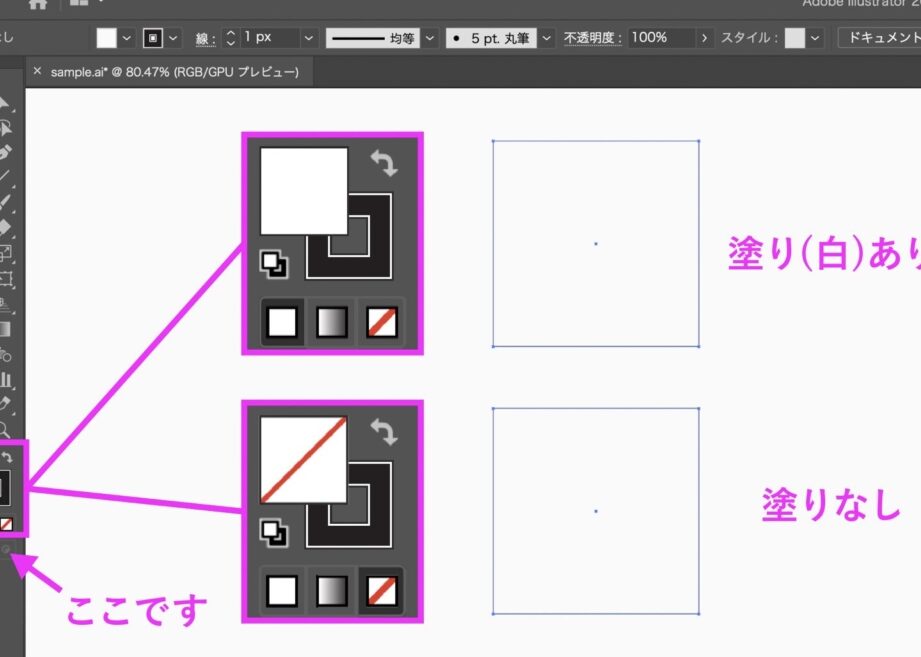
イラレ 塗りつぶし 部分の機能を使いこなすことは、私たちのデザインスキルを向上させるために非常に重要です。このツールを活用することで、より魅力的で視覚的に訴える作品を制作できます。多くのデザイナーがこの機能を利用している理由は、そのシンプルさと効果的な結果にあります。
本記事では、イラレ 塗りつぶし 部分の使い方やテクニックについて詳しく解説します。基本的な操作から応用テクニックまで幅広くカバーし、実際のプロジェクトで役立つ情報をご提供します。それでは一緒に、この強力なツールをマスターしてみませんか?あなたも驚くようなデザインができるかもしれません。
イラレ 塗りつぶし 部分の基本機能
私たちがイラレ 塗りつぶし 部分を利用する際、基本機能を理解することは非常に重要です。この機能は、デザイン作業の効率を高め、視覚的な魅力を引き出すための基盤となります。塗りつぶし部分にはさまざまなオプションがあり、それぞれ特定の用途に適しています。
塗りつぶしの種類
イラレでは、以下のような主な塗りつぶし方法があります:
- 単色塗り: 一色で形状やパスを埋める基本的な方法。
- グラデーション塗り: 複数の色が滑らかに変化する効果を持ち、深みや立体感を演出します。
- パターン塗り: 事前に設定されたパターンで形状を埋めることで、多様性と独自性を加えます。
塗りつぶしツールの使い方
- 選択ツールで対象のオブジェクトを選びます。
- ツールバーから「塗りつぶし」を選択します。
- 希望する色やスタイル(単色、グラデーションなど)を指定します。
このプロセスによって、自分のデザインに対して正確かつ迅速に色付けが可能になります。また、「アピアランス」パネルから追加設定も行えるため、より細かな調整も行えます。
効果的な使い方
私たちは次のポイントに注意することで、イラレ 塗りつぶし 部分の機能を最大限に活用できます:
- カラーパレット: 自分だけのカラーパレットを作成すると、一貫したテーマカラーで作品全体がまとまりやすくなります。
- ショートカットキー: よく使う機能にはショートカットキーを設定しておくと作業効率が向上します。
- サンプル作成: 様々な塗り方でサンプル作品を作成し、その中から最適解を見ることも有益です。
これら基本機能とテクニックによって、私たちはより洗練されたデザイン制作へと進むことができます。
効果的な塗りつぶしテクニックとヒント
効果的な塗りつぶしテクニックを駆使することで、私たちのデザインはより魅力的でプロフェッショナルな仕上がりになります。イラレ 塗りつぶし 部分の利用においては、単なる色付けだけでなく、視覚的要素を強調したり、全体のバランスを整えたりすることが可能です。このセクションでは、特に役立つテクニックとヒントを紹介します。
- 透明度の調整: 塗りつぶし部分の透明度を調整することで、背景との融合や重ね合わせ効果が得られます。これにより深みや奥行きを演出できます。
- エッジ効果: オブジェクトの輪郭に微妙なシャドウやハイライトを加えることで、立体感を増すことができます。この方法は特にグラデーション塗りと相性が良いです。
- カラーモード: RGBとCMYKなど異なるカラーモードを理解して活用すると、印刷物やデジタル作品に最適化された色合いを実現できます。
色彩理論の活用
色彩理論を取り入れることで、私たちの作品には更なる統一感と視覚的インパクトがもたらされます。例えば補色関係や類似色関係など、自分自身でテーマカラーを設定する際にも有効です。また、各色の心理的影響も考慮すると、自分たちのメッセージ伝達にも効果があります。
レイヤー管理
レイヤー機能は複数のオブジェクトや塗りつぶし部分を整理し、高度な編集作業にも対応できる重要なツールです。レイヤー名やグループ化によって構成要素ごとに整理することで、大規模なプロジェクトでも効率よく作業できます。また、不必要な要素は非表示または削除して見通し良く保つことも大切です。
これら多様なテクニックとヒントによって、自身の作品制作能力は確実に向上します。それぞれ異なるアプローチから試行錯誤しながら、自分自身に最適なスタイルをご発見ください。
カラーグラデーションを使った塗りつぶし方法
カラーグラデーションは、イラレ 塗りつぶし 部分において特に魅力的な手法の一つです。このテクニックを使うことで、私たちのデザインに深みや動きが加わります。単色塗りでは得られない微妙な色の変化によって、視覚的なインパクトが大幅に向上します。このセクションでは、効果的なカラーグラデーションの使用方法と、その設定について詳しく見ていきましょう。
- グラデーションツールの利用: イラレには専用のグラデーションツールがあり、簡単に色の移行を作成できます。まずオブジェクトを選択し、「ウィンドウ」メニューから「グラデーション」を開くことで、詳細な設定が可能になります。
- カスタムグラデーション: プリセットされたグラデーションだけでなく、自分自身で新しいカスタムグラデーションを作成することもできます。色を選び、それらをスライダーで調整することで独自性ある表現が実現します。
- 角度と位置: グラデーションはその角度や位置によって印象が大きく変わります。例えば、直線的なグラデーションはシャープさを与え、一方で円形のものは柔らかさや温かみを演出します。
複雑なパターンとの組み合わせ
また、カラーグラデーションは他の要素と組み合わせることでさらに効果的になります。例えば、テクスチャやパターンと重ねることで、多層的なビジュアル展開が可能です。このようにすることで作品全体への深さとダイナミズムが加わります。
視覚効果としての活用
最後に、カラーグラデーションを視覚効果として利用することも考慮すべきポイントです。オブジェクト間で明暗差を設けたり、不透明度を調整したりすることによって立体感や距離感など様々な印象付けが可能となります。この技術は特にポスターやウェブバナーなど、多くの目に触れる場面で効果があります。
パターンやテクスチャを利用した応用技術
パターンやテクスチャは、イラレ 塗りつぶし 部分において非常に重要な役割を果たします。これらの要素を巧みに利用することで、デザインに独自性と奥行きを与えることができます。また、単調になりがちな塗りつぶし部分に動きやリズムを加えて、視覚的な興味を引く効果もあります。このセクションでは、パターンやテクスチャの具体的な活用法について探っていきましょう。
パターンの作成と適用
パターンは繰り返し使用されるデザイン要素であり、オブジェクト全体を包み込むように塗りつぶすことが可能です。イラレでは、以下のステップで簡単にパターンを作成・適用できます。
- 新しいパターンの作成: 自分だけのオリジナルパターンを作るためには、「ウィンドウ」メニューから「スウォッチ」を開き、「新規スウォッチ」を選択します。この際、自分のデザインした図形などを使って独自性あるものに仕上げます。
- 既存パターンの利用: イラレには多種多様なプリセットされたパターンがあります。それらは「スウォッチ」ライブラリから簡単に選べますので、新しいアイディアが必要な時にも便利です。
- サイズと配置調整: パターンはそのサイズや配置によって印象が変わります。拡大または縮小することで異なる見え方になりますので、試行錯誤することが肝心です。
テクスチャによる深み付け
テクスチャは平面的なデザインに立体感や質感を加える強力なツールです。特定の素材感(例えば木材や布地)を模倣することで、一層魅力的なビジュアル表現が可能になります。ここでは主な方法をご紹介します。
- 画像として取り込む: お好みのテクスチャ画像(JPEGまたはPNG形式)を直接インポートして、そのままオブジェクト上で使用できます。その後、不透明度やブレンドモードで微調整します。
- エフェクトとの組み合わせ: テクスチャエフェクトも効果的です。「効果」メニューから「スタイライズ」を選び、多彩なエフェクトと組み合わせることでより豊かな表現技術が得られます。
- カスタマイズ機能の活用: テクスチャ設定画面では明暗差やコントラスト調整もできるため、それぞれのお好みに応じてカスタマイズしましょう。これによって一層個性的な作品へと進化させます。
このように、イラレ 塗りつぶし 部分でパターンやテクスチャを駆使することで、デザイン全体の完成度が格段に向上します。一貫したテーマ性とともに、それぞれの要素とのバランスも考慮しながら工夫していくことが重要です。
よくあるトラブルとその解決策
イラレ 塗りつぶし 部分を使用する際に、私たちが直面することのあるトラブルにはいくつかの共通点があります。これらの問題は、初心者から上級者まで誰にでも起こり得るものであり、それぞれ適切な解決策を知っておくことで、スムーズなデザイン作業が可能になります。このセクションでは、について詳しく見ていきましょう。
塗りつぶしができない
時折、オブジェクトが正しく塗りつぶされないという問題が発生します。この場合、以下の点を確認してみると良いでしょう。
- 選択状態の確認: オブジェクトが正しく選択されているかを再確認してください。グループ化やロック状態の場合、一部だけ選択できないことがあります。
- 塗りつぶし設定: 「ウィンドウ」メニューから「カラー」を開き、塗りつぶしの設定が適切であるかどうかをチェックします。透明度や色モードも影響するため注意しましょう。
- レイヤー管理: 塗りつぶしたいオブジェクトが適切なレイヤーに存在しているかどうかも確認してください。異なるレイヤー間での操作ミスは頻繁に起こります。
パターンやテクスチャが表示されない
パターンやテクスチャを利用しているにも関わらず、それらが反映されない場合には次のような原因があります。
- リンク画像の破損: インポートしたテクスチャ画像ファイルへのリンクが失われている可能性があります。この場合は再度インポートする必要があります。
- 不透明度設定: 不透明度やブレンドモードによっては、背景と同化して見えなくなることがありますので、その設定を見直すことも大切です。
- クリッピングマスクとの関連性: クリッピングマスク内に配置された要素では、本来意図した効果が出せません。これを解除または調整すると改善される場合があります。
編集後に形状が崩れる
塗りつぶし部分を編集すると形状自体がおかしくなることもあります。この種のトラブルは次のステップで対処できます。
- PantoneまたはCMYKカラー使用時の注意点: 特定色指定によって変形する場合がありますので、RGB等別形式で試すと良いでしょう。
- Able to expand appearance feature usage : 特殊効果などで生成された外観(Appearance)によってデータサイズ増加につながります。それゆえ、「拡張」を行うことで安定させます。
- Simplifying paths and shapes : 複雑なパス構造は不具合を引き起こすため、一旦シンプルに保った方がおすすめです。その後必要な詳細装飾を加える方法です。
これらはいずれも代表的なトラブルですが、それぞれ具体的な解決策があります。イラレ 塗りつぶし 部分で困った際には、この情報を参考に問題解決へ向けたアプローチとして活用してください。そして何より重要なのは、不明点や疑問について積極的にリサーチする姿勢です。それによって、更なる技術向上にも繋げることができるでしょう。