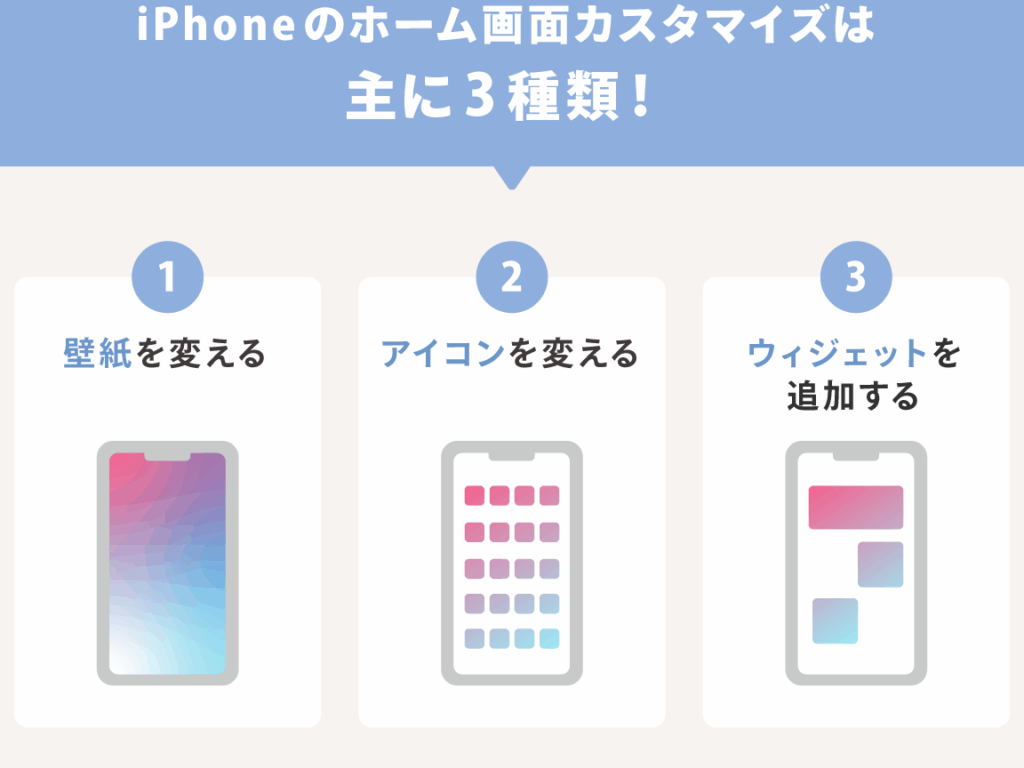
私たちのiPhoneをカスタマイズする楽しみは尽きませんが、特にiphone ホーム画面の下の部分は、日々の使いやすさや美しさに大きく影響します。アプリやウィジェットをどのように配置するかによって、効率的な操作が可能になります。このセクションでは、私たちがどのようにしてこの部分を自由自在に変更できるかを探ります。
さらに、iphone ホーム画面の下の部分には多くの便利な機能があります。ショートカットやお気に入りアプリへのアクセスはもちろん、自分らしいデザインも実現できます。皆さんも自分だけのお気に入り設定を見つけて、日常生活をより快適にしたいと思いませんか?それでは一緒にその方法について詳しく見ていきましょう。
iPhone ホーム画面の下の部分をカスタマイズする方法
iPhoneのホーム画面の下の部分をカスタマイズすることで、より使いやすく、自分好みにアレンジできます。このセクションでは、具体的な手順やポイントを解説し、あなたのiPhoneを個性豊かに仕上げる方法をご紹介します。
アイコンの配置変更
まず最初に、アイコンの配置を変更する方法について説明します。これにより、お気に入りのアプリを簡単にアクセスできる位置に移動させることができます。
- アイコンを長押し: ホーム画面で変更したいアイコンを長押しします。
- 編集モードへ移行: アイコンが揺れ始めたら、「編集」ボタン(右上)または「×」ボタンで削除可能です。
- ドラッグして移動: 移動させたい位置までアイコンをドラッグしてください。
- 完了ボタン: 右上隅の「完了」をタップして設定を保存します。
このようにして、頻繁に使用するアプリや重要なツールへの道筋が整います。
ウィジェット設定
次にウィジェットも活用しましょう。ウィジェットは情報への迅速なアクセスを提供し、ホーム画面自体も魅力的になります。
- 空いている場所で長押し: ホーム画面のどこでも良いので、空いているスペースで長押しします。
- ウィジェット追加選択: 上部メニューから「ウィジェット追加」を選びます。
- 希望するウィジェット選択: 表示されるリストから必要なウィジェットを選びます。
- サイズ調整と配置決定: サイズやレイアウトも調整可能ですので、自分好みになるよう配置します。
うまく配置されたウィジェットは、一目で情報が確認できるため非常に便利です。
ショートカット機能
ショートカット機能は、特定のアクションへの迅速なアクセス手段として非常に有効です。以下は基本的な操作手順です:
- ショートカットアプリ起動: アプリケーション一覧からショートカットアプリを探して開きます。
- 新しいショートカット作成: 「+」ボタンから新しいショートカット作成開始。
- アクション追加: 実行したい操作(例えば、「メッセージ送信」や「音楽再生」など)を設定します。
この機能によって日常生活がさらにスムーズになります。私たち自身も、このショートカット機能のおかげで時間短縮につながっています。
以上がiPhoneホーム画面の下部分を効果的にカスタマイズする方法でした。それぞれ実践することで、自分だけのオリジナルディスプレイが完成するでしょう。
アイコンの配置を変更する手順
は、カスタマイズしたいiPhoneのホーム画面の下の部分をさらに使いやすくするために重要です。これにより、お気に入りのアプリや頻繁に使用するツールが視覚的にもアクセスしやすくなります。以下では、具体的な手順を詳しく説明します。
- アイコンを長押し: ホーム画面で移動させたいアイコンを長押しします。この際、他のアイコンも一緒に移動できることがあります。
- 編集モードへ移行: アイコンが揺れ始めたら、右上隅に表示される「編集」ボタンか、「×」ボタンで不要なアプリを削除できます。
- ドラッグして移動: 移動したい位置までアイコンをドラッグして配置します。必要に応じて別のページへも移すことが可能です。
- 完了ボタン: 左上隅または右上隅にある「完了」をタップして設定を保存します。この操作で新しい配置が確定されます。
このようにシンプルな手順で、自分だけの快適なホーム画面が作成できます。また、特定のアプリへのアクセス性も向上するため、日常生活がよりスムーズになるでしょう。この作業は特別な技術なしで実施できるので、ぜひ試してみてください。
ウィジェットの追加と設定方法
ウィジェットを追加することで、iPhone ホーム画面の下の部分がさらに便利になります。ウィジェットは、アプリの情報を一目で確認できる機能であり、日常的なタスクを効率化します。このセクションでは、について詳しく説明します。
- ホーム画面を長押し: ウィジェットを追加したい場所でホーム画面を長押しします。
- ウィジェットギャラリーを表示: 右上に現れる「+」アイコンをタップして、ウィジェットギャラリーを開きます。
- 使用したいウィジェットを選択: 利用可能なウィジェットの中から、お好きなものを選びます。各ウィジェットには異なるサイズとスタイルがありますので、自分に合ったものを見つけましょう。
- サイズと配置の調整: 選んだウィジェットのサイズや位置を決めたら、「追加」をタップしてホーム画面に配置します。
- 設定のカスタマイズ: 追加したウィジェットは長押しすることで設定メニューが表示されるので、自分好みにカスタマイズできます。
このように手順通り進めていくことで、iPhone ホーム画面の下の部分に自分だけの情報表示エリアが作成できます。また、このプロセスによって必要な情報へのアクセスが容易になり、日々の生活がより快適になるでしょう。ぜひ実践してみてください。
ショートカット機能の活用法
私たちのiPhone ホーム画面の下の部分をさらに活用するために、ショートカット機能は非常に役立ちます。この機能を利用することで、日常的な操作を簡略化し、自分専用の作業フローを構築することができます。以下では、ショートカット機能の具体的な活用法について説明します。
ショートカットの作成と設定方法
- ショートカットアプリを開く: iPhoneに標準でインストールされているショートカットアプリを起動します。
- 新しいショートカットを追加: 画面右上にある「+」アイコンをタップして、新しいショートカットの作成画面へ進みます。
- アクションの選択: 「アクションを追加」をタップし、使いたい機能やアプリから必要なアクションを選びます。例えば、「メッセージ送信」「音楽再生」などがあります。
- 条件設定: 必要に応じて条件やトリガー(特定の状況で実行される)も設定可能です。これは自動化されたプロセスにも役立ちます。
- 完成したら保存: ショートカットが完成したら、「完了」をタップして保存します。
この手順によって、自分だけの便利なショートカットが作成でき、iPhone ホーム画面の下の部分からすぐアクセスできるようになります。
より効率的な使用例
- 複数操作の一括処理: 例えば、「家に帰る」という名前で位置情報と連携させたショートカットを作成すれば、自宅到着時に自動で音楽再生やメッセージ送信が行えます。
- タイマーやリマインダーとの連携: タイマーセットやリマインダー追加もワンクリックで実現できるため、生産性向上につながります。
これらの活用法によって、私たちはiPhone ホーム画面の下の部分から直接アクセスしつつ、多様なタスク管理が可能になり、日々の日常生活が大幅に改善されるでしょう。ぜひ試してみてください。
壁紙やテーマで個性を出すテクニック
私たちのiPhone ホーム画面の下の部分をカスタマイズする際、壁紙やテーマは非常に重要な要素です。これらを巧みに利用することで、個性を引き出し、自分だけのスタイルを演出できます。特に壁紙は、視覚的なインパクトが大きく、日常的に目にする部分であるため、自分の趣味や好みを反映させる絶好の機会となります。
壁紙の選び方と設定方法
壁紙選びにはいくつかのポイントがあります。まずは以下の要素を考慮して選んでみましょう。
- 色彩: 自分がリラックスできる色合いや好きな色を基準にすると良いでしょう。
- 画像内容: 趣味や興味が反映されている画像(風景、アート、動物など)を選ぶことで、毎日見るたびに楽しめます。
- 解像度: iPhone のディスプレイサイズに合わせた高解像度の画像を使用することが重要です。
壁紙設定は次の手順で行えます。
- 設定アプリを開く。
- 「背景」をタップし、「新しい背景」を選択。
- 好みの画像を選んでプレビュー確認後、「設定」をタップします。
テーマカラーとの組み合わせ
壁紙だけではなく、テーマカラーも個性表現には欠かせません。アイコンやウィジェットと調和させるためには、一貫したカラーパレットが効果的です。このような配色によって全体的な統一感が生まれます。具体的には以下のポイントを意識しましょう:
- コントラスト: 壁紙とアイコンカラーとの対比によって視認性が向上します。
- トーン: 同系色でまとめることで落ち着いた印象になります。
さらに、有名なデザイナーやアーティストによるテーマパックも活用できます。それらには独自性があり、多様なスタイルから自分のお気に入りを見つける楽しさもあります。
このようにして、自分自身の日常生活にも彩り豊かなエッセンスを加えることができれば、iPhone ホーム画面の下の部分はより魅力的になるでしょう。