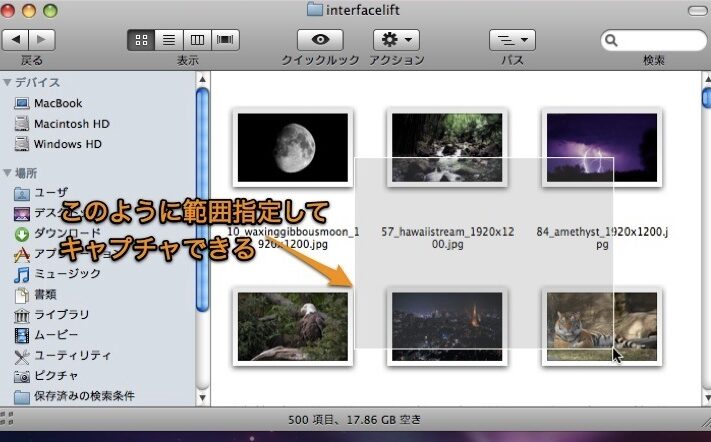
私たちのMacBookを使っているときに、重要な情報や面白い瞬間をキャプチャしたくなることがよくあります。そのためには、macbook スクショ 部分的の技術をマスターすることが不可欠です。この記事では、MacBookでのスクリーンショットの取り方と部分的キャプチャの方法について詳しく解説します。
スクリーンショットはシンプルですが便利な機能です。特に部分的にキャプチャすることで必要な情報だけを選んで保存できます。このスキルは仕事や学習、趣味などさまざまな場面で役立ちます。皆さんも、大切な瞬間や情報を逃さないためにこの機能を活用してみませんか?
MacBookでのスクショの基本操?
MacBookã§ã®ã¹ã¯ã·ã§ã®åºæ¬æä½
私たちが日常的に使用するMacBookの操作方法は、時間と共に進化してきました。特に、macbook スクショ éœåˆ†çš„なかで、基本的な操作を理解することは非常に重要です。これによって、作業効率を向上させるだけでなく、新しい機能やアプリケーションを最大限に活用できるようになります。
まずは、基本的な操作方法について見ていきましょう。以下のポイントは、MacBookをより快適に使うための基礎知識です:
- トラックパッドのジェスチャー: スクロールやズームなど、多くの操作が指先一つで行えます。
- キーボードショートカット: 特定のキーコンビネーションを覚えることで、作業がスピーディーになります。
- Finderの利用: ファイル管理やアプリケーションへのアクセスを容易にする工具として不可欠です。
これらの基本操作をマスターすることで、macbook スクショ éœåˆ†çš„日々の使用が格段に向上します。それでは次に、それぞれの具体的な手法について詳しく探ってみましょう。
部分的キャプチャの方法とその利点
私たちがMacBookを使う際、部品的な管理方法は非常に重要です。特に、macbook さくせい 部分的なメンテナンスを行うことで、デバイスの性能を最大限に引き出すことができます。このセクションでは、具体的な管理手法とその利点について詳しく解説します。
定期的なチェックとクリーニング
まず最初に考慮すべきは、定期的なチェックとクリーニングです。これには以下のようなポイントがあります:
- 外部クリーニング: 本体やディスプレイを清掃することで、埃や汚れによる視覚障害を防ぎます。
- 内部メンテナンス: 冷却ファンや内部パーツの埃詰まりを取り除くことで、過熱のリスクを減少させます。
- ソフトウェア更新: OSやアプリケーションの最新バージョンへアップデートすることも忘れてはいけません。
パフォーマンス監視ツールの活用
次に、有効なのはパフォーマンス監視ツールです。これらのツールはシステム全体の状況を把握し、不具合や異常動作を早期発見する手助けとなります。例えば:
- Activity Monitor: CPU使用率やメモリ使用量など各種指標を見ることができ、それぞれのプロセスがどれだけリソースを消費しているか確認できます。
- CoconutBattery: バッテリー状態や充電サイクル数なども確認できるため、バッテリー寿命について意識する良い機会になります。
このようにして部品的な管理方法を実践し続けることで、私たちのmacbook さくせい 部分的性能向上につながり、その結果として長期間快適に使用することが可能となります。私たちはこのプロセスで得られる知識と経験から、多くのメリットがあることを実感しています。
ショートカットキーを使った効率的な撮影
私たちのMacBookを活用する上で、最適な設定やアプリケーションは非常に重要です。特に、macbook さくらいの部分的な設定によって、パフォーマンスや効率が大きく変わることがあります。ここでは、効果的な影響を与えるための具体的な方法について詳しく見ていきます。
効率的な環境設定
まず初めに、環境設定は作業効率を高めるための基盤です。以下のポイントを押さえておくと良いでしょう:
- Dockの整理: 不要なアプリケーションを非表示にし、使用頻度の高いものだけを表示します。これにより視覚的にもすっきりし、生産性が向上します。
- デスクトップ管理: デスクトップ上には必要最低限のアイコンのみ置き、ファイルやフォルダーは適切に整理しておくことで、仕事中に気が散ることが少なくなります。
カスタマイズされたショートカットキー
次に、ショートカットキーは作業効率を大幅に向上させる強力なツールです。我々は自分自身で使いやすいようにカスタマイズすることができます。例えば、
- アプリケーション切り替え:
Command + Tabを利用して頻繁に使用するアプリ間で迅速に移動できます。 - 画面キャプチャ:
Command + Shift + 4を使用すると、一部選択したエリアだけをキャプチャできるので便利です。
サードパーティ製アプリケーション
最後に、市場には多くのサードパーティ製アプリケーションがあります。それらも積極的に活用しましょう。以下はいくつかのお勧めです:
- Alfred: アプリ起動やファイル検索など、多機能で時間短縮につながります。
- Magnet: ウィンドウ管理ツールとして非常に役立ちます。画面分割や配置が簡単になります。
このような方法でmacbook さくらいの部分的設定を行うことで、生産性向上につながり、自分自身の日常業務がスムーズになることが期待されます。また、新たな発見や使いやすさへの改善も体験できるでしょう。この過程によって私たち自身も成長し続けられます。
画像編集ツールを利用したスクショ加工
私たちは、MacBookを利用している際に画像編集やデザイン作業の効率を高めるために、特定のツールやアプリケーションを活用しています。これらのツールは、目を引くビジュアルコンテンツを迅速に作成する助けとなり、時間の節約にもつながります。以下では、macbook で使用可能な様々な画像集約ツールについてご紹介します。
- Adobe Photoshop: プロフェッショナルな画像編集ソフトウェアとして広く認知されており、高度な機能が豊富です。レイヤー管理やフィルター処理が簡単に行えます。
- Canva: 簡単に使えるオンラインデザインプラットフォームで、多数のテンプレートと素材が揃っています。初心者でも手軽に魅力的なデザインが可能です。
- GIMP: 無料でオープンソースの画像編集ソフトウェアです。Photoshopと同様の機能が備わっており、多くの拡張機能も利用できます。
特定用途向けツール
さらに、私たちはプロジェクトによって必要になる特化型ツールも併用しています。例えば:
- Piktochart: インフォグラフィック作成専用のプラットフォームであり、視覚的に情報を伝えるために役立ちます。
- Snagit: スクリーンキャプチャと動画録画ができるツールであり、チュートリアルやプレゼンテーション資料作成時には欠かせません。
このような多彩なツール群は、それぞれ異なる特徴と利点を持ちながらも、一貫してmacbook での作業効率向上につながります。また、自身の日常的なニーズやスタイルに合ったものを選ぶことで、更なる生産性向上へと繋げることができます。
保存先や管理方法についての注意事項
私たちは、MacBookの安全性を保ちながら効率的に管理するためには、いくつかの重要なポイントに注意を払う必要があります。特に、データのバックアップやセキュリティ対策は欠かせません。定期的にデータをバックアップし、不正アクセスから守るための対策を講じることが求められます。また、使用しているアプリケーションやOSの最新バージョンへの更新も重要です。
以下は、具体的な注意点です:
- パスワード管理: 強力でユニークなパスワードを設定し、定期的に変更します。
- ファイアウォールとアンチウイルスソフトウェア: MacBookには内蔵されているファイアウォール機能があり、それを有効化することで外部からの攻撃を防ぎます。さらに、信頼できるアンチウイルスソフトウェアも導入しましょう。
- ネットワーク接続: 公共Wi-Fiではなく、安全なネットワーク接続を選ぶことで情報漏洩リスクを低減できます。
これらのポイントに留意することで、「macbook さくせい ぶんてき」の環境でも安心して作業が行えるようになります。また、これによって日常的な運用負担も軽減されるでしょう。