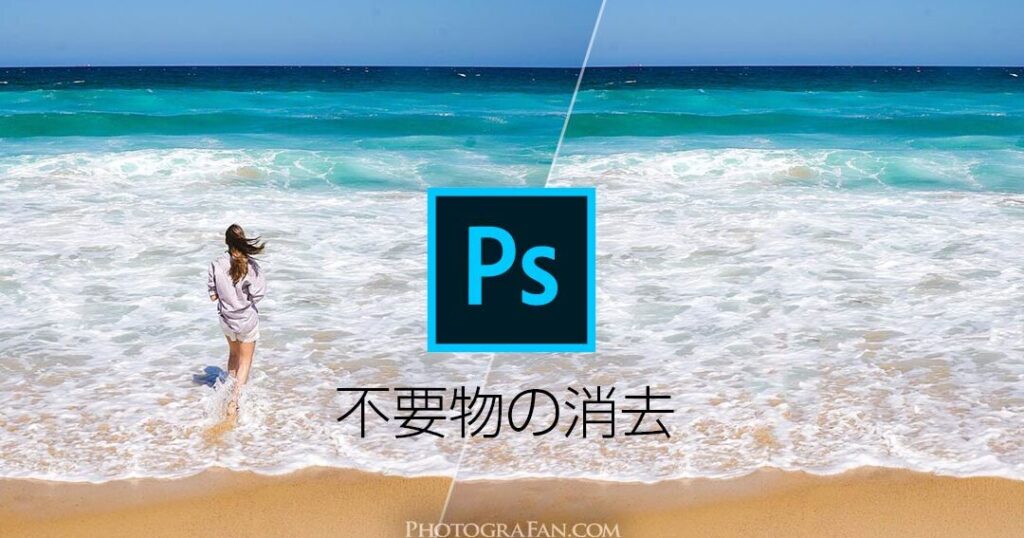
私たちは写真編集を行う際に、時にはフォトショ いらない部分を消す必要があります。このテクニックは、画像をより魅力的にし、視覚的なインパクトを高めるための重要な手段です。この記事では、効果的かつ簡単に不要な要素を削除する方法について詳しく解説します。
具体的なツールや技術だけでなく、どのようにして私たちの作品が一層引き立つかも考えてみましょう。写真編集初心者から上級者まで役立つ内容となっていますので、自分のスキルを向上させたい方には特におすすめです。さて皆さんはフォトショ いらない部分を消す方法について学ぶ準備ができていますか?この先で、そのプロセスとコツをご紹介します。
フォトショ いらない部分を消すための基本テクニック
フォトショを使っていらない部分を消すためには、いくつかの基本テクニックを理解しておくことが重要です。これにより、画像編集がスムーズになり、仕上がりも格段に向上します。まずは、以下のテクニックをご紹介しましょう。
選択ツールの活用
選択ツールは、不要な部分を正確に削除するための第一歩です。Photoshopでは複数の選択ツールがありますが、その中でも特に効果的なのは以下のものです。
- 長方形選択ツール: 簡単な形状や直線的な部分を選ぶ際に便利。
- 楕円形選択ツール: 円形や楕円形の部分を素早く選びます。
- ラッソーツール: 手動で自由な形状を描いて選択することが可能です。
これらの道具を使うことで、希望通りのエリアだけを簡単に指定できます。
コンテンツ感知型塗りつぶし
この機能は非常に強力で、自動的に周囲と調和した背景で不要な部分を埋めてくれます。操作手順は次の通りです。
- 不要な部分を選択します。
- メニューから「編集」→「コンテンツ感知型塗りつぶし」を選びます。
- プレビュー画面で確認後、「OK」をクリックします。
これによって、自動的に自然な感じで修復されるので、大幅な時間短縮につながります。
レイヤー管理
レイヤー管理も重要です。画像編集では複数のレイヤーを使用することで、作業効率が大きく向上します。具体的には:
- 新しいレイヤー作成: 編集内容ごとに新しいレイヤーを作成し、それぞれ独立して変更できます。
- レイヤーマスク利用: 特定の領域だけ非表示または表示させることができ、元画像への影響も最小限になります。
これら基本テクニックを駆使することで、「フォトショ いらない部分を消す」作業が効率よく行えるようになるでしょう。また次回以降も、この基礎技術について再確認しながら進めていきましょう。
効果的な選択ツールの使い方
効果的な選択ツールの使用は、フォトショでいらない部分を消す際に非常に重要です。正確な選択ができれば、削除作業もスムーズになり、仕上がりも美しくなります。ここでは、具体的なツールの使い方や、それぞれの特徴について詳しく見ていきましょう。
- クイック選択ツール: このツールは、自動的に周囲と調和した部分を検出しながら選択できます。特に複雑な背景を持つ画像の場合に便利です。
- マジックワンドツール: 同じ色や明るさの領域を一度のクリックで選ぶことができ、大面積を素早く処理できます。ただし、精度には注意が必要です。
- ペンツール: より細かい制御が求められる場合には、このツールが役立ちます。ベジエ曲線によって滑らかなパスを描けるため、特定の形状を正確に選べます。
これらの選択ツールはそれぞれ異なる利点がありますので、作業内容や画像の特性に応じて使い分けることがポイントです。また、複数の方法を組み合わせることで、より高い精度で不要な部分を取り除くことも可能になります。
選択範囲の微調整
選択後には、その範囲を微調整することが重要です。「境界線調整」機能を利用すると、周辺との馴染み具合や自然さを向上させることができます。この手順では:
- メニューから「選択」→「変更」→「境界線調整」を選びます。
- スライダーでぼかし具合や収縮・膨張などを調整します。
- プレビューで確認後、「OK」をクリックします。
このプロセスによって、不自然感なく不要な部分だけをごっそり削除することができ、「フォトショ いらない部分を消す」という目的達成への近道となります。
ショートカットキー活用法
Tipsとして覚えておきたいのは、多くの操作にはショートカットキーがあります。これによって編集速度が大幅にアップします。一部例をご紹介しましょう:
| 操作名 | ショートカットキー |
|---|---|
| クイック選択ツール起動 | w |
| マジックワンドツール切替え | w(長押し) |
| ペンツール切替え | P |
| Select All (全て選択) | Crtl + A (Cmd + A) |
| Deselect (解除) | Crtl + D (Cmd + D) |
これらのショートカットキーは日常的にも活用できるため、一度覚えると効率的に作業進行できます。今後もあわせて練習しておくと良いでしょう。
レイヤーマスクで不要な部分を削除する方法
レイヤーマスクは、フォトショでいらない部分を消す際に非常に強力なツールです。この機能を使うことで、非破壊的に画像の一部を隠したり削除したりすることが可能になります。つまり、元の画像データを保持しつつ、不要な要素だけを自在に編集できるため、高度な編集作業にも対応できます。
レイヤーマスクの基本操作
まず最初に、レイヤーマスクを追加する方法をご紹介します。以下の手順で簡単に行えます:
- 対象となるレイヤーを選択します。
- メニューから「レイヤー」→「レイヤーマスク」→「すべて表示」を選びます。
- 新しく作成されたマスクサムネイルが選択されていることを確認します。
これで準備は整いました。次は実際にマスクを使用して不要な部分を削除していきましょう。
不要な部分の消去方法
レイヤーマスクでは、黒と白のブラシツールが主役です。ここでは、それぞれの色が持つ意味について説明します:
- 黒: マスク上で黒く塗ると、その部分が隠されて非表示になります。これによって、実際には存在するけれども見えなくしたい要素を取り除けます。
- 白: 逆に白く塗れば、その部分は再び表示されます。もし誤って隠してしまった場合でも、この操作で修正可能です。
このプロセスによって、「フォトショ いらない部分を消す」という目標達成への道筋が明確になります。また、この技術は他の編集操作とも組み合わせやすいため、多様な効果が期待できます。
高度なテクニック: グラデーションマスクの活用
さらに進んだテクニックとしてグラデーションマスクがあります。この方法では、滑らかな遷移効果を利用し、不必要なエリアだけでなくその周辺との調和も考慮できます。具体的には:
- ブラシツールまたはグラデーションツールを選択します。
- 適切なグラデーションスタイル(線形や放射状など)を設定します。
- マウスまたはペンタブレットでクリック&ドラッグしながら適用範囲を指定します。
This technique allows for a more natural blend with the background, making your image editing even more sophisticated.
修正ブラシとスタンプツールの活用法
修正ブラシとスタンプツールは、「フォトショ いらない部分を消す」ための非常に有効な手段です。これらのツールは、画像内で不要な要素を除去しつつ、周囲との調和を保つことができるため、洗練された仕上がりを実現できます。それぞれのツールには特有の機能があり、場面に応じて使い分けることで、より効果的な編集が可能になります。
修正ブラシの使い方
修正ブラシは、不規則な形状やテクスチャーを持つ部分を編集する際に特に役立ちます。このツールでは、選択した領域の近くからピクセル情報をサンプリングし、そのデータで不必要な部分を覆うことができます。具体的には以下の手順で進めます:
- 修正ブラシツールを選択します。
- オプションバーで適切なサイズや硬さなど設定します。
- Altキー(Windowsの場合)またはOptionキー(Macの場合)を押しながらサンプリングポイントとなる場所をクリックします。
- その後、不必要な部分に対してドラッグして塗ります。
この操作によって、削除したい箇所が自然に周囲と馴染むようになります。また、修正ブラシでは「適用範囲」の設定も重要ですので、自身の目的に合わせた強度や流量も調整しましょう。
スタンプツールによる効果的な編集
一方で、スタンプツールは画像内の特定エリアからピクセル情報をコピーして別の場所へ貼り付けることができるため、高度なリタッチ作業にも対応しています。この場合もまずは基本的な使用方法について説明します:
- スタンプツールを選択し、オプションバーからサイズや硬さなど設定します。
- Altキー(Windows)またはOptionキー(Mac)でソースポイントとなるエリア를クリックします。
- 対象となる領域へ向かってドラッグすると、その場所に元々あった内容とは異なるピクセル情報が反映されます。
このようにして、「フォトショ いらない部分を消す」技術として非常に便利です。さらに、このプロセスでは複数回サンプリングすることで、一貫性と自然さが増すため、更なる精密さも求められます。
画像編集における注意点とヒント
画像編集を行う際には、いくつかの注意点とヒントを押さえておくことが重要です。特に「フォトショ いらない部分を消す」作業では、効果的な結果を得るために慎重に進める必要があります。まず第一に、元の画像を損なわないようにするため、必ずレイヤーコピーを作成してから編集作業を開始しましょう。これにより、失敗した場合でも元の状態に戻すことが容易になります。
また、不要な部分を削除する際には、周囲との調和も考慮しながら進めることが大切です。一見簡単そうな作業でも、不自然になってしまう可能性がありますので、自分の目で確認しながら微調整していきましょう。このプロセスは特に、修正ブラシやスタンプツールなどで強調されます。
一貫性と自然さ
- サンプリング: 修正ブラシやスタンプツールでサンプリングする際は、一貫性を持たせるため複数ポイントからデータを取り込むことが有効です。
- 調整: 不要な部分だけでなく、その周りの色合いやテクスチャーも意識しながら編集します。
ヒント
- ズームイン: 精密な作業が求められる場面では、ズームインして細部まで確認することで質の高い仕上がりになります。
- フィードバック: 他者から意見やフィードバックを受け取ることで、新たな視点から自分の作品を見る機会が得られます。
- 練習: 編集技術は経験によって向上しますので、多くのプロジェクトで試行錯誤することも重要です。
これらの注意点とヒントを心掛けることで、「フォトショ いらない部分を消す」過程がよりスムーズになり、高品質な結果につながります。