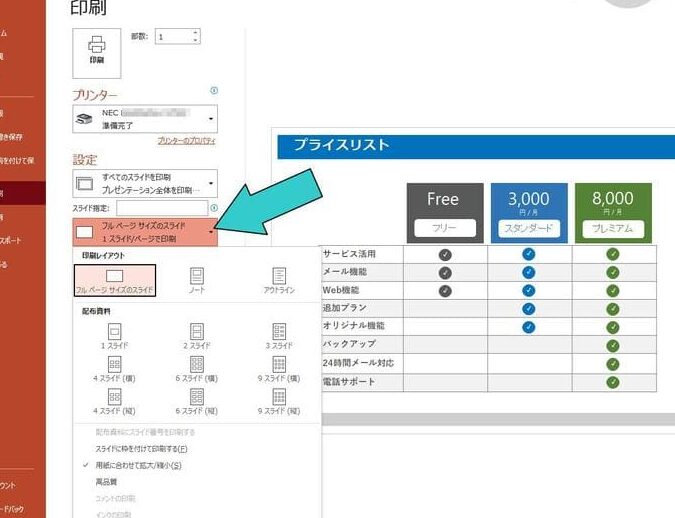
プレゼンテーションを作成する際に、パワポ ノート部分も印刷したいと思ったことはありませんか?私たちの多くがこの機能を活用すれば情報を整理しやすくなります。今回はその方法と手順について詳しく解説します。
パワーポイントのノートは発表時の重要なサポートツールです。しかし意外にもこの部分を印刷する方法を知らない方も多いでしょう。私たちは簡単にできる具体的なステップをご紹介しますので、準備は万全になります。これで次回のプレゼンテーションでは自信を持って臨むことができるでしょう。
さあ、あなたもパワポ ノート部分も印刷してみませんか?効果的な資料作りの第一歩として、この知識が役立つことでしょう。この後の記事で一緒に確認していきましょう。
パワポ ノート部分も印刷する方法
私たちがパワーポイントのノート部分を印刷する方法について理解したら、次に進むべきは具体的な手順です。このプロセスでは、まずノート部分の設定を確認し、必要な変更を加えます。こうすることで、印刷時に望ましい情報がすべて含まれるようになります。
ノート設定の確認
- ノートページの表示
パワーポイントを開き、「表示」タブから「ノートページ」を選択します。これにより、各スライドに関連付けられたノートが見えるようになります。
- 内容の編集
各スライドの下部には、そのスライドに関する詳細情報や説明文などが記載されています。この内容が正確であることを確認し、不足している情報等はここで追加しましょう。
- フォーマット調整
ノート部分のフォントサイズやスタイルも重要です。視認性を高めるために、大きめの文字サイズや明瞭なフォントを使用することがお勧めです。これによって印刷時にも読みやすくなります。
印刷オプション設定
次に、印刷時のオプションについて考慮します。以下は注意すべきポイントです:
- 印刷範囲: 印刷したいスライドのみ選択できます。
- レイアウト選択: 「ノート付きスライド」や「配布資料」など、多様なレイアウトから選ぶことが可能です。
- カラー設定: カラープリンターとモノクロプリンターで異なる結果になるため、この点も事前に検討しておくと良いでしょう。
このようにして、パワポ ノート部分も印刷できる準備が整います。この後は実際の印刷作業へと移行し、自分たちの資料として活用できる形に仕上げていきます。
ノート部分の設定を確認する手順
次に、について詳しく見ていきます。これにより、印刷する際に必要な情報が正確に反映されることを保証します。以下のステップを実行することで、パワポ ノート部分も印刷する準備が整います。
ノートページの表示
まずは、パワーポイントを開き、「表示」タブから「ノートページ」を選択します。この操作によって、各スライドに関連付けられているノートが表示されます。それぞれのスライドごとに記載された内容を確認しましょう。
内容の編集
各スライド下部には、そのスライドについての詳細や説明文が含まれています。ここで重要なのは、この情報が正確かつ完全であることです。不足している情報や誤りがあれば、この段階で追加・修正してください。
フォーマット調整
ノート部分のフォントサイズやスタイルは視認性に大きく影響します。特に印刷時には読みやすさが重要ですので、大きめの文字サイズや明瞭なフォントを使用することがお勧めです。また、行間隔も調整し、見た目にも配慮すると良いでしょう。このような細かい設定によって、印刷した際にも相手に伝わりやすい資料となります。
印刷プレビューでの確認ポイント
印刷プレビューは、パワポ ノート部分も印刷する際に非常に重要なステップです。この段階での確認ポイントをしっかり押さえておくことで、実際の印刷結果を事前に把握し、不具合を未然に防ぐことができます。ここでは、私たちが気を付けるべきいくつかのポイントを紹介します。
レイアウトのチェック
まず最初に、印刷プレビューでノートページ全体のレイアウトを確認しましょう。スライドとノートがどのように配置されているかを見ることで、情報が適切に表示されていることを確かめることができます。また、余白やページ番号などもこの段階で確認しておくと良いでしょう。
フォントサイズ・スタイルの確認
次に重要なのは、フォントサイズやスタイルです。ノート部分は読みやすさが求められるため、大きすぎず小さすぎない適切なサイズになっているかどうか見直しましょう。加えて、使用しているフォントスタイルも視認性に影響しますので、自分たちの目的や受取人によって調整してください。
色合いや画像の配置
最後に色合いや画像についても注意が必要です。特にカラー印刷の場合は、配色が不自然にならないよう確認したいところです。また、画像が正しく挿入されているかどうかもチェックし、高解像度であることを意識しておきましょう。この点でも注意深く見直すことで、よりプロフェッショナルな仕上がりになります。
これらのポイントを踏まえながら印刷プレビューを行うことで、「パワポ ノート部分も印刷」の準備は万全となります。次はプリンター設定と用紙選びについて詳しく見ていきます。
プリンター設定と用紙選びのコツ
プリンター設定と用紙選びは、パワポ ノート部分も印刷する際に非常に重要な要素です。適切な設定を行い、正しい用紙を選ぶことで、印刷結果の質が大きく向上します。ここでは、私たちが注意すべきポイントを詳しく解説します。
プリンター設定の確認
まず最初に、プリンターの設定を見直しましょう。以下の項目を考慮することが重要です:
- カラーまたは白黒印刷: 印刷内容によって適切なモードを選択します。
- 用紙サイズ: 使用する用紙(A4やレターサイズなど)に応じて変更しましょう。
- 印刷品質: 高品質で印刷する場合は、「高」または「最高」を選択し、通常の場合は「標準」で十分です。
これらの設定を正確に行うことで、より鮮明でプロフェッショナルな仕上がりになります。
用紙選び
次に重要なのは用紙の種類と特性です。ノート部分がしっかりと表示されるように、自分たちのニーズに合った用紙を選ぶことが求められます。以下はいくつかのポイントです:
- 厚さ: 一般的には70g/m²から100g/m²程度がおすすめですが、大事なプレゼンテーション資料の場合は thicker paper を使うと良いでしょう。
- 表面仕上げ: 光沢仕上げやマット仕上げなど、自分たちの目的によって異なる効果がありますので、それぞれ試してみる価値があります。
- 再生可能エネルギー由来: 環境への配慮からリサイクルされたペーパーも検討すると良いでしょう。
このようにして適切なプリンター設定と用紙選びを行うことで、「パワポ ノート部分も印刷」した際、中身だけでなく外観にも気配りできるようになります。次は印刷後の活用法について見ていきましょう。
印刷後の活用法と整理方法
印刷後は、パワポ ノート部分も印刷した資料を効果的に活用し、整理することが重要です。私たちが作成した資料を最大限に活かすためには、いくつかのポイントに注意しましょう。ここでは、印刷物の利用法と整理方法について詳しく解説します。
印刷物の活用法
まずは、印刷したノート部分をどのように活用できるか考えてみましょう。以下は具体的な使用例です:
- プレゼンテーション準備: 印刷したノートを基に、自分自身の発表内容を確認しやすくなります。また、参加者への配布資料としても役立ちます。
- 学習・復習: 学ぶ内容が含まれている場合、その情報を記録として残しておくことで、後から復習する際にも便利です。
- チームでの共有: プロジェクトメンバーと情報共有するために使用すると、一貫性あるコミュニケーションが図れます。
整理方法
次に、大量の印刷物を効率よく整理する方法をご紹介します。整理整頓された状態で保管することは、必要な情報へのアクセスを簡単にします。
- フォルダーやバインダー利用: 分類ごとにフォルダーやバインダーを使ってまとめることで、一目で必要な資料が探せます。
- ラベル付け: 各フォルダーやバインダーにはラベルを貼り、中身が何か一目でわかるように工夫しましょう。
- デジタル化: 重要な資料はスキャンしてデジタル保存することで、省スペース化とバックアップ効果があります。
このように、「パワポ ノート部分も印刷」した後には、その用途や整理方法についてしっかり考えることで、更なる効果的な活用が可能になります。