エクセルの活用法は多岐にわたり、特にエクセル 部分保護の設定はデータ管理をより効率的にするための重要な手段です。私たちはこの機能を使うことで、必要な情報が他者によって変更されることなく安全に保つことができます。このブログでは、部分保護の設定方法と実際の活用事例について詳しく解説します。
具体的には、どのようにしてシート内の特定のセルや範囲のみを保護できるのでしょうか。また、ビジネスシーンや個人利用でどんなメリットがあるのでしょうか。私たちと一緒に、この便利な機能をマスターしませんか?あなたも自分自身のデータを守りながら効果的に作業を進めたいと思いませんか?
エクセル 部分保護の基本設定方法
エクセルの部分保護を設定することで、特定のセルや範囲を他のユーザーから保護しつつ、必要な情報の編集を許可できます。この機能はチームで作業する際に非常に便利です。以下では、基本的な設定方法について詳しく説明します。
セルやシートの初期設定
まずは、保護したいセルやシートを選択し、その状態から始めます。通常は、以下の手順で進めます。
- 対象となるセルまたは範囲を選択します。
- リボンメニューから「ホーム」タブをクリックし、「セル」グループ内の「書式」を選択します。
- 「セルのロック」を選びます(デフォルトではすべてのセルがロックされています)。
この段階ではまだシート全体が保護されているわけではなく、次に進む必要があります。
シート全体への保護設定
部分的に保護された状態を維持するためには、シート全体に対して保護を適用します。これは簡単です。
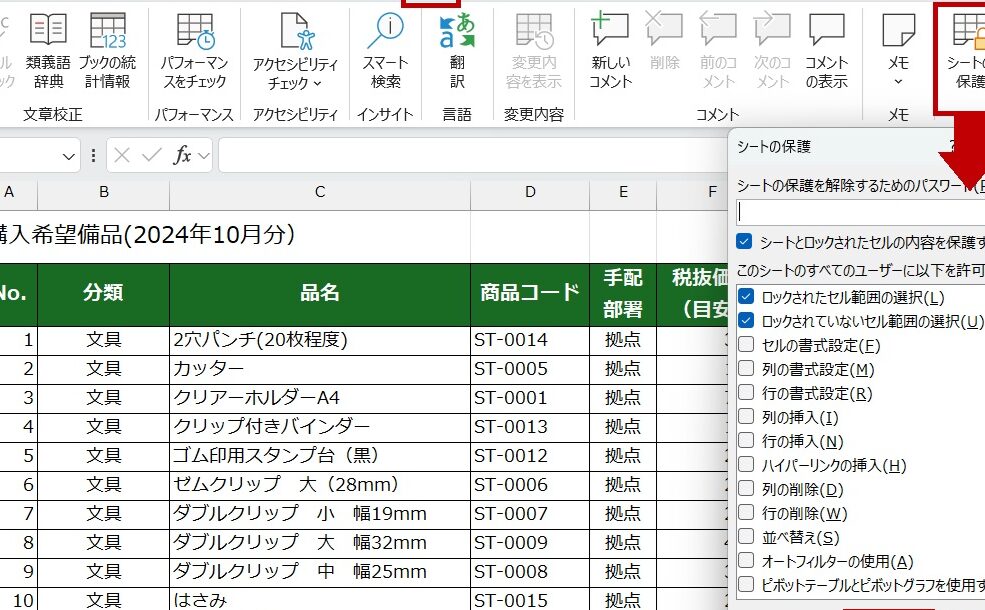
- メニューバーから「レビュー」タブへ移動します。
- 「シートの保護」をクリックします。
- パスワードオプションが表示されるので、お好みでパスワードを設定してください。このパスワードは後で解除する際に必要になります。
- 保護したいオプション(例:フォーマット変更や行・列挿入など)を選び、「OK」を押します。
これで特定の内容だけが編集可能な状態になりましたが、それでも注意点があります。
注意事項と推奨事項
- バックアップ: 重要なデータの場合は事前にバックアップしておくことをおすすめします。
- パスワード管理: 設定したパスワードは安全な場所に記録しておきましょう。忘れてしまうと再度アクセスできなくなる場合があります。
エクセル 部分保護によって私たちは情報共有とセキュリティー両方を実現できます。次章では、この機能活用による業務効率化について探っていきましょう。
部分保護を活用した業務効率化の事例
私たちの業務において、エクセルの部分保護を活用することは、効率化の大きな手助けとなります。特にチームで共同作業を行う際に、この機能がどれほど効果的であるかを具体的な事例を通じて見ていきましょう。
事例1: プロジェクト管理
プロジェクト管理シートでは、各メンバーが自分の担当部分のみを編集できるように設定しています。これにより、他のメンバーが誤ってデータを変更するリスクを軽減します。また、自分の進捗状況やタスク完了日など必要な情報だけを入力できる環境が整い、生産性が向上しました。
事例2: 費用管理
費用管理表では、経理担当者は数値データへのアクセス権限が与えられています。一方で、他のチームメンバーには閲覧のみ許可し、不正な変更から保護されています。このような設定によって、透明性とセキュリティーが確保されつつも、各部門間でスムーズな情報共有が可能になります。
事例3: 顧客データベース
顧客データベースでは、営業スタッフには特定の列(例えば連絡先情報)への編集権限だけを与えている一方で、それ以外の重要なデータはロックされています。このアプローチによって、お客様情報の安全性とともに、高速かつ効率的な顧客対応も実現しています。
このようにエクセル 部分保護は、多様な業務シーンで活躍し、それぞれ異なるニーズに応じた柔軟な運用が可能です。次章では、更なる詳細としてシートとセル間の保護設定について考察していきます。
シートとセルの保護設定の違い
私たちがエクセルで部分保護を設定する際、シート全体の保護と特定のセルの保護には明確な違いがあります。それぞれの特徴を理解することで、どのように業務に役立てるかが見えてきます。
まず、シート全体の保護について考えてみましょう。これを行うと、そのシート内にあるすべてのセルやオブジェクトがロックされます。つまり、編集や削除を防ぎたい場合は非常に有効です。この設定は主にデータが誤って変更されることを防ぐために利用されますし、特定の作業者だけがアクセスできる環境を構築する際にも重要です。
一方で、セル単位での保護はより柔軟性があります。必要な情報のみを編集可能として他はロックすることができます。この方法では、例えば経理部門には数値データへの編集権限を与えつつ、それ以外は閲覧のみ許可するといった設定も可能です。このような少しずつ調整したアプローチによって、多様なニーズに応じた管理が実現します。
以下はそれぞれの特徴を比較した表です:
| 項目 | シート全体の保護 | セル単位での保護 |
|---|---|---|
| 適用範囲 | シート全体 | 指定されたセルまたは範囲 |
| 柔軟性 | 低い(すべてロック) | 高い(選択的ロック) |
| 用途例 | 機密データ管理など | チームメンバーによる情報入力管理など |
このような違いから、状況や目的に応じて最適な方法を選ぶことが重要です。次章では、ユーザーごとのアクセス権限管理についてさらに詳しく解説していきます。
ユーザーごとのアクセス権限管理について
エクセルにおける部分保護の設定を行う際、ユーザーごとのアクセス権限管理は非常に重要なポイントです。これは、特定のユーザーがどのデータを閲覧または編集できるかを制御することで、企業内での情報漏洩や誤操作を防ぐために必須となります。この管理方法によって、各メンバーが必要とする情報だけにアクセスできる環境を整えることが可能になります。
権限設定の基本
まず、ユーザーごとのアクセス権限管理には以下のような基本的な設定があります:
- 読み取り専用: データを閲覧できるが変更は不可能。
- 編集権限: 指定されたセルや範囲のみ編集可能。
- 完全なアクセス: シート全体へのフルアクセス権。
このような設定によって、それぞれの役割や業務内容に応じた適切なデータ管理が実現します。たとえば、人事部門には従業員データへの編集権限を与えつつ、営業チームには売上データのみ閲覧させるといった運用が考えられます。
具体的な実装方法
エクセルでユーザーごとのアクセス権限を管理する場合、次のステップで進められます:
- シート保護機能: 「校正」タブから「シート保護」を選択し、パスワードを設定します。
- セル単位でロック: 編集したくないセルを選び、「セルの書式設定」からロック状態にします。
- User Access Control (UAC): 必要に応じてVBAコードなどで細かな制御も行います。
This approach ensures that we can maintain a secure environment while allowing for the flexibility needed to adapt to various team requirements. 次章ではトラブルシューティングについて詳しく見ていきますので、その準備もしておいてください。
トラブルシューティングとよくある質問
トラブルシューティングを行う際、エクセルの部分保護に関するいくつかの一般的な問題とその解決策を理解しておくことが重要です。特に、設定ミスや誤操作によって、ユーザーが必要なデータにアクセスできない場合があります。このセクションでは、よくある質問とその対処法について詳しく解説します。
よくある問題と解決策
- シートがロックされている:
シート保護が有効になっているため編集できない場合は、「校正」タブから「シート保護の解除」を選択し、パスワードを入力してください。
- 特定のセルが編集できない:
編集権限が適切に設定されていない可能性があります。対象となるセルを右クリックし、「セルの書式設定」からロック状態を確認・修正しましょう。
- VBAコードによる制御が機能しない:
VBAマクロの実行時にエラーが発生することがあります。これにはセキュリティ設定や信頼済みドキュメントの確認が必要です。
質問集
- 部分保護とは何ですか?
エクセルで特定範囲やシート全体へのアクセス権限を管理するための機能で、情報漏洩や不正操作を防ぐ手段として利用されます。
- どうすれば他ユーザーとの共有時に安全性を確保できますか?
アクセス権限管理によって、各ユーザーに必要最低限の情報のみ提供することで安全性を高められます。また、ファイル自体にもパスワードを設定すると良いでしょう。
- 複数人で同じシートにアクセスした場合はどうなりますか?
複数人同時の編集や閲覧も可能ですが、それぞれのユーザーごとの権限設定には注意が必要です。不適切な権限だと意図せぬ変更につながる危険性があります。
このような方法でへの対応策を把握しておけば、エクセル部分保護機能をより効果的に活用できます。次回はさらなる応用事例についてご紹介しますので、お楽しみにしてください。