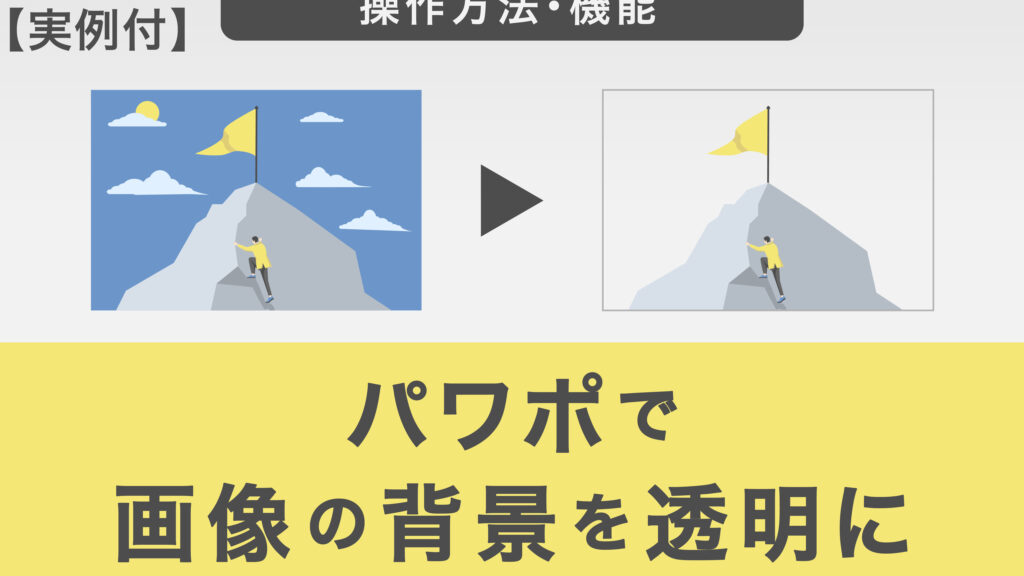
私たちのプレゼンテーションやデザインプロジェクトで、画像の白い部分を透明にする パワーポイント の技術は非常に役立ちます。この機能を使うことで、視覚的なインパクトを高めたり、背景と調和させたりすることが可能になります。特にビジュアルコンテンツが重要な現代では、このスキルは欠かせません。
この記事では、簡単かつ効果的に画像の白い部分を透明にする パワーポイント の方法をご紹介します。具体的な手順や注意点を詳しく解説しながら、実際の操作について分かりやすく説明します。これによってあなたも自分の作品をより魅力的に仕上げることができるでしょう。
さて皆さんはこの便利な機能を活用したことがありますか?私たちと一緒にその方法を学び、新しいスキルを身につけてみましょう。
画像の白い部分を透明にする パワーポイントの手順
画像の白い部分を透明にする手順は、パワーポイントを使用して簡単に実行できます。この機能を利用することで、プレゼンテーションや資料作成において、より洗練されたデザインが可能になります。以下では、その具体的な手順を詳しく説明します。
手順1: 画像の挿入
まず最初に、パワーポイントを開き、透明にしたい画像をスライドに挿入します。これには、「挿入」タブから「画像」を選択し、自分のコンピュータから該当するファイルを選択します。
手順2: 画像の選択と編集
次に、挿入した画像をクリックして選択します。その後、「フォーマット」タブが表示されるので、その中から「背景の削除」をクリックします。この操作によって、色調整用のツールが有効化されます。
手順3: 白い部分の削除
背景削除ツールが開いたら、白い部分を透明にするためには、「保持する領域」と「削除する領域」を指定する必要があります。「保持したい部分」は自動的に認識されますが、必要であればマーカー(ペン)ツールで追加指定も可能です。逆に、「削除したい部分」はそのエリア上でクリックしながらドラッグすると指定できます。
手順4: 確定と仕上げ
すべての不要な白い部分が選択できたら、「変更内容を保持」ボタン(右上隅)をクリックして編集内容を確定させます。その結果として得られる透明な背景は、他の要素との組み合わせでも美しく見えるでしょう。
このプロセスは比較的シンプルですが、それでも注意深く進めることが大切です。特定の領域のみ透明化したり、不必要な背景情報だけ取り去ったりできるため、この機能は非常に便利です。また、この方法によってプレゼンテーション全体の印象も向上させることができるでしょう。
背景を透明にするためのツール紹介
私たちが画像の白い部分を透明にする際に利用できるツールは、パワーポイント以外にもいくつか存在します。これらのツールは、特にデザインや編集が求められる場面で非常に役立ちます。その中でも特に人気のあるものを以下に紹介します。
1. Adobe Photoshop
Adobe Photoshopはプロフェッショナル向けの画像編集ソフトウェアで、高度な背景削除機能を備えています。選択した領域を簡単に透明化できるため、精密な作業が可能です。また、多彩なフィルターや効果も使用でき、クリエイティブな表現力を引き出します。
2. GIMP
GIMP(GNU Image Manipulation Program)は無料でオープンソースの画像編集ソフトです。このツールも背景削除機能があり、ユーザーフレンドリーなインターフェースで使いやすさがあります。初心者から上級者まで幅広く支持されています。
3. Canva
Canvaはオンラインで使えるデザインツールとして非常に人気があります。簡単な操作で画像の白い部分を透明化し、そのままプレゼンテーションスライドとして利用できます。豊富なテンプレートと素材も利用可能なので、手軽に魅力的なビジュアルコンテンツを作成できます。
4. Remove.bg
Remove.bgは専門的に背景削除専用のウェブサービスです。このサイトでは、自動的に画像から背景を取り除いてくれますので、とても便利です。手間なく迅速に結果が得られるため、多忙な私たちには最適です。
これらのツールは、それぞれ特徴や利点がありますので、自分自身のニーズやスキルレベルによって選ぶことが大切です。それぞれ試してみて、自分のお気入りの方法を見つけてください。
パワーポイントで画像編集を行う際のポイント
パワーポイントで画像編集を行う際は、いくつかの重要なポイントを押さえておくと、より効果的に作業が進められます。特に、画像の白い部分を透明にする場合には、以下の点に注意しましょう。
1. 画像解像度を確認する
高解像度の画像を使用することで、透明化した後も鮮明さを保つことができます。解像度が低いと、透明化によってぼやけた印象になりやすいため、自分が使用するプレゼンテーションの目的に応じた適切な解像度の画像選びが大切です。
2. 編集ツールの使い方
パワーポイントには、「背景削除」機能があります。この機能を使う際は、対象となる領域を正確に指定し、その周辺との境界線にも注意して調整します。また、一部だけ透明化したい場合は、この機能で選択範囲を狭めながら進めると良いでしょう。
3. 適切な色彩調整
白い部分を透明化すると、その後ろにあるスライド背景とのコントラストが影響します。そのため、必要に応じてスライド背景の色合いやデザインも調整し、一体感ある仕上がりになるよう心掛けましょう。これによって視覚的なインパクトも増します。
私たちがこれらのポイントを意識して作業することで、パワーポイントで効果的かつ魅力的な画像編集が可能になります。次は、更なる技術について見ていきましょう。
効果的な画像処理テクニック
画像の白い部分を透明にするパワーポイントのプロセスを進める上で、を活用することが重要です。これにより、プレゼンテーション全体の品質と視覚的なインパクトを高めることができます。以下では、特に有効な技術について説明します。
1. レイヤーの利用
編集作業を行う際には、レイヤー機能を活用することで、異なる要素を個別に調整できます。例えば、背景と前景の画像を別々のレイヤーとして配置し、それぞれの透明度や色合いを調整することで、一層洗練されたビジュアル表現が可能になります。このアプローチは特に複雑なデザインや多重構造のスライドで有効です。
2. フィルターとエフェクト
パワーポイントには様々なフィルターやエフェクトが搭載されており、それらも利用して白い部分を透明化した後の仕上げを行えます。例えば、「ぼかし」効果や「影」効果などは、透明化した領域との境界線が自然になり、全体的なバランス感覚が向上します。また、このような技術によって視覚的焦点も引き立てられます。
3. 色相・彩度調整
白い部分が透明になると、その周囲との色合いや明暗具合によって印象が変わります。そのため、自動調整機能や手動での色相・彩度変更オプションを使って微調整することがおすすめです。たとえば、不必要なくすみ感やコントラスト過剰にならないよう注意しながら設定すると良いでしょう。この細かな配慮が最終的にはプレゼンテーション全体の魅力につながります。
これらのテクニックは私たちが目指す『画像の白い部分を透明にするパワーポイント』という目的達成に寄与し、有意義なプレゼンテーション作成へ導いてくれるでしょう。次は他ソフトウェアとの比較分析について見ていきましょう。
他のソフトウェアとの比較分析
他のソフトウェアを使用して画像の白い部分を透明にする方法には、パワーポイント以外にも多くの選択肢があります。これらのツールは、それぞれ異なる機能や特性を持っており、ニーズに応じた最適なソリューションを提供できます。以下では、主なソフトウェアとの比較を行い、それぞれの利点と欠点について詳しく見ていきます。
1. Adobe Photoshop
Adobe Photoshopは、高度な画像編集機能で知られるプロフェッショナル向けツールです。このソフトウェアでは、マスクやレイヤーを駆使して精密な透明化が可能です。具体的には、
- 高品質: 幅広い編集オプションとフィルターが利用できるため、高品質な仕上がりが期待できます。
- 柔軟性: 複雑なデザインにも対応できるため、多様なプロジェクトに適しています。
ただし、Photoshopはサブスクリプションベースであり、コストがかかります。また、操作が難しいという声もあるため、初心者には敷居が高く感じられるかもしれません。
2. GIMP
GIMP(GNU Image Manipulation Program)は無料でオープンソースの画像編集ソフトウェアです。このツールも高度な機能を備えていますが、その特徴は次の通りです。
- 無料: コストゼロで使用できるため、小規模プロジェクトや個人ユーザーに人気があります。
- カスタマイズ可能: プラグインによって機能拡張でき、自分好みに設定可能です。
一方で、インターフェースが直感的でない場合もあり、新規ユーザーには習得に時間がかかることがあります。
3. Canva
Canvaはオンラインデザインツールとして非常に使いやすく、多くのテンプレートや素材があります。その利点として:
- 簡単操作: ドラッグ&ドロップ式のインターフェースで誰でも手軽に利用できる。
- 豊富なテンプレート: プレゼンテーション用など様々な用途向けテンプレートが用意されています。
しかしながら、高度な画像処理機能には限界がありますので、本格的な編集作業には不向きと言えるでしょう。
| ソフトウェア名 | 特徴 | 利点 | 欠点 |
|---|---|---|---|
| Adobe Photoshop | プロフェッショナル用 | 高品質・柔軟性 | コスト・操作難易度 |
| GIMP | 無料オープンソース | 無料・カスタマイズ可 | インターフェース不明瞭 |
| Canva | オンラインデザイン | 簡単操作・豊富テンプレート | 編集機能制限 |
それぞれのツールには独自の強みと弱みがありますので、自分たちのニーズや予算に応じて最適な選択肢を検討すると良いでしょう。パワーポイントだけではなく、多角的に情報収集しながら進めていくことで、「画像の白い部分を透明にするパワーポイント」の目的達成につながります。