私たちのデジタル生活において windows 部分スクショ の活用は欠かせません。必要な情報だけを切り取ることで効率的に作業が進むためです。この記事では windows 部分スクショの方法 を詳しく解説し、手順をわかりやすくご紹介します。
多くの方が画面全体をキャプチャする方法は知っているかもしれません。しかし、特定の部分だけを素早くキャプチャする技術については意外と知られていないことが多いです。この機能を使いこなすことで私たちの日常的なタスクがどれほどスムーズになるのでしょうか。興味深いですよね?
Windows 部分スクショの基本的な方法
Windowsでは、必要な部分だけを簡単にキャプチャできる機能が備わっています。この「windows 部分スクショ」の基本的な方法を理解することで、効率よく情報を取得し、作業の生産性を向上させることができます。以下に、具体的な手順と操作方法をご紹介します。
Snipping Toolの使用
Snipping Toolは、Windowsに標準搭載されている便利なアプリケーションです。このツールを使うことで、画面の特定の領域を簡単にキャプチャできます。以下はその手順です:
- Snipping Toolを開く: スタートメニューから「Snipping Tool」を検索して起動します。
- 新しいスニップ作成: 「新規」ボタンをクリックし、キャプチャしたい範囲(自由形式、長方形ウィンドウ全体など)を選択します。
- キャプチャ内容の保存: キャプチャが完了すると、自動的に編集画面が表示されます。「ファイル」メニューから「名前を付けて保存」を選び、お好きなフォルダーに画像として保存しましょう。
Windowsキー + Shift + S のショートカット
もう一つ便利なのは、「Windowsキー + Shift + S」というキーボードショートカットです。この組み合わせでSnip & Sketchツールが起動します。
- 範囲選択: 画面上部に表示されたオーバーレイから切り取りたい領域をドラッグして選択します。
- クリップボードへのコピー: 選択後、その画像は自動的にクリップボードにコピーされます。そのため、すぐ他のアプリケーション(例えばWordやメール)で貼り付けることが可能です。
このように、「windows 部分スクショ」は非常にシンプルでありながら強力な機能です。次章では、この機能よりもさらに便利なツールについて詳しく解説していきます。
Windows で部分スクショを取るための便利なツール
私たちは、Windowsでの部分スクショをさらに便利にするためのツールについてご紹介します。これらのツールを使うことで、より柔軟にキャプチャを行い、取得した画像を簡単に編集・共有できるようになります。以下では、特に人気のあるアプリケーションやソフトウェアをご紹介します。
Snip & Sketch
Snip & Sketchは、Windows 10以降で利用可能な公式ツールです。このアプリはSnipping Toolの進化版であり、多くの新機能が追加されています。
- 直感的なインターフェース: 簡単に操作できるユーザーインターフェースが特徴で、キャプチャ後すぐに編集できます。
- 注釈機能: キャプチャした画像に直接注釈や手書きメモを追加できるため、情報伝達もスムーズです。
- クラウドへの保存: 編集後すぐにOneDriveなどのクラウドストレージへ保存し、他デバイスからもアクセス可能です。
Greenshot
Greenshotはオープンソースのスクリーンキャプチャーツールで、高度な機能を備えています。このソフトウェアは軽量でありながら強力です。
- カスタマイズ可能なショートカットキー: 自分好みに設定できるため、自分だけの効率的な作業環境が整います。
- 豊富なエクスポートオプション: クリップボードやファイルとして保存するだけでなく、多数のフォーマット(JPEG, PNG, BMP等)にも対応しています。
- 外部サービスとの連携: EvernoteやDropboxなどと連携し、ワンクリックでアップロードができます。
これら2つのツールは、「windows 部分スクショ」を取る際非常に役立つものです。それぞれ独自の特徴と利点がありますので、自分自身のニーズや好みに合わせて選択すると良いでしょう。他にも多くの便利なツールがありますので、ご興味があればぜひ探索してみてください。次章では、それぞれの操作手順について詳しく解説していきます。
操作手順を詳しく解説する
次に、Windowsで部分スクショを取るための具体的な操作手順について詳しく解説します。これらの手順を理解することで、快適にスクリーンキャプチャができるようになります。それでは、一般的な方法とツールを用いた方法を見ていきましょう。
Snipping Toolを使った手順
- Snipping Toolの起動: スタートメニューから「Snipping Tool」を検索し、アプリを開きます。
- 新しいスニップ作成: アプリが起動したら、「新規作成」ボタンをクリックします。
- キャプチャ範囲の選択: ドラッグしてキャプチャしたい領域を指定します。この時、矩形やフリーフォームなど表示されるオプションから選ぶこともできます。
- 編集・保存: キャプチャ後は必要に応じて注釈やハイライト機能で画像を編集し、「ファイル」メニューから保存先を選んで保存します。
Snip & Sketchによる操作手順
- Snip & Sketchの起動: 「Windows + Shift + S」を同時に押すと、自動的にこのツールが起動します。
- キャプチャ範囲の指定: 画面上部に現れるツールバーからキャプチャ形式(矩形、自由形式、全画面)を選びます。その後、ドラッグして取りたい部分を指定します。
- クリップボードへのコピー: 選択した部分は自動的にクリップボードにコピーされます。また、この状態で右下隅に表示される通知アイコンをクリックするとエディタが立ち上がります。
- 編集と保存: エディタ内で注釈や描画ツールなどで画像編集が可能です。完了後、「ファイル」メニューから好きなフォーマット(PNG, JPEG等)で保存します。
Greenshotによる操作手順
- Greenshotのインストールと起動: 公式サイトからGreenshotをダウンロードしインストール後、アプリケーションとして実行します。
- ショートカットキー設定確認: デフォルトでは「Print Screen」で全画面キャプチャですが、お好みに応じて設定変更も可能です。特定領域のみ捕捉する場合は、そのためのショートカットキーも使用できます。
- 対象範囲の指定と撮影: 指定したショートカットキー(たとえば「Alt + Print Screen」)でウィンドウまたは領域選択モードになりますので、そのままドラッグして範囲指定してください。
- エクスポートまたは編集へ移行: キャプチャ後、自動ポップアップするメニューから直接エクスポートオプション(クリップボードへのコピーやファイルとして保存など)へ進めます。
これらの手順をご覧いただくことで、それぞれ異なるツールでも簡単かつ便利に「windows 部分スクショ」が取得できることがお分かりいただけたと思います。それでは次章では取得したスクリーンショット画像の編集および保存方法について詳しく見ていきましょう。
スクショ画像の編集と保存方法
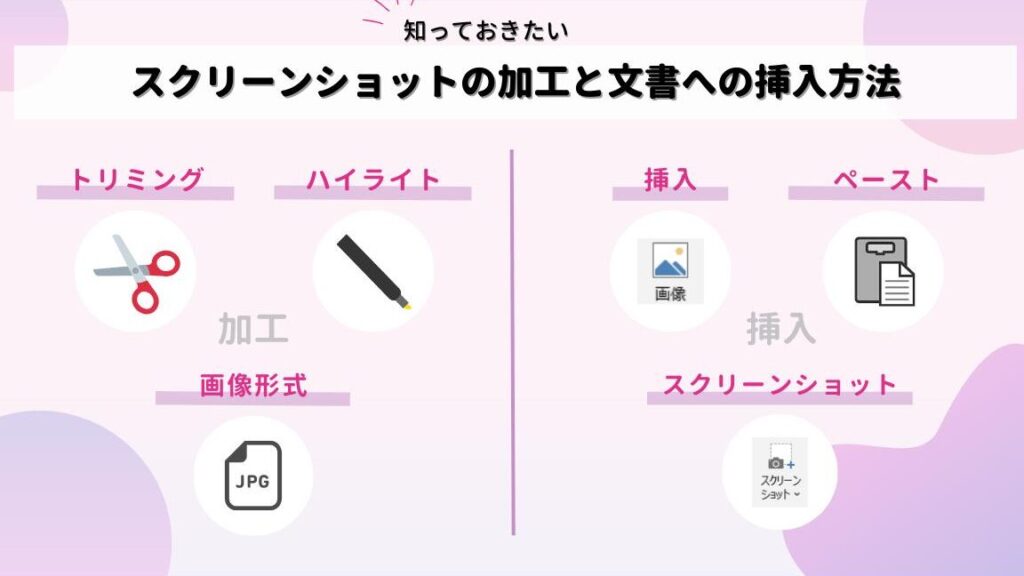
スクリーンショットを取得した後、その画像の編集や保存は非常に重要なステップです。特に、必要な部分だけを強調したり、不必要な情報を取り除いたりすることで、より効果的なコミュニケーションが可能になります。ここでは、「windows 部分スクショ」を利用して得た画像の具体的な編集と保存方法について詳しく説明します。
基本的な編集機能
多くのツールには、以下のような基本的な編集機能が備わっています。
- 注釈の追加: テキストボックスや矢印などを使って、キャプチャした内容に対するコメントや指示を追加できます。
- ハイライト: 重要箇所を目立たせるために、色付きで強調することが可能です。
- トリミング: 不要部分を切り取ることで、見せたい情報だけにフォーカスできます。
- 描画ツール: 自由に線や図形を書き込むことで、自分の意図を視覚化できます。
ファイル形式と保存方法
編集が完了したら、次は画像ファイルとして保存します。この際には様々なファイル形式から選択できるので、それぞれの特徴を理解しておくことが大切です。一般的には以下の形式があります:
| ファイル形式 | 特徴 |
|---|---|
| PNG | 高品質で透明度もサポートされているため、多くの場合推奨されます。 |
| JPEG | 圧縮率が高いものの、一部画質が損失する場合があります。写真などによく使用されます。 |
| BMP | 非圧縮方式なので、高画質ですがファイルサイズは大きくなる傾向があります。 |
| PPTX (PowerPoint) | プレゼンテーション用にも適しており、そのままスライドとして使用可能です。 |
これらのポイントを押さえておけば、「windows 部分スクショ」の結果物として得た画像も効率良く活用しやすくなるでしょう。それでは次章でよくあるトラブルシューティングとその対策について見ていきましょう。
よくあるトラブルシューティングと対策
「windows 部分スクショ」を利用する際には、いくつかのトラブルが発生することがあります。これらの問題を事前に把握し、適切な対策を講じることで、スムーズに作業を進めることができます。ここでは、よくあるトラブルとその解決方法について詳しく説明します。
スクリーンショットが取得できない場合
まず最初に考えられるのは、スクリーンショットが正常に取得できないという問題です。この場合、以下の点を確認してください:
- キーボードの設定: 使用しているキーボードの設定やレイアウトが正しいか確認しましょう。
- ソフトウェアの権限: スクリーンショットを取るためのツールやアプリケーションに必要な権限が付与されているかチェックします。
- バックグラウンドで動いているアプリケーション: 他のアプリケーションやプロセスによって干渉されていないか確認してください。
画像保存時のエラー
次に、多くの場合遭遇する問題として、画像保存時にエラーが発生するケースがあります。このような場合は以下の手順で対処できます:
- ディスク容量を確認: 保存先デバイス(HDDまたはSSD)の空き容量を確認し、不足していないか確かめます。
- ファイル名と形式: 保存する際には有効なファイル名および形式(例:PNG, JPEG)を使用していることを再度チェックします。
- ソフトウェアの再起動: 問題が解決しない場合は、一度ツールやPC全体を再起動してみましょう。
編集機能が使えないとき
最後に、編集機能自体が使えなくなることもあります。このような状況では次を試みることが重要です:
- 最新バージョンへのアップデート: 使用中のツールやソフトウェアが最新であるか確認し、更新プログラムがあれば適用します。
- SOSモードで起動: ソフトウェアによっては、安全モードで起動することで一時的な不具合から回復できる場合があります。
- サポートセンターへの問い合わせ: それでも解決できない場合は、そのソフトウェアまたはツール提供者へ直接問い合わせてみましょう。
これらのトラブルシューティングと対策さえ知っておけば、「windows 部分スクショ」をより効率的に活用できるでしょう。次章ではさらに便利なツールをご紹介しますので、お楽しみに!