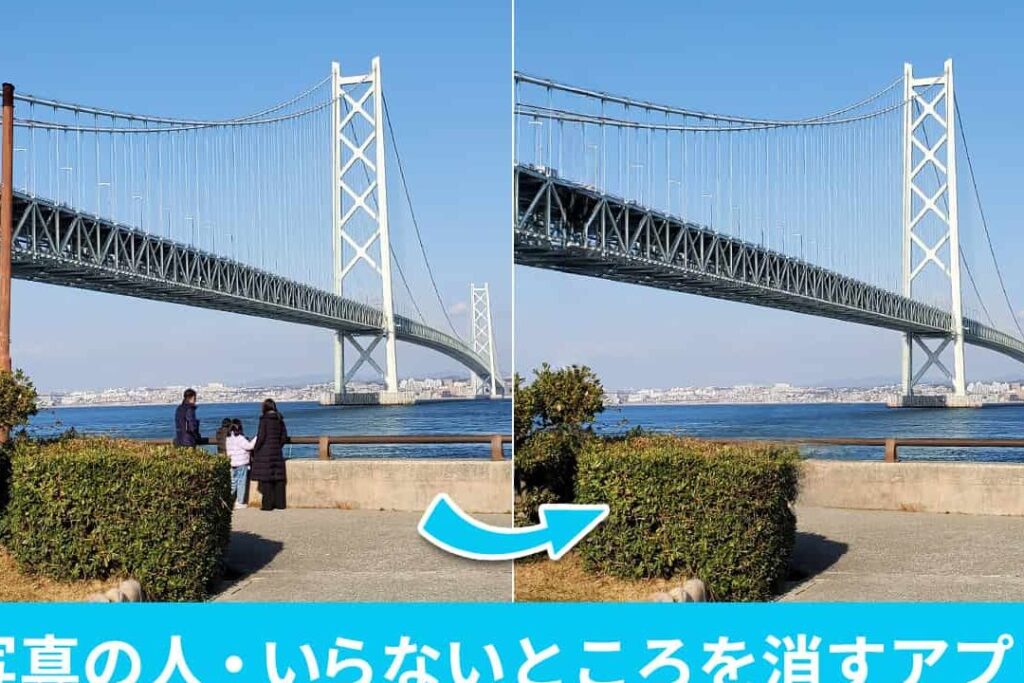
私たちは写真を撮る際に、時には不要な部分が写り込んでしまうことがあります。写真の不要な部分を消す技術は、画像をもっと魅力的に見せるための重要なスキルです。このプロセスを理解することで、私たちの作品がより洗練された印象を与えることができます。
この記事では、について詳しく解説します。簡単なツールやアプリケーションを使って、気になる要素を取り除く具体的なステップをご紹介します。これにより、あなたの写真は一層クリエイティブでプロフェッショナルになります。
あなたも自分の写真から煩わしい要素を排除してみたいと思いませんか?さあ、一緒にこのテクニックをマスターし、美しい画像作成への第一歩を踏み出しましょう!
写真の不要な部分を消す方法
写真の不要な部分を消す手法には、さまざまなアプローチがあります。私たちは、デジタル画像編集において重要なのは、必要ない要素を効果的に取り除くことです。このセクションでは、主に使用するツールやその操作方法について詳しく説明します。
画像編集ソフトウェアの利用
まずは、適切な画像編集ソフトウェアを選ぶことが大切です。以下のような人気のあるソフトウェアがあります。
- Adobe Photoshop: プロフェッショナル向けで、高度な機能が豊富。
- GIMP: 無料でオープンソースながら、高機能。
- Canva: 簡単に使えるオンラインツールで、多様なテンプレートも提供。
これらの中から、自分たちのニーズやスキルレベルに合ったものを選びましょう。
手順
次に、具体的な手順について見ていきます。一般的には以下の流れになります。
- 画像を開く: 使用するソフトウェアで対象となる写真を読み込みます。
- 不要部分を選択する: 選択ツールやラッソツールなどを使って消したい部分を囲みます。
- 削除またはマスク処理: 選択範囲内の不要部分を削除したり、マスク処理して隠します。
- 修正と調整: 削除後は周辺との色合いや明暗を調整し、自然な仕上がりにします。
これらの手順によって、「写真の不要な部分を消す」作業がスムーズになるでしょう。また、この過程では細心の注意が必要ですので、一つ一つ丁寧に行うことが求められます。
画像編集ソフトウェアの選び方
画像編集ソフトウェアを選ぶ際には、自分の目的やスキルレベルに応じた適切なツールを見つけることが重要です。特に「写真の不要な部分を消す」作業では、使いやすさと機能性が求められます。以下に、選択する際のポイントをいくつか挙げてみます。
- 機能性: 自分が必要とする編集機能が搭載されているか確認しましょう。例えば、クローンスタンプや修復ブラシなど、不要部分を効果的に消去できるツールが必要です。
- ユーザーインターフェース: ソフトウェアの操作画面は直感的であるべきです。特に初心者の場合は、複雑な設定なく簡単に使えるものを選びましょう。
- サポートとコミュニティ: 問題が発生した時や新しい技術を学ぶ際には、サポート体制やユーザーコミュニティの存在も大切です。
- 価格: 無料で利用できるオプションから、高度な有料ソフトウェアまで様々ありますので、自分の予算に合わせて選びましょう。
これらのポイントを考慮しながら、自分自身に最適な画像編集ソフトウェアを見つけることで、「写真の不要な部分を消す」プロセスがより効率的になります。また、それぞれのソフトウェアには独自の特徴がありますので、実際に試してみることもお勧めします。次は手動で不要部分を消去するテクニックについて詳しく見ていきましょう。
手動で不要部分を消すテクニック
手動で不要部分を消す作業は、画像編集において非常に重要な技術です。特に、自分の意図するイメージを正確に表現するためには、細かい調整が欠かせません。以下では、手動で不要部分を消去する際の具体的なテクニックやポイントについて詳しく説明します。
修復ブラシの活用
修復ブラシは、周囲のピクセルと馴染ませながら不要な部分を削除できる強力なツールです。この機能を使用することで、自然な仕上がりが期待できます。使用方法としては、
- 修復ブラシツールを選択: 画像編集ソフトウェア内で修復ブラシを選びます。
- サイズ調整: 不要部分の大きさに合わせてブラシサイズを調整します。
- 塗布: 消したい箇所にブラシを当てて塗布していきます。周囲の色味や質感と一致させることがポイントです。
この方法によって、不自然さなく不要物を取り除くことが可能です。
クローンスタンプで精密編集
クローンスタンプは、指定したエリアからサンプルピクセルをコピーし、それを別の場所に貼り付けることで隠蔽効果が得られます。この技術も非常に有効です。
- スタート地点の設定: まずは消したい部分近くで、適切なサンプルエリア(クローン元)を選びます。
- ペイント作業: サンプルエリアから必要な情報だけコピーし、不必要な部分へ丁寧に重ね塗りします。この時もサイズや透明度など、自分好みにカスタマイズ可能です。
このアプローチでは、高度な精度とコントロールが求められるため、練習が必要ですが、その分仕上がりも美しくなるでしょう。
レイヤー機能による柔軟性
レイヤー機能は、多層的に画像編集作業を行う際には欠かせない要素となります。新しいレイヤー上で作業することで、
- 元画像への影響なし
- 編集内容の確認や変更が容易
- 必要ない場合には簡単に削除可能
これら全てのメリットがあります。例えば、新たなレイヤー上で修復作業を行った後、本来のレイヤーと比較しながら進めれば、より良い結果につながります。また、不安定さや不完全さも気軽に解決できますので、一つ一つ慎重に取り組むことがおすすめです。
は、このような多様性があります。それぞれ自分自身との相性や目的によって使いこなし、「写真の不要な部分を消す」スキル向上につながれば幸いです。次回は、自動補完機能について見てみましょう。
自動補完機能の活用法
自動補完機能は、画像編集において非常に便利なツールです。この機能を活用することで、手動での作業を大幅に軽減し、効率的に写真の不要な部分を消すことができます。自動補完機能は特に、不規則な形状や複雑な背景がある場合に、その効果を発揮します。以下では、自動補完機能の具体的な使い方について詳しく見ていきましょう。
基本的な使用方法
自動補完機能を使う際の基本的なステップは以下の通りです。
- 消去したい部分を選択: まず、画像内で不要と感じる部分を選択します。この時、選択範囲は精確であるほど仕上がりが良くなるため注意が必要です。
- 自動補完ツールの起動: 使用しているソフトウェアによって異なる場合がありますが、多くの場合、「修復」や「コンテンツ感知塗抹」などという名前で呼ばれています。
- 適用: ツールを起動したら、自動的に周囲のピクセル情報を基にして、選択した部分を埋めます。結果を見ることで、不自然さや違和感があれば微調整も可能です。
自動補完機能の利点と限界
この機能には多くの利点がありますが、一方で限界も存在します。主な利点としては:
- 時間短縮: 手作業よりも迅速に処理できるため、大量の画像編集作業でも効率よく進められます。
- 自然さ: 高度なアルゴリズムによって周囲との調和が取れた仕上げになります。
- 簡単操作: 専門知識がなくても比較的容易に扱えるため、多くのユーザーに支持されています。
ただし、自動補完にも限界があります。複雑すぎる背景や大きく異なるテクスチャーの場合、必ずしも期待通りには仕上がらないことがあります。そのため、このツールだけでは不十分だと感じる場面も出てきます。そのような時には手動技術との組み合わせがおすすめです。また、この機能は設定によって効果が変わりますので、様々なパラメータを試してみる価値があります。
私たちはこのように、自動補完機能によって「写真の不要な部分を消す」プロセスをさらに洗練させていけます。次回は、完成作品への仕上げと保存について考えてみましょう。
仕上げと保存のポイント
完成した画像を保存する際には、いくつかの重要なポイントに注意する必要があります。特に「写真の不要な部分を消す」作業が完了した後、その仕上げと保存方法は最終的な品質に大きく影響します。適切な形式や設定で保存しないと、せっかくの編集が台無しになってしまうこともありますので、以下のポイントを参考にしてください。
仕上げのプロセス
まず、画像編集ソフトウェアで行った修正や補完が適切に反映されているか確認しましょう。細部までチェックし、不自然な部分が残っていないか再度見直すことが大切です。この段階ではズームインして詳細を見ることで、より明確になります。また、必要であれば微調整を加え、自分の満足できる状態まで持っていきます。
次に、画質の調整も忘れずに行います。コントラストや明るさを最適化することで、完成度をさらに高められます。このような細かな改善は全体的な印象を大きく変えるため、小さな変更でも慎重に実施することが求められます。
保存形式について
画像ファイルを保存する際には、その目的によって適切な形式を選ぶことが重要です。例えば:
- JPEG: 写真やグラデーション豊かな画像向け。ただし圧縮率によって画質が劣化するため注意。
- PNG: 背景透過機能あり、高品質で保存可能ですがファイルサイズは大きくなる傾向があります。
- TIFF: 印刷用など高解像度で扱いたい場合に最適ですが、大容量になるため管理には工夫が必要です。
これらから選択肢として考慮し、それぞれの用途に合わせたフォーマットで保存します。また、「写真の不要な部分を消す」工程後は元データも保持しておくことがおすすめです。将来的に別バージョンへの編集や再利用の際、一から作業する手間を省けます。
画質設定と圧縮
最後に、画質設定についても意識しましょう。多くの場合、高画質(最高品質)で保存するとファイルサイズが増えます。しかしSNSなどオンライン使用の場合は適度な圧縮も要検討です。そのため、どこまで妥協できるか判断しながら設定しましょう。
以上のポイントを押さえておけば、「写真の不要な部分を消す」作業後もしっかりとした仕上げと効率的な保存が実現できます。我々自身、このプロセスによってよりクオリティー高い作品づくりへつながるでしょう。