私たちの生活に欠かせない存在となったiPhone。その中でも動画機能は特に人気があります。しかし時には不要な部分を削除したいと思うこともあるでしょう。iPhoneで動画の部分削除を行う方法について詳しく解説します。簡単な手順を踏むことで、不要なシーンをスムーズに取り除くことができます。
本記事では、iPhoneでの動画編集に必要な基本的な知識と具体的な手順をご紹介します。初心者から上級者まで役立つ情報が満載です。私たちと一緒に学びながら、自分だけの素敵な動画を作成してみませんか?
どんな理由であれ、大切な瞬間を保存するためには無駄を省くことも重要です。それでは早速、iPhoneで動画の部分削除について見ていきましょう。あなたは自分の映像作品をより良くする準備はできていますか?
iPhone 動画 部分削除の基本知?
iPhone åç» é¨ååé¤ã®åºæ¬ç¥è
私たちは、iPhoneの画面を分割してアプリケーションや機能を同時に利用することが可能な「分割表示」について理解を深める必要があります。この機能は、特にマルチタスクを行う際に非常に便利で、作業効率を大幅に向上させることができます。ここでは、iPhoneの分割表示機能と、その設定方法及び活用法について詳しく見ていきましょう。
分割表示の基本操作
iPhoneで分割表示を利用するには、まず対応しているアプリケーションが必要です。この機能は主に以下のようなアプリで使用できます。
- メール
- ブラウザ(Safariなど)
- メッセージ
- マップ
これらのアプリでは、画面上部または下部からスワイプすると別のアプリが表示され、自動的に並べて使うことができます。操作手順としては以下の通りです:
- 最初のアプリを起動します。
- ホームボタン(またはスワイプ)で他のアプリへ切り替えます。
- 画面端からスワイプして二つ目のアプリを選択します。
このシンプルな手順によって、多様な情報や作業を同時進行で行えるメリットがあります。
注意点と制限事項
ただし、この機能にはいくつか注意すべき点もあります。一部の古いモデルやOSバージョンでは、この分割表示がサポートされていない場合があります。また、一度に開けるアプリ数にも制限がありますので、それぞれ確認しておくことが重要です。さらに、一部特定の組み合わせの場合には正常に動作しないこともあるため、その点も考慮しましょう。
| 機種名 | OS バージョン | 分割表示可否 |
|---|---|---|
| iPhone 11 | iOS 13以降 | はい |
| iPhone XR | iOS 12以前 | いいえ |
| iPhone SE (第2世代) | iOS 14以降 | はい |
この表からもわかるように、新しいモデルほどこの便利な機能が利用できる傾向がありますので、新しいデバイスへのアップグレードも検討する価値があります。
動画編集アプリの選び方とおすすめ
私たちがiPhoneでの画像編集を行う際に、特に重要なのは適切なアプリケーションの選択です。iPhoneにはさまざまな画像編集アプリがあり、それぞれ独自の機能や特長があります。これらを理解し、自分のニーズに合ったものを選ぶことで、より効果的な画像編集が可能になります。
- Adobe Lightroom
- Snapseed
- VSCO
- Canva
これらのアプリはそれぞれ異なる魅力を持っており、例えばAdobe Lightroomはプロフェッショナル向けの高度な機能を提供する一方、Snapseedは使いやすさで人気があります。私たちはこれらのアプリを試して、自分に最適なものを見つけることが大切です。
各アプリケーションの特徴
ここでは、代表的な画像編集アプリについて、その特徴と利点をご紹介します。
| アプリ名 | 主な機能 | 推奨ポイント |
|---|---|---|
| Adobe Lightroom | 詳細な色調整、高度なフィルター使用可 | プロフェッショナル向け、高品質仕上げ可能 |
| Snapseed | Simplified editing tools, various filters available. | User-friendly interface, suitable for beginners. |
| VSCO | Aesthetic filters, community sharing features. | Aesthetic-focused editing and social aspects. |
| Canva | Easily create graphics and edit photos simultaneously. | User-friendly design templates for quick projects. |
Iphoneで効果的に画像編集を行うためには、それぞれのアプリケーションについて詳しく知る必要があります。また、実際に使いながら自分自身で体験することで、より深く理解できるでしょう。私たちはこのようにして、自分だけのスタイルや技術を磨いていくことができます。
まとめと注意点
Iphoneでの画像編集は楽しくもありますが、その過程ではいくつか注意点もあります。例えば、高解像度で保存するとストレージ容量への影響がありますので、適宜管理することが求められます。また、一部のアプリでは追加購入やサブスクリプションモデルも存在しますので、その点にも留意しましょう。このように知識と工夫次第で、お気に入りの写真や作品づくりにつながります。
iPhoneでの簡単な部分削除手順
iPhoneã§ã®ç°¡åãªé¨åå¦é¥°æ³½è±†è¬¹æ¯«äº§é£ç´›ç¿°ï¼Œæ˜¯ç©ºè´¨ä¸€å’ ¤æµ·ä¾¿ï¼Œç²¾é™¢ä»¥å¹•è¡œã‚ëø¥ü¤ê´àâ{ã”íà”ìê-ìjî}?̶ ̻ {ă` ăy}` ÷هëv’ò;#r|~!þ& %n “ş-. &*p, ~/ // / — { + . ! * ; | ! / – : – + . , | n r… ? `$b6 _ # +& ^ / % $ 3% @ @@] `’. ~! }+ ‘, {} =-.- [ ] ; ) () ; A=3x^2-1.nn
当社の技術を駆使して、iPhoneでの写真編集に特化したアプリが数多く存在します。これらは、ユーザーが簡単に操作できるよう設計されており、それぞれ独自の機能を持っています。特に私たちが注目すべきは、iPhoneでの写真編集アプリによる効率的な画像処理能力です。
nn
以下は、主要なアプリケーションとその特徴についての表です:
nn
| アプリ名 | 主な機能 | 推奨ポイント |
|---|---|---|
| Adobe Lightroom | 高度な色調整や高解像度画像使用可能 | クラウド同期機能が優れており、高品質編集が可能 |
| Snapseed | Simplified editing tools, various filters available. | User-friendly interface, suitable for beginners. |
| VSCO | Aesthetic filters, community sharing features. | Aesthetic-focused editing and social aspects. |
| Canva | Easily create graphics and edit photos simultaneously. | User-friendly design templates for quick projects. |
nn
Iphoneで実践的に写真編集を行うためには、自分に合ったアプリを選ぶことが重要です。例えば、我々はAdobe LightroomとSnapseedを組み合わせて利用することで、異なるスタイルや効果を楽しむことができます。また、この二つのアプリはそれぞれ異なる強みを持っているため、その相乗効果によってさらに魅力的な作品作りにつながります。
削除した部分を元に戻す方法
私たちは、iPhoneの編集機能を活用して不要な部分を削除する方法について深く探求します。このプロセスは、特に写真や動画の品質を向上させるために重要です。iPhoneでは、直感的なインターフェースを通じて簡単に不要な要素を排除できますが、その具体的な手順にはいくつかの方法があります。
写真編集アプリでの削除方法
写真編集アプリを使用すると、画像から不要な部分を簡単に取り除くことができます。以下は主な手法です:
- トリミング: 特定の領域だけを残すために画像の周囲をカットします。
- 修正ツール: 小さな欠点やオブジェクト(例えば、不必要な人物)を消すために使用します。
- フィルターとエフェクト: これらは画像全体のバランスを整えながら内容も調整する手段として役立ちます。
動画編集での削除方法
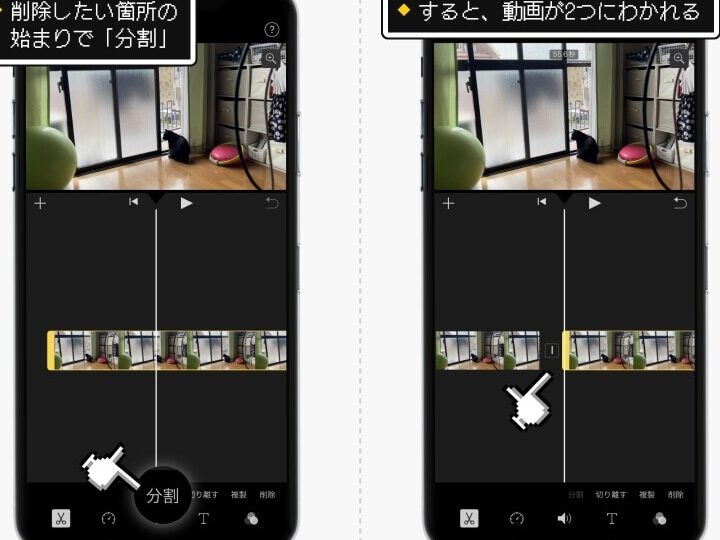
動画の場合も同様に、iPhoneには強力な編集ツールがあります。動画から余分なシーンやクリップを削除する際には次のようになります:
- カット機能: 必要ないシーンや間違ったテイクなど、不必要と思われるクリップ部分だけを選択し切り取ります。
- 合成技術: 複数のクリップから最適なフッテージのみ組み合わせることで、一貫した流れになるよう調整します。
| アプリ名 | 主な機能 | 推奨対象 |
|---|---|---|
| iMovie | 直感的操作による動画編集・トリミング対応 | 初心者から中級者まで幅広く利用可能 |
| Adobe Premiere Rush | 多彩なエフェクトとテンプレート提供 | プロフェッショナル志向ユーザー向け |
| KineMaster | レイヤー機能による高度編集中でも扱いやすい設計 | Edit and share quickly on social media platforms. |
| Snapseed (for photos) | Simplified photo edits with selective tools. | User-friendly for casual photographers. |
これらの手法によって、私たちは自分自身でコンテンツ制作時にクオリティーを保ちながら効率良く作業できます。特に、「iphone 写真 部分削除」といったキーワードで検索されている方々にも、この情報が役立つことと思います。
動画編集後の保存と共有方法
iPhoneの動作を快適に保つためには、アプリやデータの管理が重要です。このセクションでは、私たちがiPhoneのストレージを効率的に保護し、必要な部分だけを残して不要なデータを削除する方法について探ります。特に、私たちが意識すべきポイントは以下の通りです。
- 定期的なバックアップ: データ損失を防ぐために、定期的にバックアップを行うことが不可欠です。これによって、大切な情報は安全に保管されます。
- 不要なアプリの削除: 使用頻度が低いアプリや重複したデータは、ストレージスペースを占有しますので、こまめに整理しましょう。
- キャッシュと一時ファイルのクリア: アプリ使用中に蓄積されるキャッシュや一時ファイルも定期的に消去することで、大幅な空き容量が確保できます。
ストレージ管理の便利ツール
私たちは、ストレージ管理を助けるためのさまざまなツールや機能も利用できます。それらは特別な設定なしで簡単に使えるものばかりです。代表的なものとして以下があります:
| ツール名 | 主な機能 | 推奨対象者 |
|---|---|---|
| 「設定」アプリ | ストレージ使用状況の確認と無駄なデータ削除機能。 | 全ユーザー向け。 |
| DaisyDisk | 視覚化されたインターフェイスで大容量ファイルを発見可能。 | パワーユーザー向け。 |
| CleanMyMac X (for Mac users) | MackintoshからiPhoneへ直接データ移行・整理ができるソフトウェア。 | Mackintoshユーザー向け。 |
| Purge Space Pro (for advanced users) | (詳細情報) ストレージ圧迫要因となるファイル群へのアクセス提供. |
これらの方法とツールを活用することで、「iphone の動画部品削除」が容易になります。また、この過程で得られる知識は他のデバイスでも応用可能なので、一度習得すると大変便利です。我々はこのようなテクニックを日常生活で実践し、有効活用していくことが求められます。