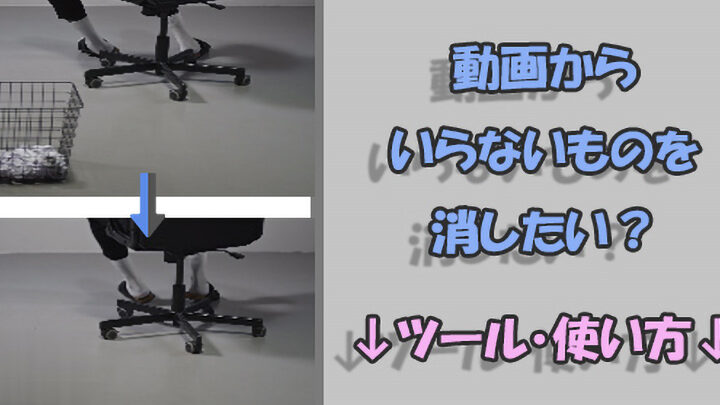
動画を作成する際に、動画いらない部分を消すことは非常に重要です。私たちは、視聴者の興味を引くためにコンテンツをスムーズに編集する必要があります。このプロセスは簡単でありながら効果的です。不要なシーンや間延びした部分を取り除くことで、映像がより魅力的になります。
この記事では、動画いらない部分を消す方法と手順について詳しく解説します。特別な技術や知識がなくてもできる方法をご紹介し、初心者から経験者まで役立つ情報を提供します。私たちと一緒に、この編集テクニックをマスターしてみませんか?あなたの動画制作スキルが格段に向上することでしょう。
動画いらない部分を消す方法
動画を編集する際に、不要な部分を消すことは非常に重要です。これにより、視聴者が興味を持ち続けることができ、全体のクオリティも向上します。ここでは、その具体的な方法について詳しく解説していきます。
カットの基本
まず最初に理解しておくべきなのは、カット作業の基本的な流れです。カットには主に以下の手順があります。
- 映像をインポートする: 編集ソフトに必要な映像ファイルを取り込みます。
- タイムラインに配置する: インポートした映像をタイムライン上で整理します。
- 不要部分の特定: 不要だと思われるシーンや時間帯を見極めます。
- カット操作: 不要部分を選択し、削除またはトリミングします。
この基本的な流れさえ押さえておけば、多様な編集作業にも対応できます。
編集ソフトでの具体的操作
次に、実際の編集ソフトによって異なる操作方法について触れてみましょう。各ソフトウェアには独自の機能とインターフェースがありますが、一般的には以下のような操作になります。
- Adobe Premiere Pro
- ショートカットキー「C」を使用してカッターツールへ切り替え、不必要なクリップを簡単に切断できます。
- iMovie
- タイムライン上でクリップを選択し、「Delete」キーで削除。また、「Trim」機能で開始点や終了点も調整可能です。
- Filmora
- 削除したい部分を選択後、「Split」ボタンで分割し、その後削除できます。このプロセスが視覚的かつ直感的です。
私たちは、自分自身が使いやすい編集ソフトウェアとその特徴を把握することで、効率よく動画から不要部分を消去できるようになります。この知識は今後の動画制作にも大いに役立つでしょう。
編集ソフトの選び方
動画編集ソフトを選ぶ際には、自分のニーズに最適なツールを見極めることが重要です。特に、動画いらない部分を消す作業においては、操作性や機能性が大きく影響します。そこで、私たちは以下のポイントに留意して編集ソフトを選ぶことをお勧めします。
- 用途と目的: 編集する動画の種類や目的によって、必要な機能が異なります。例えば、YouTube用の短いクリップを制作する場合はシンプルな操作が求められますが、映画制作などでは高度な機能が必要になるでしょう。
- インターフェース: 操作しやすさも重要です。直感的に使えるインターフェースであれば、新しいユーザーでもスムーズに作業を進められます。
- 価格帯: 無料で使えるソフトから、高額なプロフェッショナル向けまで幅広く存在しています。予算に応じて、自分に合ったものを選びましょう。
- サポートとコミュニティ: ソフトウェアの使用中に問題が発生した場合、そのサポート体制や活発なユーザーコミュニティがあるかどうかも考慮すべき点です。
人気の編集ソフト
ここでは、多くの人々から支持されている代表的な編集ソフトをご紹介します。
| ソフト名 | 特徴 | 価格 |
|---|---|---|
| Adobe Premiere Pro | プロフェッショナル向け、多機能で柔軟 | 月額料金あり |
| iMovie | Macユーザー向け、初心? | |
| にも扱いやすい | 無料 | |
| Filmora | シンプルで視覚的、効果豊富 | 一括購? |
| ?可能 |
これらの情報を参考に、自分自身のスタイルやニーズに合った編集ソフトウェアを選択することで、「動画いらない部分を消す」作業もより効率的になります。また、それぞれのソフトウェアには独自のチュートリアルやリソースがありますので、それらも活用しながらスキルアップにつなげてください。
具体的な手順と操作方法
å…·ä½çãªæé ã¨æä½æ¥è¡Œ
私たちは、具体的な手法と操作方法を理解することが、効率的な映像編集においてどれほど重要であるかを認識しています。特に映像の要素を精緻化するプロセスは、視覚的なインパクトを大きく左右します。ここでは、効果的な手法やツールについて詳しく見ていきます。
具体的な手法
- カット編集: 不要なシーンを切り取ることで、物語の流れがスムーズになります。この技術は観客の興味を引き続けるためには不可欠です。
- トランジション: シーン間の移行を自然に行うためには、多様なトランジション効果が役立ちます。フェードやワイプなど、それぞれの場面に適した選択が重要です。
- 音声調整: 音声は映像と同じくらい重要です。バランスよく調整し、必要に応じてBGMや効果音を追加することで、全体の質感が向上します。
操作方法
私たちが使用するソフトウェアによって異なるものの、多くの場合以下の操作ステップがあります:
- プロジェクト設定: 編集ソフトウェアで新規プロジェクトを作成し、フレームレートや解像度など基本設定を行います。
- メディアインポート: 映像素材や音声ファイルなど必要なメディアをタイムラインへドラッグ&ドロップします。
- 編集作業: カット編集やトランジション挿入など実際の編集作業に取り掛かります。この段階では各クリップの配置にも注意が必要です。
このように、具体的な手法とそれに伴う操作方法は密接に関連しており、一貫性ある映像作品制作には欠かせません。また、新しい技術や流行も常に取り入れていく姿勢が求められます。
効果的なカットテクニック
私たちが動画いらない部分を消す際に重要なのは、を駆使することです。これにより、映像が滑らかになり、視聴者の興味を持続させることができます。ここでは、具体的なカットテクニックやその実践方法について詳しく見ていきます。
基本的なカットテクニック
- リズムに合わせたカット: 映像のテンポや音楽のビートに合わせてカットを行うことで、視覚と聴覚が調和し、一体感のある作品になります。
- ジャンプカット: 不要な間延びした部分を省くためには有効ですが、不自然にならないよう注意が必要です。この技術は特にVlogなどでよく使用されます。
- エディティングスタイル: ストーリーによって異なるエディティングスタイルを採用することで、魅力的な物語展開が可能になります。例えば、サスペンス映画では緊張感を高めるための速いカットが効果的です。
カット編集の実践
- ストーリーボード作成: 編集前にどのシーンを残し、どこで切るか計画することで、一貫性ある映像制作が促進されます。
- タイムライン整理: タイムライン上でクリップ同士の関係性を考慮しながら配置します。これによりスムーズな流れが生まれます。
- 再生確認と微調整: 編集後は必ず全体を再生して確認し、不自然な箇所やテンポがおかしいところは微調整します。
このように、は単なる技法以上のものです。それぞれのプロジェクトや目指す表現によってアプローチも変わりますので、自分自身のスタイルも見つけていくことが大切です。
保存と書き出しのポイント
私たちが動画いらない部分を消す作業を終えた後は、次に保存と書き出しのプロセスに移ります。この段階では、編集した内容をどのように保存するか、また、最適な形式で書き出すかが重要です。正しい設定や方法を選ぶことで、映像品質を保ちながら視聴者に届けることができます。
保存のポイント
- ファイル形式: 編集ソフトによってサポートされるファイル形式は異なりますが、一般的にはMP4やMOVなどの圧縮されたフォーマットがおすすめです。これらは高画質を保ちながら容量も抑えられます。
- 解像度設定: 出力時には解像度にも注意しましょう。HD(1280×720)やフルHD(1920×1080)が一般的ですが、必要に応じて4K(3840×2160)なども考慮できます。ただし、高解像度の場合はファイルサイズが大きくなるため、ストレージ状況も確認してください。
書き出しのポイント
- ビットレート調整: ビデオの品質とファイルサイズに影響するため、この設定には特に注意します。一般的には中程度から高めのビットレートで書き出すことを推奨します。
- 音声設定: 音質も重要な要素ですので、高品位な音声コーデック(AACなど)を選びましょう。また、ステレオやモノラルについても最適な選択肢を考慮します。
これらの点に留意して保存と書き出し作業を進めることで、自分たちの作品がより多くの人々に届く可能性が高まります。それぞれのプロジェクトによって求める結果は異なるため、自分たちで試行錯誤しながらベストプラクティスを見つけていくことも大切です。