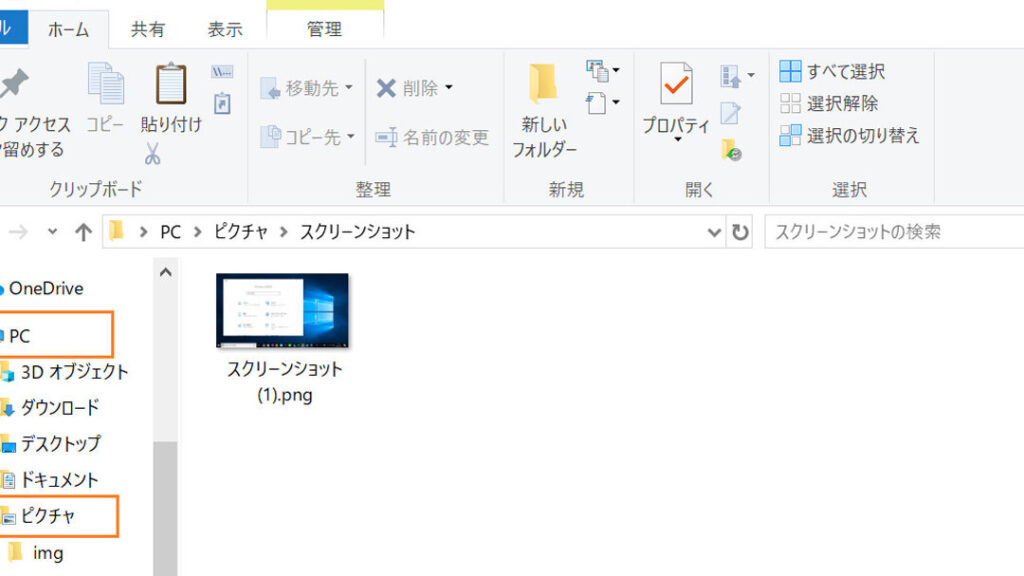
私たちは日常的に情報を共有するためにスクリーンショットを利用していますが、必要な部分だけスクリーンショットを撮る方法をご存知ですか?画面全体をキャプチャするのではなく特定の領域だけを切り取ることで、効率よく重要な情報を伝えることができます。このテクニックは特にプレゼンテーションや報告書作成時に役立ちます。
この記事では必要な部分だけスクリーンショットを撮るための簡単な手順と便利なツールについて詳しく解説します。私たちが推奨する方法であれば初心者でもすぐに実践できるでしょう。さあ、あなたもこの技術をマスターしてみませんか?どんな場面で活用できそうですか?
必要な部分だけスクリーンショットを撮る方法
は、効率的に情報をキャプチャし、共有するための便利な技術です。特に、大量のデータや長いウェブページから特定の内容を取り出す際には、このスキルが役立ちます。ここでは、さまざまなデバイスで必要な部分だけスクリーンショットを撮影する手法について詳しく説明します。
スクリーンショット機能の基本
まず、私たちは各デバイスに備わっているスクリーンショット機能について理解することが重要です。以下は一般的なデバイスごとのスクリーンショット取得方法です。
- Windows: Snipping Tool または Snip & Sketch アプリを使用。
- Mac: Command + Shift + 4 キーを押して範囲指定。
- iOS: サイドボタンと音量アップボタンを同時に押す。
- Android: 電源ボタンと音量ダウンボタンを同時に押す。
これらの基本操作を覚えておくことで、素早く必要な情報をキャプチャできます。
部分的なキャプチャ
次に、必要な部分だけスクリーンショットを撮る具体的手順について見ていきましょう。このプロセスでは、選択したエリアのみが保存されるため、不必要な情報が含まれることはありません。
- 対象画面を開きます。
- スクリーンショットツールまたはキーコンビネーションでキャプチャモードに入ります。
- マウスやタッチパッドで必要箇所をドラッグして選択します。
- キャプチャした画像が自動的に保存されます。
この方法によって、一目で理解できる情報のみが得られ、作業効率も向上します。また、後述する編集機能とも組み合わせれば、更なる活用が可能です。
便利なヒント
最後に、より効果的に必要な部分だけスクリーンショットを撮影するためのヒントをご紹介します:
- 解像度設定: 高解像度でキャプチャすると鮮明さが増し、その後の編集も容易になります。
- タグ付け: 保存した画像には適切なファイル名やタグ付けを行い、後から簡単に探せるよう工夫しましょう。
- クラウドストレージ利用: 撮影した画像はクラウドストレージサービス(Google Drive, Dropboxなど)へアップロードし、安全かつアクセスしやすく保管してください。
これらのポイントにも注意しつつ、自分自身のニーズに合った方法で「必要な部分だけスクリーンショット」を活用していきたいものです。
パソコンでの部分的なスクリーンショットの取り方
パソコンで必要な部分だけスクリーンショットを撮る方法は、特にビジネスや学習の場面で非常に役立ちます。ここでは、WindowsおよびMacの両方のオペレーティングシステムにおける具体的な手順をご紹介します。それぞれの環境によって異なる機能があるため、自分の使っているデバイスに合わせた方法を理解しておくことが重要です。
Windowsの場合
Windowsでは、「Snipping Tool」または「Snip & Sketch」というアプリケーションを使用することで、簡単に必要な部分だけスクリーンショットを撮影できます。以下はその手順です:
- 対象画面を開きます。
- スタートメニューから「Snipping Tool」または「Snip & Sketch」を起動します。
- ツールバーからキャプチャモード(矩形選択など)を選択します。
- マウスでスクリーン上のキャプチャしたい範囲をドラッグします。
- 選択が完了すると、自動的に画像が保存されます。
この方法では、必要な情報のみを迅速かつ効率的に取得できるため、大変便利です。また、キーボードショートカットとして「Windowsキー + Shift + S」を使用することも可能です。この操作でも同様の効果が得られます。
Macの場合
Macユーザーには、簡単なキーボードショートカットがあります。特定の範囲だけをキャプチャする場合は以下の手順をご覧ください:
- 対象画面を表示させた状態で、「Command + Shift + 4」を押します。
- カーソルが十字架アイコンに変わりますので、必要箇所をドラッグして選択します。
- マウスボタンまたはトラックパッドから指を離すと、そのエリアがキャプチャされます。
注意点: スクリーンショットは自動的にデスクトップに保存されるため、後から整理しやすいようファイル名やフォルダ分けにも工夫しましょう。このような基本的なテクニックによって、「必要な部分だけスクリーンショット」の利便性がさらに高まります。
スマートフォンで必要な部分をキャプチャする手順
スマートフォンを使用して必要な部分だけスクリーンショットを撮ることは、特にモバイル環境での情報収集や共有において非常に便利です。多くのアプリケーションが日常的に使用されている中で、特定の画面部分をキャプチャする方法を理解しておくと、効率的に作業が進められます。ここでは、iPhoneとAndroidデバイスそれぞれの手順をご紹介します。
iPhoneの場合
iPhoneでは、簡単なボタン操作によって必要な部分だけスクリーンショットを取得できます。以下はその具体的な手順です:
- キャプチャしたい画面を表示させます。
- サイドボタン(またはホームボタン)と音量アップボタンを同時に押します。
- 画面がフラッシュし、スクリーンショットが撮影されます。
- 撮影後、左下隅にプレビューが表示されるのでタップすると編集画面が開きます。
この編集機能では、画像のトリミングや注釈追加なども行えるため、「必要な部分だけスクリーンショット」がより一層活用しやすくなります。
Androidの場合
Androidデバイスでも同様に簡単な操作で必要な部分だけキャプチャできます。ただし、一部の機種によって手順が異なる場合がありますので注意してください。一般的には次のようになります:
- スクリーンショットを取りたい画面を準備します。
- 電源ボタンと音量ダウンボタンを同時に長押しします。
- シャッター音が鳴り、通知バーから結果として確認できるメッセージが表示されます。
さらに、多くのAndroidデバイスには内部ツールとして「スクロールキャプチャ」や「選択範囲キャプチャ」というオプションがあります。この機能を利用すると、大きいページ内から特定の領域のみ切り出すことも可能です。
各デバイスごとの設定によって微妙な違いはありますが、このようにスマートフォンでも簡単かつ効果的に「必要な部分だけスクリーンショット」を行うことができるため、自分自身の日常生活や仕事でぜひ取り入れてみてください。
便利なスクリーンショットツールの紹介
私たちの日常生活や仕事において、必要な部分だけスクリーンショットを撮るための便利なツールが数多く存在します。これらのツールを使うことで、キャプチャしたい情報をより効率的に取得し、後から編集する手間も軽減できます。以下では、おすすめのスクリーンショットツールをご紹介します。
Snagit
Snagitは、非常に人気のあるスクリーンショットツールで、多機能性が魅力です。このソフトウェアを使用すると、画面全体や特定の領域を簡単にキャプチャできるほか、画像編集機能も充実しています。具体的には、
- トリミング
- 注釈追加
- 画像合成
などが可能で、「必要な部分だけスクリーンショット」を効果的に活用できます。
Greenshot
Greenshotはオープンソースの無料スクリーンショットツールでありながら、高度な機能を備えています。このツールでは、
- 特定のウィンドウや領域を選択してキャプチャ
- キャプチャ後すぐに編集と保存が可能
という特徴があります。また、自動保存先やファイル形式も設定できるため、自分好みにカスタマイズすることができます。
Lightshot
Lightshotはシンプルで直感的な操作が特徴的なスクリーンショットツールです。使い方は非常に簡単で、
- キャプチャしたいエリアを選択
- 編集オプションからトリミングや注釈追加
- すぐに共有または保存
といった流れになります。このように「必要な部分だけスクリーンショット」を効率よく行えるので、多忙な私たちには最適です。
これらの便利なツールを活用することで、日々の情報収集やデータ共有が一層スムーズになるでしょう。それぞれの機能と特長を理解し、自分自身のニーズに合ったものを選ぶことが大切です。
撮影した画像の編集と保存方法
私たちが必要な部分だけスクリーンショットを撮った後、画像の編集と保存が重要なステップとなります。キャプチャした情報をより見やすくするために、簡単な編集作業を行うことで、伝えたい内容が明確になります。また、適切に保存することで、後からの利用もスムーズになります。
画像の編集方法
撮影した画像は、そのままでは使いづらい場合があります。そのため、以下のような基本的な編集機能を活用しましょう:
- トリミング: 不要な部分をカットし、必要な情報だけを残します。
- 注釈追加: テキストや矢印などで補足説明を加えます。これにより、視覚的に情報が伝わりやすくなります。
- フィルター適用: 色合いやコントラストを調整して、見栄えを良くすることも可能です。
これらの機能は、多くのスクリーンショットツールに搭載されており、自分のニーズに合わせて選択できます。
画像の保存方法
編集が完了したら、一番最後に重要なのは画像の保存です。ここで気を付けるべきポイントは以下です:
- ファイル形式の選択: JPEGやPNGなど、自分が使用する目的に応じたファイル形式で保存します。例えば、高画質が求められる場合はPNGがおすすめです。
- 自動保存設定: ツールによっては、自動的に指定フォルダーへ保存できるオプションがあります。この設定によって手間なく管理できます。
- クラウドサービスとの連携: Google DriveやDropboxといったクラウドサービスと連携させれば、大切なデータへのアクセスも容易になります。
このように、「必要な部分だけスクリーンショット」を撮影し、その後しっかりと編集・保存することで効率よく情報管理が行えるでしょう。各ツールには独自性がありますので、自分自身のお好みに合ったものを探してみてください。