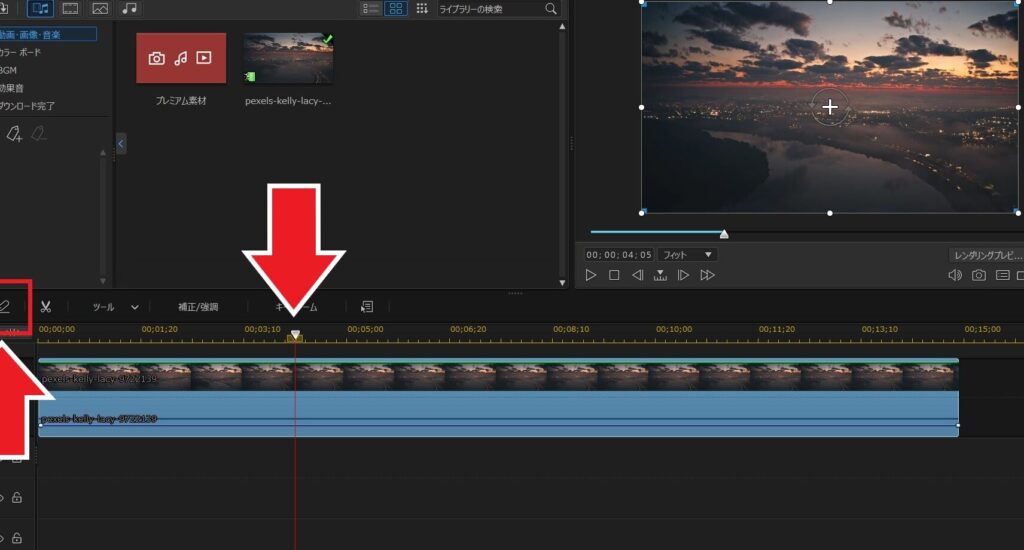
動画制作において部分カットは非常に重要な技術です。私たちは、視聴者の興味を引きつけるために必要なシーンを残しながら不要な部分を取り除く方法について解説します。このプロセスは動画のクオリティやメッセージ性に大きく影響するため、適切な手法と注意点を理解することが不可欠です。
この記事では、動画 部分カットの具体的な手順とその際の注意事項について詳しく見ていきます。特に初めての方や経験が浅い方でも簡単に実践できるよう、分かりやすく説明します。またどんなソフトウェアを使うべきかも触れますのでご安心ください。皆さんはどのようなシーンをカットしたいと思っていますか?この内容で新しい発見があるかもしれません。
動画 部分カットの基本手順
動画の部分カットを行う際には、いくつかの基本的な手順に従うことが重要です。まずは事前にどの部分をカットするのかを明確にし、その上で適切な編集ソフトを使用します。このセクションでは、私たちが実際に行っているプロセスについて詳しく解説します。
1. 編集ソフトウェアを選ぶ
最初のステップとして、自分たちのニーズに合った編集ソフトウェアを選びます。以下は、考慮すべきポイントです:
- 機能性:必要な編集機能が揃っているか
- 使いやすさ:インターフェースが直感的であるか
- サポート体制:問題解決に役立つ資料やサポートが充実しているか
2. 動画素材のインポート
次に、カットしたい動画素材をソフトウェアにインポートします。この段階では、ファイル形式やコーデックにも注意しながら作業します。
3. カットする部分の選定
動画全体を確認し、不要な部分や削除したいシーンを特定します。その際には以下の点も考慮しましょう:
- ストーリーラインへの影響
- 視聴者へのメッセージ伝達
- リズムとテンポ
4. 実際のカット作業
選定した部分が決まったら、実際にカット作業へ移ります。ここでは一般的な操作手順をご紹介します:
- タイムライン上でマーカーを設定する
- 不要部分をハイライトする
- 削除またはトリミング操作を行う
この時点で、プレビュー機能を利用して変更内容を確認しながら進めることが大切です。
5. 出力と保存
最後に、編集した動画ファイルを書き出す準備として出力設定(解像度やフォーマット)を調整し、安全な場所に保存します。このプロセスでは以下も念頭に置いておきましょう:
- ファイルサイズ
- 使用目的によるフォーマット選択
- バックアップコピー作成
これら一連の手順によって、高品質な動画部分カットが可能となります。次は効果的なカット編集ソフトについて見ていきましょう。
効果的なカット編集ソフトの選び方
動画の部分カットを行う際には、適切な編集ソフトウェアの選択が非常に重要です。私たちが推奨するいくつかのポイントを考慮しながら、どのソフトが最も効果的であるかを見極める手助けとなります。これにより、作業効率や仕上がりに大きな影響を与えることができます。
1. 編集機能の多様性
まず最初に確認すべきは、ソフトウェアが提供する編集機能の多様性です。例えば:
- カットやトリミングだけではなく、エフェクトやフィルター追加機能
- オーディオ編集機能
- テキスト挿入やタイトル作成機能
これらの機能が充実していることで、自分たちの創造力を最大限に引き出すことが可能になります。
2. システム要件と互換性
次に考慮すべきポイントは、そのソフトウェアのシステム要件と互換性です。使用しているデバイスとの相性は以下のような点で重要です:
- SOS(Operating System): Windows, macOS, Linux など対応状況を確認すること。
- Cpu とメモリ: 動画編集には高性能なプロセッサと十分なRAMが必要。
- Aコーデック: 特定形式への対応状況によってスムーズさが変わる。
3. コストパフォーマンスとライセンス形態
最後に重要なのはコストパフォーマンスとライセンス形態です。
- 無償版・体験版: 購入前に試せるかどうかも大事なポイントです。
- 月額制・一括購入: 自分たちの予算や使用頻度によって選択肢があります。
- 更新・サポート: 最近更新されているか、またそのサポート体制についても検討しましょう。
Tこのように、多角的視点から効果的なカット編集ソフトを選定することで、動画部分カット作業をよりスムーズ且つクリエイティブに進められます。それでは次に、部分カットを行う際の注意点について詳しく見ていきましょう。
部分カットを行う際の注意点
動画の部分カットを実施する際には、いくつかの注意点があります。これらのポイントを押さえておくことで、スムーズな編集作業が可能になり、最終的な動画の品質にも良い影響を与えます。ここでは、その具体的な注意事項について詳しく説明します。
1. カット位置の選定
部分カットを行う際は、カット位置の選定が極めて重要です。適切なタイミングでカットすることで、ストーリー性や流れが損なわれることを防ぎます。具体的には次のようなポイントに留意しましょう:
- シーンの転換点: 視聴者が自然に理解できる場面でカットする。
- セリフや音声: 話し手が言葉を発した後や間奏などで切ると違和感が少ない。
- ビジュアルエレメント: 画面構成や視覚効果に配慮してカット箇所を決める。
2. オーディオ処理
動画編集では映像だけでなく、オーディオ処理も欠かせません。特に部分カットの場合、不自然な音声の途切れや不整合は視聴体験を損ねるため注意が必要です。このため以下の点に気を付けましょう:
- 音声トラックとの同期: カット後も音声トラックとの連携が保たれるよう調整する。
- フェードイン・フェードアウト: 音量調整によって滑らかな移行感を演出する。
3. 映像品質への影響
最後に、部分カットは映像品質にも大きく関わります。無駄なフレーム削除によって画質が低下したり、ブロックノイズなど問題が生じないよう配慮しましょう。そのためには次のアプローチがあります:
- 解像度設定: 編集ソフトウェア内で出力解像度とフレームレート設定を確認し、一貫性を持たせる。
- エンコード形式: 出力時には高品質フォーマット(例:MP4またはMOV)で保存すると良いでしょう。
これらの注意点を踏まえることで、「動画 部分カット」の作業効率とクオリティ向上につながります。それでは次に、映像品質を保つためのポイントについて見ていきましょう。
映像品質を保つためのポイント
映像品質を保つためには、いくつかの重要なポイントに注意する必要があります。特に動画部分カットを行う際は、編集過程で発生する可能性のある画質劣化を防ぐことが大切です。以下では、映像品質を維持しながらスムーズなカット作業を実現するための具体的な方法について説明します。
1. 高解像度での編集
動画部分カット時には、元の映像と同じ高解像度で編集することが基本です。これにより、不要な圧縮や画質低下を避けることができます。また、出力設定では必ず元データと同等以上の解像度を選択しましょう。例えば、1080p(フルHD)の場合は1080pで保存し、高品質な視聴体験を提供します。
2. 適切なエンコード設定
動画ファイルを出力する際には適切なエンコード形式が重要です。一般的に推奨されるフォーマットは以下の通りです:
- MP4: 幅広い互換性と良好な圧縮率。
- MOV: 高音質・高画質が求められる場合に最適。
これらのフォーマットでは、高ビットレートで出力するとさらに映像品質が向上しますので、意識して設定しましょう。
3. 色調整とコントラスト
部分カット後には色調整も忘れずに行うべきです。一部のみカットしたことで色味や明暗が不自然になる場合があります。このような問題は以下の手順で修正できます:
- ホワイトバランス: 自然光や環境光による影響から解放されるよう調整します。
- コントラスト調整: シーン全体として見た時に違和感がないよう微調整し、一貫性を持たせます。
これらの処理によって視覚的にも満足できる仕上げになります。
4. フィードバックループ
最後に、自分自身または他者によるフィードバックも重要です。他者から新たな視点や改善点について意見をもらうことで、自身では気づかなかった問題点やクオリティ向上につながります。このプロセスは特にプロジェクト全体として長期的な成功にも寄与します。
これらすべてのポイントを考慮しながら「動画 部分カット」を行うことで、作品全体のクオリティ向上につながり、多くの視聴者へ良い印象を与えることができるでしょう。次はいよいよ「よくある失敗とその対策」について確認していきましょう。
よくある失敗とその対策
動画部分カットを行う際には、いくつかの一般的な失敗が起こりがちです。これらの失敗を事前に知っておくことで、スムーズな編集作業を実現し、最終的な作品のクオリティを向上させることができます。以下に示す対策を参考にして、効果的なカット編集を行いましょう。
1. 不適切なファイル形式での保存
よくあるミスの一つは、不適切なファイル形式で動画を保存することです。この場合、互換性や画質に問題が生じる可能性があります。特に、プラットフォームによって推奨されるフォーマットが異なるため、自分の目的や使用する媒体に応じた形式を選ぶことが重要です。例えば:
- YouTube: MP4(H.264コーデック)
- Instagram: MOVまたはMP4
- アーカイブ用: AVIまたはMKV
これらのフォーマットについて理解し、それぞれの用途に合った設定で出力しましょう。
2. カット位置の不明瞭さ
部分カット時には、正確なカット位置を見極めることが不可欠です。不明瞭な位置でカットしてしまうと、不自然または不連続感が生じてしまいます。この問題への対策としては、以下の方法があります:
- タイムラインズーム: 細かい調整ができるようタイムラインを拡大します。
- プレビュー機能: カット前後の映像を確認しながら決定します。
このプロセスによって、一貫したストーリー展開を保ちながら完成度高い作品へと仕上げることができます。
3. 音声処理不足
音声も映像同様、大変重要です。動画部分カット後には音声トラックにも注意を払いましょう。よくある誤りとしては、音量レベルやエフェクト設定がおかしくなるケースがあります。この点について考慮すべきポイントは次の通りです:
- 音量バランス: 各トラック間で均等になるよう調整します。
- 無音部分チェック: 不要な無音部分やノイズ除去も忘れず実施します。
これにより視聴者への印象アップにつながります。
4. 編集ソフトウェア選び
最後に、多くの場合編集ソフトウェア自体によっても結果には差異があります。初心者向けから上級者向けまで多種多様ですが、自分自身に合ったもの選ぶことも失敗回避につながります。以下はいくつかのお勧めソフトウェア例です:
| ソフト名 | 特徴 |
|---|---|
| Adobe Premiere Pro | プロフェッショナル向け、高機能 |
| Final Cut Pro | Macユーザー向け、高速処理 |
| iMovie | 簡単操作・初心? |
| 向け |
それぞれ自分のニーズや経験レベルに合わせて検討してください。
これら全ての対策を意識しながら「動画 部分カット」を進めれば、多くの場合遭遇する失敗から解放され、高品質な動画制作へと繋げるでしょう。また、この過程では常に新しい技術やトレンドにも目を光らせておきたいところです。