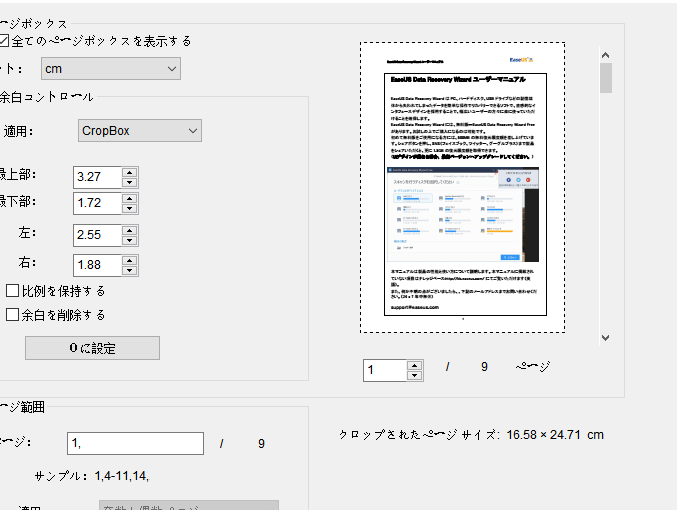
PDFファイルは情報を共有するための便利な形式ですが時には特定の部分だけを切り取りたいと思うことがあります。私たちは、PDFを部分的に切り取りする方法と手順について詳しく解説します。このプロセスは簡単で効率的であり、必要な情報だけを素早く抽出できるので非常に役立ちます。
この記事では初心者から上級者まで幅広いユーザーに向けて、PDFファイルから特定のページやセクションを選択して切り取るための具体的な手順を紹介します。私たちのガイドを参考にすれば、あなたも簡単にPDFを部分的に切り取りできるようになります。さあ一緒にこの便利な技術をマスターしてみませんか?
PDFを部分的に切り取りする方法
は、業務や学習において非常に便利です。私たちは、特定のページや内容だけを抽出したい場合がありますが、その際には適切な手順を踏むことが重要です。以下では、一般的な方法とともに、ツールの選択肢についても触れていきますので、自分に最適な方法を見つける参考にしてください。
PDF編集ソフトウェアの利用
まずは、PDF編集ソフトウェアを使用する方法です。このソフトウェアでは、簡単に目的のページや要素を選んで切り取ることができます。主な機能としては以下があります:
- 範囲指定: マウスでドラッグして部分的に選択。
- トリミング: 不要な部分を削除し、必要な情報だけ残す。
- 保存オプション: 切り取った内容を新しいファイルとして保存可能。
オンラインツールの活用
次に紹介するのはオンラインツールです。インターネット接続があればどこでも利用できるため、とても便利です。代表的なオンラインサービスには以下があります:
- Smallpdf
- ILovePDF
- Sejda PDF
これらのサイトでは、PDFファイルをアップロードしてから簡単に切り取り操作が行えます。ただし、大きなファイルや複雑な内容の場合には処理速度が遅くなることもあるため注意が必要です。
スクリーンショット機能の活用
最後に提案する方法はスクリーンショット機能を使うことです。この手法はシンプルでありながら効果的ですが、一部のデザイン要素やフォーマットによって品質が損なわれる可能性があります。具体的には:
- 必要部分を画面上で表示させる。
- スクリーンショット機能(WindowsならSnipping Tool、MacならCommand + Shift + 4)でキャプチャー。
- 保存した画像ファイルから必要情報のみ確認・使用。
これら三つの方法から、自身のニーズや状況によって最適なものを選びましょう。それぞれ一長一短ありますので、自分自身で試してみてください。また、この後ご紹介する便利なツールとソフトウェアも併せてチェックすると良いでしょう。
便利なツールとソフトウェアの紹介
私たちが”pdf 部分的に切り取り”を行う際、便利なツールやソフトウェアを活用することで、作業効率が大幅に向上します。多様なニーズに応じて選択できる多くのオプションがありますので、自分に適したものを見つけることが重要です。以下では、おすすめのツールとその特徴について詳しくご紹介します。
デスクトップソフトウェア
まずはデスクトップソフトウェアについてです。このタイプのツールは、インターネット接続なしでも利用でき、高度な編集機能を備えていることが特徴です。代表的なソフトウェアには以下があります:
- Adobe Acrobat Pro DC: PDFファイルの編集やトリミング機能が充実しており、プロフェッショナル向けの選択肢として人気です。
- PDF-XChange Editor: 軽量で使いやすく、多彩な注釈機能も搭載されています。
- Foxit PhantomPDF: 直感的な操作性と豊富な機能から、多くのユーザーに支持されています。
オンラインサービス
次に、オンラインで利用できるサービスも非常に便利です。特別なインストールなしで手軽に使用できるため、急いでいる時などにも重宝します。以下はおすすめのオンラインサービスです:
- Soda PDF Online: 簡単な操作でPDFファイルをアップロードし、その場で切り取ることができます。
- PandaDoc: 文書作成と管理だけでなく、部分的な切り取りもスムーズに行えます。
- Camu PDF Converter: スマートフォンからでもアクセスでき、多機能ながらシンプルさも兼ね備えています。
これらのツールやソフトウェアを使うことで、”pdf 部分的に切り取り”作業は一層簡単になります。それぞれ異なる魅力がありますので、自身のニーズや環境によって最適なものを選ぶよう心掛けましょう。また、この後説明する切り取り操作の手順とポイントとも組み合わせて活用すると、更なる効果が得られるでしょう。
切り取り操作の手順とポイント
切り取り操作を行う際には、いくつかの手順とポイントを押さえておくことが重要です。これにより、スムーズで効率的な”pdf 部分的に切り取り”作業が実現できます。以下では、その具体的な手順と注意点について詳しく解説します。
1. PDFファイルの準備
まずは、切り取りたいPDFファイルを用意します。適切なツールやソフトウェアを開き、対象のPDFファイルをアップロードまたは開いてください。この段階でファイルが正しく表示されていることを確認することが大切です。
2. 切り取り範囲の指定
次に、部分的に切り取りたい範囲を指定します。多くのツールではマウスドラッグで簡単に選択できます。この時、必要な情報だけが含まれるよう慎重に範囲設定しましょう。また、一部のソフトウェアでは、数値入力による精密設定も可能ですので、自分の要求に合わせた方法で選択してください。
3. 切り取り操作の実行
範囲が決まったら、「切り取る」ボタンやアイコンをクリックして操作を実行します。一部のツールでは「コピー」機能との併用も可能ですが、この場合は後から元ファイルへの反映方法にも注意する必要があります。
4. 編集内容の確認
切り取った部分が正確であるかどうか確認しましょう。特に重要な情報やレイアウトが崩れていないか、一度プレビュー画面などでチェックすると良いでしょう。このステップは見落としやミスを防ぐためにも非常に重要です。
5. 保存・出力形式の選定
最後に、新たに作成したPDFファイルとして保存します。保存時には元データとは異なる名前や場所を選ぶことで混乱を避けられます。また、それぞれの用途によって最適なフォーマット(例:PDF/Aなど)も考慮することがおすすめです。
これら一連の手順とポイントを踏まえれば、効果的かつ効率的な”pdf 部分的に切り取り”作業が可能となります。それぞれ段階ごとの確認や調整も忘れず行いましょう。
PDFファイルの編集後の保存方法
PDFファイルの編集が完了したら、次に行うべきはその保存方法です。正しく保存することで、後で再利用できるようになりますし、元のファイルを保持することもできます。このセクションでは、編集後のPDFを適切に保存するための手順とポイントについて詳しく説明します。
1. 保存形式の選択
まず最初に、どの形式でPDFを保存するか決めましょう。一般的な選択肢としては以下があります:
- 標準PDF:通常使用される形式で、多くのデバイスで開けます。
- PDF/A:アーカイブ用に設計された形式で、長期保存に適しています。
- 印刷用PDF:高解像度が必要な場合や印刷目的の場合はこちらがおすすめです。
2. ファイル名と場所の設定
次に、新しいファイル名と保存先を指定します。同じ名前や場所を選んでしまうと元データが上書きされてしまいますので注意が必要です。新しい名前や異なるフォルダを選ぶことで混乱を避けることができます。
3. 保存操作の実行
最後に、「保存」ボタンをクリックして操作を実行します。一部のツールでは、すぐにプレビュー画面が表示されることがありますので、この段階でもう一度内容確認すると良いでしょう。また、一部ソフトウェアでは、自動的にバックアップ機能も備わっていますので活用すると安心です。
これらの手順を踏むことで、安全かつ効率的な”pdf 部分的に切り取り”作業が可能となります。特にファイル名や形式には十分注意しながら進めていきましょう。
トラブルシューティングとよくある質問
私たちがPDFを部分的に切り取りする際には、時折技術的な問題や疑問が生じることがあります。このセクションでは、よくあるトラブルシューティングと質問について説明し、スムーズに作業を進めるためのヒントを提供します。
よくある問題とその解決策
- PDFファイルが開けない
一部のツールでは特定の形式や暗号化されたPDFファイルをサポートしていない場合があります。解決策としては、他のPDFリーダーや編集ソフトウェアを試すか、元のファイルを異なる形式で保存することです。
- 切り取り操作が機能しない
切り取り機能が正常に動作しない場合は、選択範囲が正しく指定されているか確認しましょう。また、一時的なバグの場合もあるため、一度ソフトウェアを再起動してみることも役立ちます。
- 保存したPDFが破損している
保存操作中にエラーが発生した場合、ファイルが破損することがあります。これを避けるためには、自動保存機能やバックアップ機能を利用することがおすすめです。万一の場合に備えて元ファイルも保持しておくと安心です。
よくある質問
- どのツールがおすすめですか?
私たちは、多様なニーズに応じた複数のツールをご紹介しました。それぞれ特徴がありますので、自分の目的に最適なものを選ぶと良いでしょう。
- 切り取った部分はどうなるの?
PDFから部分的に切り取った内容は、新しいドキュメントとして保存されます。元データには影響せず、安全に編集できます。
- 編集した後でも元ファイルは残りますか?
はい、多くの場合、新しい名前または別フォルダーで保存することで元ファイルはそのまま残ります。ただし、不安な方は事前にバックアップを取っておくことがおすすめです。
これらの情報によって、「pdf 部分的に切り取り」の過程で直面する可能性のある問題への対処法や知識をご理解いただければ幸いです。