私たちが日々の業務やプロジェクトで使うスプレッドシートは非常に便利ですがその機能を最大限に活用できていますか?スプレッドシート countif 部分一致を利用することで特定の条件に合ったデータを簡単に集計できます。この方法を知ることで作業効率が大幅に向上し分析力も高まります。
この記事では、スプレッドシート countif 部分一致の具体的な使い方や効果的なテクニックについて解説します。実際の事例を交えながら部分一致検索のメリットや応用方法をご紹介します。皆さんはこの機能をどう活用したいと思いますか?興味深い内容が盛りだくさんなのでぜひ続きを読んでみてください。
スプレッドシート countif 部分一致の基本的な使い方
スプレッドシートのcountif関数を使用して部分一致を扱うことは、データ分析や整理において非常に便利です。この機能を活用することで、特定の条件に合致するデータを簡単にカウントできるため、効率的な作業が可能になります。ここでは、基本的な使い方について詳しく説明します。
基本的な構文
countif関数は以下のような構文で使用されます。
=COUNTIF(範囲, 条件)- 範囲: 検索対象となるセルの範囲。
- 条件: カウントしたい内容。部分一致の場合はワイルドカード(
*)を用います。
部分一致の具体例
例えば、”apple”という文字列を含むすべてのセルをカウントしたい場合、次のように入力します。
=COUNTIF(A1:A10, "*apple*")この式では、A1からA10までのセル内に”apple”という文字列が含まれているセルがカウントされます。このようにワイルドカードを使うことで、部分一致による柔軟な検索が可能になります。
注意点
- ワイルドカードはアスタリスク(
*)だけでなく、疑問符(?)も使用できます。疑問符は任意の一文字とマッチします。 - 正確な結果を得るためには、大文字と小文字が区別されないことも考慮する必要があります。従って、「Apple」と「apple」は同じとして扱われます。
まとめたポイント
- countif関数による部分一致機能はデータ管理に役立つ強力なツールです。
- ワイルドカード(
*,?)を利用することで、多様な検索条件設定が可能です。
この基本的な使い方を理解することで、更なる応用へと進む準備が整いました。次に見ていく内容では、この機能を活かしたより複雑な条件設定について解説します。
部分一致を活用した条件設定の方法
私たちがスプレッドシートのcountif関数を使用する際、部分一致を活用した条件設定は特に重要です。この機能を使うことで、より柔軟なデータ分析が可能になり、特定のパターンやキーワードに基づいた集計が容易になります。ここでは、具体的な方法とその応用について詳しく解説します。
条件設定の基本
部分一致による条件設定にはワイルドカードを活用します。主に以下の二つの記号が使用されます。
- アスタリスク(): 任意の文字列にマッチします。
- 疑問符(?): 任意の一文字にマッチします。
これらを利用することで、単純な文字列検索だけでなく、複雑な条件でもカウントすることができます。例えば、「sales」という単語を含むすべてのセルをカウントしたい場合は次のように入力します。
=COUNTIF(B1:B10, "*sales*")この式では、B1からB10までの範囲内で「sales」を含むセルが全てカウントされます。また、「s?les」のように疑問符を使うと、「sales」や「sables」など、一文字異なるバリエーションもカウント対象となります。
実際的な応用例
実際にはどのようにこの機能を活かせるのでしょうか?以下は幾つか典型的な場面です:
- フィルタリングされたデータから特定値のみ抽出:
- 例えば、「顧客名」に「田中」を含むすべての商品購入履歴をカウントしたい場合。
“`plaintext
=COUNTIF(C2:C100, “田中“)
“`
- 部分一致によるカテゴリ分け:
- 商品名リストから「フルーツ」と名付けられた商品数を算出する時。
“`plaintext
=COUNTIF(D1:D50, “フルーツ“)
“`
- 動的な参照:
- 別セルで指定されたキーワードによって動的に結果が変わるようにもできます。
“`plaintext
=COUNTIF(E1:E20, “” & F1 & “*”)
“`
上記例ではF1セルに入力された内容によってE列内の該当データ数が自動更新されます。このような柔軟性は、多様な業務ニーズにも対応できる強力なツールとなっています。
注意点
ただし、この機能には注意点も存在します。大文字小文字は区別されないため、「apple」と「Apple」は同じ扱いになります。また、ワイルドカードは多様性がありますが、不適切に使用すると予想外の結果になることもあるため注意しましょう。正確さが求められる場合は、その条件設定や範囲選択について再確認することも重要です。
実際の例で学ぶ部分一致の応用
私たちが部分一致を活用することで、より具体的なデータ分析が行えることは確かです。ここでは、実際の業務シーンにおいてどのようにこの機能を応用できるか、いくつかの具体例を挙げて解説します。これらの例を通じて、スプレッドシート countif 部分一致の効果的な使い方をご理解いただけるでしょう。
商品レビュー分析
例えば、商品の顧客レビューから「良い」という言葉を含むものだけを抽出して数えたい場合には、以下のように設定できます。
=COUNTIF(F1:F100, "*良い*")この式ではF1からF100までの範囲内で「良い」を含むセルをカウントし、その商品がどれほど評価されているかを見る手助けになります。
売上データによるトレンド把握
次に、特定の商品カテゴリ(例えば、「家電」)に関する売上データを集計したい時にはどうするでしょうか?以下の式で簡単に集計できます。
=COUNTIF(G1:G50, "*家電*")この方法で、「家電」というワードが含まれる全ての商品販売数を見ることができ、市場トレンドや人気商品について把握しやすくなります。
イベント参加者リストから特定グループ抽出
さらに、自社イベントへの参加者名簿から「田中」という姓を持つ人々のみカウントしたい場合は、このように記述します。
=COUNTIF(H2:H200, "田中*")これによって、「田中」で始まる全ての名前が対象となり、効率よく情報収集が行えます。このような応用によって、業務運営もスムーズになります。
数値データとの組み合わせ
また、数値と文字列両方を扱う場合にも操作は可能です。例えば、「2023年」の売上データのみカウントしたい時には次のようになります。
=COUNTIF(I1:I100, "*2023*")このように実際的な状況で部分一致機能を利用することで、自分たちの日常業務やプロジェクト管理にも大きな影響があります。柔軟性と利便性を兼ね備えたこの機能は、多様なニーズへ対応できる強力なツールと言えるでしょう。
エラー回避のための注意点
私たちがスプレッドシートの countif を使用する際には、部分一致による検索結果が正確であることを確認するために注意すべきポイントがあります。特に、条件設定やデータ範囲の指定においていくつかのエラーを避けることで、より効果的な分析が可能になります。
まず初めに、ワイルドカードの使い方について理解しておく必要があります。ワイルドカードは、「*」や「?」を用いて不明な文字列を表現しますが、不適切に使用すると期待通りの結果が得られない場合があります。また、部分一致を利用した場合には、大文字と小文字の区別も考慮しなければならない点です。
次に、データ範囲についても注意が必要です。例えば、カウントしたいセル範囲に空白や不正な値が含まれていると、その結果にも影響を及ぼします。そのため、事前にデータクリーニングを行うことが推奨されます。
さらに、以下のような一般的なエラーも意識することが重要です:
- 誤った引数: 関数内で指定する条件や範囲は慎重に確認しましょう。
- 無効なデータ型: 数字とテキストなど異なるデータ型を混在させないよう心掛けてください。
- 計算範囲外: COUNTIF関数で指定されるセル範囲は実際のデータ範囲内であることを確認しましょう。
これらの注意点を踏まえることで、”スプレッドシート countif 部分一致” の活用時にはより精度高く有益な情報収集につながります。そして、この機能を最大限活かすためには、自身の業務プロセス全体を見る視点も大切です。このようにしてエラー回避しながら、本来持っている能力を引き出していきましょう。
他の関数との組み合わせによる効果的な活用法
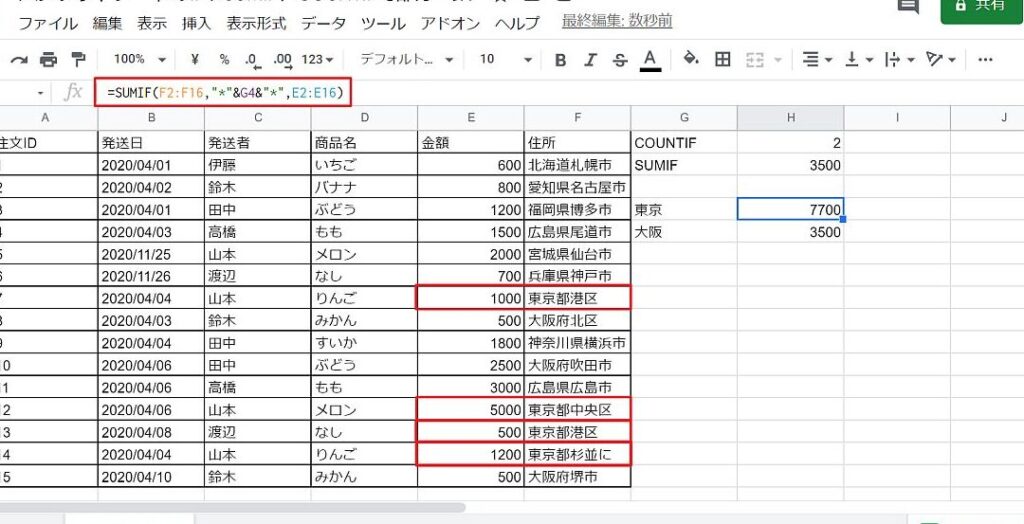
私たちは、スプレッドシートのcountif関数を部分一致で使用する際に、他の関数との組み合わせによってさらなる効果を引き出すことができます。例えば、SUMIFやFILTERといった関数と連携させることで、大量のデータから特定の条件に合致した情報を集計したり抽出したりすることが可能です。
SAMIF関数との併用
COUNTIFとSUMIFを組み合わせることで、特定の条件に基づいてセルの合計を求めることができます。この場合、部分一致を利用して自動的に集計範囲を指定できるため、作業効率が向上します。以下はその一例です:
| 条件 | 合計対象 |
|---|---|
| *商品A* | =SUMIF(A:A, “*商品A*”, B:B) |
| *サービスB* | =SUMIF(A:A, “*サービスB*”, B:B) |
FILTER関数との連携
また、FILTER関数と組み合わせることで、より洗練されたデータ分析が可能になります。部分一致でフィルタリングした結果だけを表示し、その後さらに調査や解析を行うことができます。次のような式が考えられます:
- =FILTER(A:A, COUNTIF(B:B, “*” & A:A & “*”))
- =FILTER(C:C, ISNUMBER(SEARCH(“キーワード”, C:C)))
このような技法を駆使することで、”スプレッドシート countif 部分一致” の活用範囲は格段に広がります。他の機能も含めて総合的に活用しつつ、自身の目的達成につながるデータ処理方法を模索していきましょう。