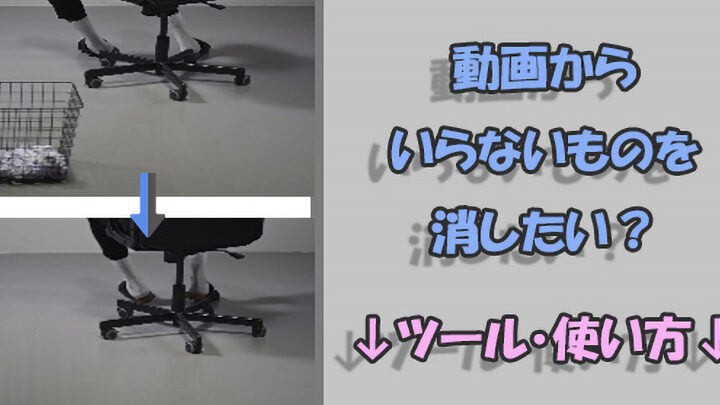
動画編集をする際にいらない部分を消すアプリは欠かせない存在です。私たちは、特に忙しい日常の中で時間を効率的に使いたいと考えています。そこで今回は、手軽に使用できる動画 いらない部分を消す アプリのおすすめをご紹介します。このようなアプリがあれば、面倒な編集作業も簡単になります。
私たちが選んだアプリは、初心者でも扱いやすく高機能です。例えば操作が直感的でスムーズに行えるため誰でも短時間で映像を完成させることができます。これから具体的なアプリやその使い方について詳しく解説していきますので、自分にぴったりなツールを見つけてみませんか?あなたの動画制作がもっと楽しくなるでしょう。
動画 いらない部分を消す アプリのおすすめ5選
私たちが動画編集を行う際、特に「動画 いらない部分を消す アプリ」を活用することで、無駄な部分を簡単にカットできます。ここでは、おすすめのアプリを5つ紹介します。これらは使いやすさと機能性に優れているため、初心者からプロまで幅広く利用されています。
1. iMovie
iMovieはApple製品専用の無料アプリで、直感的なインターフェースが特徴です。基本的なカット機能に加え、トランジションやエフェクトも豊富で、簡単に高品質な動画が作成できます。
2. Adobe Premiere Rush
Adobe Premiere Rushはクロスプラットフォーム対応のアプリで、多彩な編集機能があります。シンプルながら強力なツールセットを持ち、自動音声調整やカラー補正なども可能です。
3. InShot
InShotはスマートフォン向けの人気アプリで、特にSNS向けの短い動画編集に最適です。ユーザーが必要とする基本的なカット機能だけでなく、音楽やフィルターも容易に追加できます。
4. KineMaster
KineMasterは多層ビデオエディタとして知られ、高度な編集機能を提供しています。このアプリではタイムライン上で直接クリップを切り取ることができるため、精密な調整が可能です。
5. FilmoraGo
FilmoraGoは使いやすさと豊富なテンプレートが魅力のアプリです。初心者でも直感的に操作でき、「動画 いらない部分を消す アプリ」として非常に人気があります。
これらのアプリはいずれも独自の特徴がありますので、自分のニーズや使用目的によって選ぶことがお勧めです。それぞれ試してみて、自分自身のお気に入りを見つけてください。
使いやすさで選ぶ動画編集アプリ
動画編集アプリを選ぶ際に、使いやすさは非常に重要な要素です。特に「動画 いらない部分を消す アプリ」を利用する場合、直感的な操作が求められます。初心者からプロまで、多くのユーザーが手軽に扱えることを重視しています。そのため、各アプリには独自のインターフェースや機能が用意されており、自分のスタイルに合ったものを見つけることができるでしょう。
簡単なインターフェース
多くのアプリでは、シンプルで直感的なインターフェースが採用されています。このようなデザインは、ユーザーが迷わずスムーズに編集作業を進められるよう工夫されています。例えば:
- iMovie:Apple製品専用でありながら、その簡潔さから初めて動画編集を行う人にも最適。
- InShot:SNS向けの短い動画作成に特化しながらも、必要な機能が揃っているため、誰でも短時間で魅力的なコンテンツを制作可能。
機能とカスタマイズ性
使いやすさだけでなく、自分好みにカスタマイズできる機能も重要です。例えば、高度なエディティング機能やエフェクトがあれば、自身の創造力を存分に発揮することができます。しかし、その一方で複雑すぎる機能は逆効果になることもあります。以下はいくつかのポイントです:
- Adobe Premiere Rush:強力なツールセットと自動音声調整など、高度な編集も簡単。
- KineMaster:多層ビデオエディタとして知られ、タイムライン上で細かい調整も容易。
これらの特徴から、それぞれのアプリには必ず自分に合った使いやすさがありますので、自身の目的やレベルに合わせて選ぶことがお勧めです。また、多くの場合無料版やトライアル期間がありますので、実際に試してみることで最適解を見つけ出せます。
スマートフォン向けの動画カットアプリ比較
スマートフォンでの動画編集は、手軽さと効率性が求められるため、特に「動画 いらない部分を消す アプリ」においては、その性能が重要です。私たちは、多くのアプリを比較し、それぞれの特徴や利点をまとめました。これにより、自分に最適なアプリを見つける手助けができればと思います。
主な機能比較
以下の表では、人気のあるスマートフォン向け動画カットアプリの主要機能を比較しています。
| アプリ名 | 対応OS | 主要機能 | 価格帯 |
|---|---|---|---|
| iMovie | iOS | 簡単なカット、エフェクト追加、音楽挿入 | 無料 |
| KineMaster | iOS/Android | 多層ビデオ編集、高度なエフェクト、トランジション効果 | (月額)約1,000円(無料版あり) |
| Adobe Premiere Rush | iOS/Android/Desktop | SNS向けテンプレート、自動音声調整、クロマキー合成機能 | |
| (月額)約1,500円(無料版あり) |
ユーザー体験と評価ポイント
私たちが選んだアプリについては、ユーザーからの評価も重要です。操作性やサポート体制など、多岐にわたって考慮するべきポイントがあります。
以下は、一部ユーザーから寄せられた意見です:
- KineMaster:多層編集が直感的で使いやすいとの声が多い。
- Adobe Premiere Rush:SNS用コンテンツ作成時には特に便利と高評価。
- I Movie:Simplisticなインターフェースで初心者にも親しまれている。
このように、それぞれ異なる強みがありますので、用途や自分自身のスキルレベルによって最適な選択肢が変わります。選ぶ際には、自身のニーズに合った機能セットや使いやすさを重視することがおすすめです。
初心者でも簡単にできる編集方法
動画編集は初心者にとって難しいと感じることが多いですが、最近の「動画 いらない部分を消す アプリ」はその操作性が向上しており、簡単に使えるものが増えています。ここでは、特に初心者でも気軽に利用できる編集方法についてご紹介します。
基本的なカット手順
- アプリを開く: まず、お好みのアプリを起動し、新しいプロジェクトを作成します。
- 動画のインポート: 編集したい動画ファイルを選択し、アプリ内に取り込みます。
- タイムラインでの調整: 動画が表示されたら、タイムライン上で不要な部分を見つけてください。通常、この部分は視覚的にもわかりやすく表示されます。
- カットツールの使用: 多くのアプリにはカットツールがあります。このツールを使って、不必要なセクションを選択し削除します。例えば、「KineMaster」では、一時停止してからスライダーで対象部分まで移動するだけです。
編集後の確認
- プレビュー機能: カット後は必ずプレビュー機能で全体を見ることが重要です。これにより、意図した通りに編集されているか確認できます。
- 微調整: 必要であれば再度カットやトリミングを行います。この段階では音声や映像効果もチェックすることがおすすめです。
より便利な機能
- ショートカットキーの活用: 多くのアプリにはショートカットキーがありますので、それらを覚えておくと作業効率が格段に上がります。
- テンプレート利用: 初心者向けには、自動的にスタイルやエフェクトが適用されるテンプレートもあるため、それらを活用すると良いでしょう。
このような基本的なステップと便利な機能のおかげで、「動画 いらない部分を消す アプリ」を使った編集は非常にシンプルになっています。実際に手を動かしてみることで、自信もついてきますので、ぜひ挑戦してみてください。
プロが教える効率的なカットテクニック
私たちが動画編集を行う際、効率的なカットテクニックを知っておくことは非常に重要です。特に「動画 いらない部分を消す アプリ」を使用する場合、プロの技術を取り入れることで、編集作業が大幅にスムーズになります。ここでは、高度なカットテクニックや使える機能についてご紹介します。
ショートカット機能の活用
多くのアプリにはショートカット機能があります。この機能を利用することで、時間を節約しながらも精密な編集が可能になります。例えば、以下のようなショートカットキーが役立ちます:
- カット: Ctrl + K
- 再生/一時停止: Spaceバー
- 前後移動: 左右矢印キー
これらのショートカットキーは、繰り返し操作する際に特に便利で、手間なくスムーズに作業を進める助けとなります。
マーカーとブレイクポイント
動画内で重要な部分や修正すべき場所にはマーカーを付けておくと良いでしょう。これによって、一時停止した後でも迅速に目的の地点へ移動できます。また、「ブレイクポイント」を設定すると、自動的にその位置から再生が開始されるため、視聴者へのメッセージ性も高まります。
フェードイン・フェードアウト効果
カットした部分と次のシーンとのつながりを滑らかにするためには、フェードインやフェードアウトなどのエフェクトが有効です。これによって、不自然な切れ目が和らぎ、視聴者にも優しい仕上がりになります。「動画 いらない部分を消す アプリ」では、多くの場合、このようなエフェクトも簡単に追加できるので試してみてください。
トランジション効果
異なるシーン間でトランジション効果(切替効果)を使うことで、更なるプロ感を演出できます。一般的には次のようなトランジションがあります:
- クロスディゾルブ: 前景から背景へ徐々に変化させる。
- ワイプ: 新しいシーンが古いシーンを押し出す形で表示される。
このようなテクニックは、一連のストーリーラインやテーマ性にも寄与しますので積極的に取り入れてみましょう。
このような効率的なカットテクニックとツール活用法をご理解いただければ、「動画 いらない部分を消す アプリ」の魅力がさらに引き立つことでしょう。我々もぜひ実践して、新たなクリエイティブ表現へ挑戦してみたいものです。