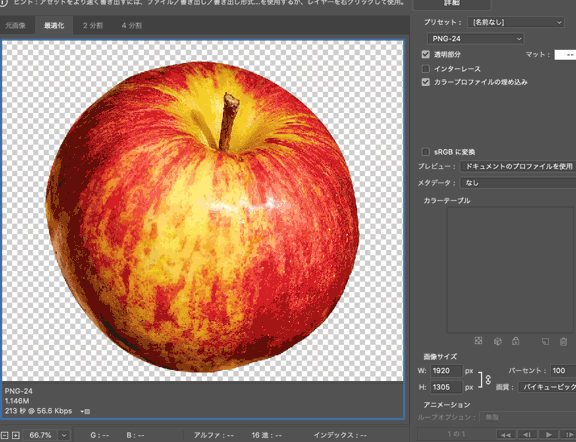
私たちは画像編集のプロセスを効率化する方法に常に注目しています。特に、photoshop 切り抜いた部分だけ保存する技術は、多くのクリエイターやデザイナーにとって非常に重要です。この手法を使うことで、必要な要素をすばやく取り出し、他のプロジェクトで活用できます。
この記事では、Photoshopで切り抜いた部分だけを簡単に保存するステップバイステップのガイドをご紹介します。これによって時間を節約しワークフローを改善することが可能です。またこのテクニックは初心者でも簡単に実践できるため誰でも試せます。あなたもこの便利な方法を学びたくありませんか?
は、画像編集を行う上で非常に便利な技術です。この手法を使えば、必要な部分だけを効率的に抽出し、新しいファイルとして保存できます。特に、プロジェクトやデザイン作業の際には、大幅な時間短縮につながります。では、具体的な手順を見ていきましょう。
切り抜いた部分を新しいレイヤーとして保存する
- 選択範囲の確認: まずは切り抜きたい部分が正しく選択されていることを確認します。ツールバーから「選択」メニューを使用して範囲設定が可能です。
- レイヤーの複製: 選択した範囲内で右クリックし、「レイヤーへコピー」を選びます。これにより、元の画像から切り抜かれた部分が新しいレイヤーとして追加されます。
- 不要な部分の削除: 新しいレイヤー以外の不要なパーツは非表示または削除します。この段階で、視覚的にもスッキリとした状態になります。
別名で保存する手順
- ファイルメニューから保存: 「ファイル」タブから「別名で保存」を選択します。
- フォーマットの選定: 保存形式にはPNGやJPEGなどがありますので、お好みや用途に応じて最適なフォーマットを選びます。
- 名前付けと場所指定: ファイル名と保存先フォルダを決めたら、「保存」ボタンを押すことで完了です。
このようにして、Photoshopでは簡単に切り抜いた部分だけを新しいファイルとして保存できます。この方法によって、作業効率が大幅に向上し、自分自身もクリエイティブな表現力が高まることでしょう。次回は、このプロセスについてさらに詳しく掘り下げていきます。
選択範囲の作成と切り抜き手順
まず、Photoshopで切り抜いた部分だけを保存するためには、正確な選択範囲を作成することが重要です。このプロセスは簡単ではありますが、細心の注意を払う必要があります。以下に、具体的な手順をご紹介します。
選択ツールの使用
- マーキーツール: 長方形や楕円形の範囲を選択したい場合は、このツールが便利です。ドラッグして簡単に指定範囲を設定できます。
- ラッソツール: 複雑な形状や特定のラインに沿った切り抜きには、このフリーハンドツールがおすすめです。慎重にマウスで描くことで精密な選択が可能です。
- クイック選択ツール: 自動的に対象物の輪郭を認識しながら範囲を選べるので、迅速かつ効率的に作業が進められます。
透過度と反転の活用
- 透明度調整: 選択した領域の透明度を下げることで、背景との重なり具合を見ることができ、より正確な切り抜きを実現します。
- 反転選択: 「Shift + Ctrl + I」のショートカットキーを使って逆方向にも選択することが可能で、不必要な部分も一気に削除できます。
このようにして適切な選択範囲が完成したら、その後のステップへ進む準備が整います。これまで説明した方法によって、自分たちの画像編集技術は格段に向上し、「photoshop 切り抜いた部分だけ保存」という目的達成への道筋も明確になります。次は、この切り抜き作業から新しいファイルとして保存する方法について見ていきましょう。
切り抜いた部分を新しいファイルとして保存する方法
切り抜いた部分を新しいファイルとして保存する際には、いくつかの手順が必要です。まず、選択したエリアを別のレイヤーにコピーし、その後新しいファイルとして保存することが基本となります。このプロセスにより、元の画像はそのまま残しつつ、切り抜いた部分を独立させることができます。
切り抜いた部分のコピー
まずは、先ほど作成した選択範囲を利用して、その内容を新しいレイヤーに持っていきます。以下の手順で進めてください:
- 選択範囲のコピー: 「Ctrl + C」または「Command + C」を使って、選択した領域をクリップボードにコピーします。
- 新規レイヤーの作成: メニューバーから「レイヤー」→「新規」→「レイヤー」を選び、新しい空白レイヤーを作成します。
- ペースト: 「Ctrl + V」または「Command + V」で、新しいレイヤーに切り抜いた部分をペーストします。
新しいファイルとして保存
次に、この切り抜いた部分だけで構成された画像を新たなファイルとして保存します。こちらも簡単な手順で行えます:
- ファイルメニューへ移動: 「ファイル」メニューから「別名で保存」をクリックします。
- 適切な形式を選ぶ: 保存する形式(例えばPNGやJPEGなど)を選びます。PNG形式は透過性が保持されるため、おすすめです。
- 名前と場所の指定: ファイル名と保存先フォルダを決定し、「保存」をクリックします。
これらの手順によって、「photoshop 切り抜いた部分だけ保存」という目的が達成されます。また、新しく作成したファイルでは元の画像とは異なる形で、特定の要素のみを見ることができるようになります。次は、さらに便利な方法としてレイヤー機能について詳しく見ていきましょう。
レイヤーを利用した画像の部分的な保存法
レイヤーを利用することで、画像の部分的な保存がより柔軟かつ効率的になります。Photoshopでは、レイヤー機能を駆使して、特定の要素だけを選択し、それらを簡単に管理できるため、私たちの作業がスムーズに進むことでしょう。ここでは、レイヤーを使用した具体的な手順について説明します。
レイヤーマスクの使用
- レイヤーマスクの追加: 切り抜きたい部分があるレイヤーを選択し、「レイヤー」メニューから「レイヤーマスク」を選びます。これにより、新しいマスクが作成されます。
- マスク編集: ブラシツールを使用してマスク上で描画します。黒いブラシで塗った部分は非表示になり、白いブラシで塗った部分は再表示されます。この方法によって、切り抜きたい領域だけ残すことができます。
- マスクの適用: マスクを完成させた後、「右クリック」から「マスクを適用」を選ぶと、その内容が新しいレイヤーとして分離されます。
新規ファイルとして保存
切り抜いた部分のみの画像データが新しいレイヤーとして生成されたので、この状態で新規ファイルとして保存することも可能です。以下の手順をご覧ください。
- 別名で保存: ファイルメニューから「別名で保存」を選択し、新しい名前と形式(PNGやJPEGなど)を指定します。
- 透過性保持: もし透過性を保ちたい場合はPNG形式がおすすめです。この形式なら背景なしでも画像データを扱えます。
このようにして「photoshop 切り抜いた部分だけ保存」が容易になり、自分自身の作品やプロジェクトに必要な要素だけ抽出することができるようになります。また、この方法は他のプロジェクトにも応用可能なので、一度習得しておくと非常に便利です。
保存形式の選び方とその特徴
私たちがPhotoshopで切り抜いた部分を保存する際、適切な保存形式を選ぶことは非常に重要です。異なる保存形式には、それぞれ特有の特徴や用途がありますので、ニーズに応じて最適な方法を理解することが求められます。ここでは、一般的な画像フォーマットとその利点について詳しく説明します。
PNG形式の特徴
- 透過性: PNGは背景を透明に保持できるため、ロゴやアイコンなどで特定の形状だけを保存したい場合に最適です。
- 画質の維持: 圧縮しても画質が劣化しないため、高品質な画像データを保つことができます。
JPEG形式の特徴
- ファイルサイズ: JPEGは圧縮率が高く、比較的小さなファイルサイズで済むため、多くの画像データを扱う際に便利です。ただし、高圧縮すると画質が損なわれる可能性があります。
- 広範囲な対応: ウェブサイトやSNSなど、多くのプラットフォームで使用されている一般的なフォーマットです。
PSD形式の特徴
- レイヤー保持: Photoshop独自のフォーマットであるPSDでは、作成したレイヤー情報やマスク情報もそのまま保存できます。これにより後から編集する際にも柔軟性があります。
- 大容量サポート: 複雑なプロジェクトでも、大きなファイルサイズを扱える点が優れています。
このように、それぞれの保存形式には明確なメリットがあります。「photoshop 切り抜いた部分だけ保存」を行う際には、自分自身のプロジェクトや使用目的によって最適な形式を選ぶことで、効率よく作業を進めることができるでしょう。