エクセルを使っている私たちにとって、データの管理は非常に重要です。特に「エクセル 部分ロック」機能は必要な情報を保護しつつ、他の部分で作業を行う際に便利です。この機能を活用することで、無駄なミスを防ぎ、効率的な作業が可能になります。
本記事では、「エクセル 部分ロック」の設定手順について詳しく解説します。具体的にはどのようにしてセルやシートをロックし必要な部分だけ編集できるかをご紹介します。これによって、自分やチームメンバーが誤った変更を加えることなく、安全にデータ管理ができるようになります。
皆さんもこの方法を知りたいと思いませんか?次のセクションでは具体的な設定手順をご説明しますのでお楽しみに。
エクセル 部分ロックの基本概念
エクセルの部分ロックは、特定のセルや範囲を保護しながら、他の部分に対して自由に編集できるようにする機能です。この機能は、共同作業やデータ管理を行う際に非常に役立ちます。私たちは、チームメンバーが必要な情報を変更したり追加したりできる一方で、重要なデータを誤って変更されないように保護することができます。
部分ロックの目的
部分ロックにはいくつかの目的があります。主なものは以下の通りです:
- データ保護: 重要な計算式や参照データを守ることで、不正確な情報による影響を避けます。
- 作業効率の向上: 他のユーザーが必要な情報のみを編集できるため、作業がスムーズになります。
- ミス防止: 間違ったセルへの誤入力を防ぐことで、品質管理が強化されます。
使用例
具体的には、売上報告書などでよく利用されます。例えば、総売上金額や利益率といった計算結果はロックしつつ、それ以外の項目(商品名や数量)は編集可能とする設定です。このように設定することで、計算結果が意図せず変更されるリスクを軽減できます。
この基本概念を理解することで、「エクセル 部分ロック」の活用方法についてさらに深く学ぶ準備が整います。我々は次に、この機能をどのように設定するかについて詳しく見ていきましょう。
部分ロックを設定する手順
は、エクセルの機能を最大限に活用するための重要なプロセスです。この手順を通じて、私たちは特定のセルや範囲を保護しながら、他の部分で自由に作業できる環境を整えることができます。以下では、実際の設定方法について詳しく説明します。
ステップ1: セルまたは範囲の選択
まず最初に、ロックしたいセルまたは範囲を選択します。これには次のような方法があります:
- マウスでドラッグして範囲を選ぶ。
- シフトキーと矢印キーを使用して連続したセルを選択する。
このステップでは、間違って別のデータまで選ばないよう注意が必要です。
ステップ2: セルの書式設定
次に、選択したセルや範囲が編集不可になるように書式設定します。具体的には以下の手順で行います:
- 選択した状態で右クリックし、「セルの書式設定」を選びます。
- 「保護」タブへ移動し、「ロック」のチェックボックスがオンになっていることを確認します(デフォルトではオンになっています)。
ここで「ロック」をオフにすると、その特定のセルは編集可能となりますのでご注意ください。
ステップ3: シート全体への保護適用
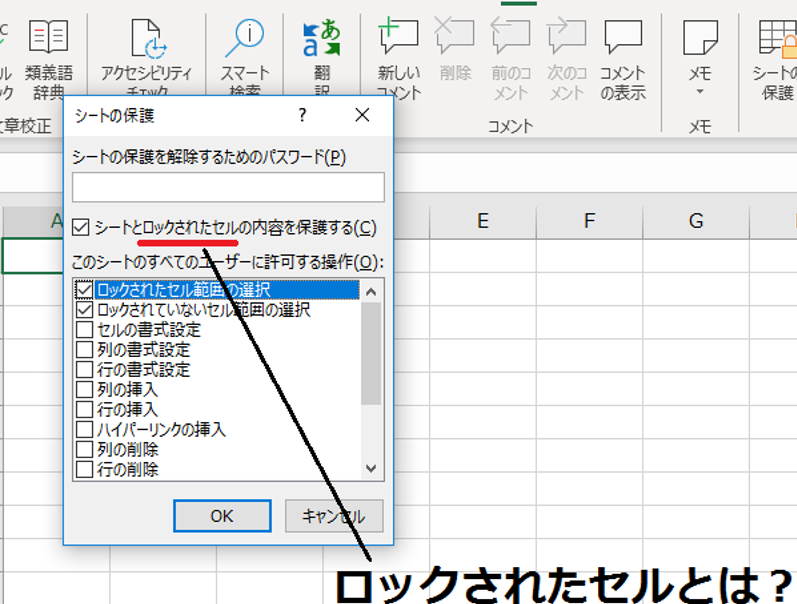
最後にシート全体に対して保護機能を適用します。この操作によって、先ほど指定したセルだけがロックされ、それ以外は自由に編集できる状態になります。以下がその手順です:
- 「レビュー」タブから「シート保護」をクリックします。
- パスワード入力画面が表示された場合、自分だけが知っているパスワード(任意)を入力し、「OK」を押します。
この段階でシート全体が保護されますので、他者による意図しない変更から守ることができます。また、このパスワードは後から解除するためにも必要になりますので、大切に保存してください。
以上の手順によって、「エクセル 部分ロック」が完了しました。この設定によって私たちは重要な情報を安全に管理しつつも、必要な部分だけは柔軟に更新できる環境を整えることができます。
特定のセルだけをロックする方法
は、エクセルの部分ロック機能を利用して、特定のデータや計算式を保護するために非常に役立ちます。このプロセスでは、シート全体を保護することなく、選択したセルのみを編集不可にすることができます。以下にその具体的な手順をご紹介します。
ステップ1: ロックしたいセルの選択
まず最初に、ロックしたい特定のセルまたは範囲を選択します。これには次のような方法があります:
- マウスでドラッグして簡単に範囲を指定。
- CtrlキーまたはShiftキーと矢印キーを組み合わせて複数選択。
この際、必要な範囲をしっかり確認しながら選びましょう。他の不要なデータまで含めることがないよう注意してください。
ステップ2: セル書式設定から保護タブへ移動
選択が完了したら、そのセルや範囲について書式設定を行います。具体的には以下の手順です:
- 右クリックして「セルの書式設定」を開きます。
- 「保護」タブへ進み、「ロック」のチェックボックスがオンになっていることをご確認ください(通常はデフォルトでオン)。
ここで「ロック」をオフにすると、その特定のセルは自由に編集できる状態になりますので、ご注意ください。
ステップ3: シート全体への保護適用
最後にシート全体への保護機能を適用します。
これによって、先ほど指定したセルだけがロックされ、それ以外は自由に編集可能となります。手順は以下の通りです:
- 「レビュー」タブから「シート保護」をクリックします。
- Password入力画面が表示された場合、自分だけが知っているパスワード(任意)を入力し、「OK」を押します。
This process ensures that only the designated cells are locked, protecting them from unwanted changes while still allowing for flexibility in other areas of the sheet.
| エクセル 部分ロック 設定手順まとめ | |
|---|---|
| ステップ | 内容 |
| S1 | ロック対象セルまたは範囲の選択 |
| S2 | “セルの書式設定” から “保護” タブで “ロック” を確認・設定する |
| S3 | “レビュー” タブからシート保護適用 |
This method allows us to effectively manage important information while maintaining a flexible environment for necessary updates.
シート全体の保護と部分ロックの違い
シート全体の保護と部分ロックには明確な違いがあります。シート全体の保護は、その名の通り、ワークシート全体を対象にしており、すべてのセルが編集不可になります。一方で、エクセル 部分ロック機能では、特定のセルや範囲のみを選択して保護することができます。このように、それぞれの方法には異なる用途とメリットが存在します。
シート全体の保護
シート全体を保護する場合、すべてのデータや計算式が変更されることから守られます。この設定を行うことで、不正な変更や誤操作によるデータ損失を防ぐことが可能です。ただし、この方法ではユーザーは許可されたセル以外すべてにアクセスできなくなるため、一部のみ編集したい場合には不便です。
部分ロック
対照的に、エクセル 部分ロックでは必要な部分だけを選んでその範囲をロックできます。これにより、他の領域は自由に編集できるため、チームメンバーや他者との共同作業時にも柔軟性があります。特定のセルだけが変更不可になるため、大切なデータや計算式は安全に守られる一方で、作業効率も維持されます。
このように、それぞれの機能は異なるニーズに対応しています。状況によって使い分けることで、私たちはより効果的な情報管理と安全性を実現することができます。
トラブルシューティングとよくある質問
私たちがエクセル 部分ロックを設定する際に直面しがちなトラブルや、よくある質問について解説します。これにより、問題を迅速に解決し、作業の効率を向上させることができます。
よくある問題とその対策
- セルがロックされない
特定のセルをロックしたはずなのに、編集できてしまう場合があります。この問題は、シート全体の保護機能が有効になっていないためです。まず、再度「シートの保護」を有効にしてみましょう。
- パスワードを忘れた
エクセルで部分ロックを設定する際にはパスワード保護も選択できます。しかし、そのパスワードを忘れた場合には解除できなくなります。この場合、安全な方法でデータ復旧ツールの利用やバックアップからデータを回復することが推奨されます。
- 特定ユーザーのみアクセス不可
チーム内で特定のメンバーのみ編集権限を制限したい場合、その設定が正しく行われているか確認してください。「許可されたユーザー」を設定することで対応できます。
よくある質問
- エクセル 部分ロックはどこまでカスタマイズ可能ですか?
セルごとに個別のロック状態やアクセス権限を設定できますので、自社のニーズに応じた柔軟な管理が可能です。
- 部分ロックによる影響はありますか?
他のセルへの編集権限は保持されますので、大切なデータや計算式だけ保護しながら作業効率にも影響しません。
- 印刷時に部分ロックされたセルも表示されますか?
はい、部分ロックされたセルも印刷時には表示されます。ただし、それらの内容は変更不可となりますので注意してください。