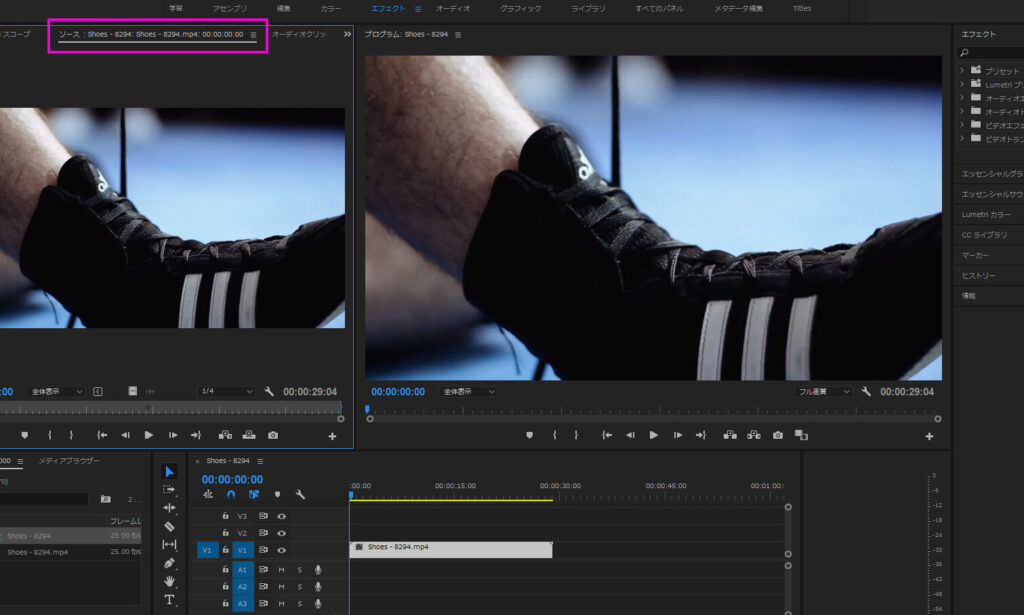
動画編集をする際にPremiere Pro 不要な部分をカットすることは重要です。不要なシーンを取り除くことで、映像がよりスムーズになり視聴者の興味を引きつけることができます。私たちはこのプロセスを簡単に理解できる方法で説明し、効果的なテクニックをご紹介します。
本記事では、初心者から上級者まで役立つ編集テクニックを解説します。また、Premiere Proの機能を活用して効率よく不要な部分をカットする方法についても触れます。この知識を身につければ、映像制作の質が格段に向上するでしょう。
あなたも自分の作品から余計な部分を排除しませんか?読み進めて、自信を持って編集作業に取り組むためのヒントやトリックを探っていきましょう。
不要な部分をカットする理由
動画編集において、不要な部分をカットすることは非常に重要です。これにより、視聴者が興味を持ち続けるコンテンツを作成できるからです。私たちが伝えたいメッセージやストーリーの核となる部分だけを残すことで、全体の流れが良くなり、視聴体験が向上します。
編集時間の短縮
不要な部分をカットすることによって、編集作業自体も効率化されます。無駄なシーンや音声トラックを取り除くことで、次のステップへスムーズに進むことができます。その結果として、全体の制作時間も短縮されます。
コンテンツのクオリティ向上
カットした後は、自分たちの作品に対してより高いクオリティ基準を持つことが可能になります。観客は長い映像よりも、要点が明確で引き込まれる内容に魅力を感じます。このように、不必要な要素を削除することで、より洗練された動画コンテンツへと変わります。
視聴者への印象
最後に、視聴者への印象も大きく変わります。不必要なシーンや冗長な情報は逆効果になる場合があります。それらを排除することで、一貫性とプロフェッショナルさが際立ち、多くの人々から好意的に受け入れられるでしょう。
Premiere Pro でのカットツールの使い方
Premiere Pro では、不要な部分をカットするためのさまざまなツールが用意されています。これらのツールを使いこなすことで、編集作業を効率化し、より洗練された動画コンテンツを制作できます。以下に、主なカットツールとその使い方について詳しく説明します。
カットツールの基本
Premiere Pro には、「レーザーツール」と呼ばれるカット専用のツールがあります。このツールは、タイムライン上でクリップを分割したり、不必要な部分を切り取ったりする際に非常に便利です。使用方法は以下の通りです:
- レーザーツールの選択: ツールバーからレーザーツール (ショートカットキー C) を選択します。
- クリップへの適用: 編集したいクリップ上でクリックすると、その位置でクリップが分割されます。
- 不要部分の削除: 分割された不要な部分を選択し、「Delete」キーまたは右クリックメニューから「削除」を選びます。
このプロセスにより、簡単に不要なシーンを取り除くことができます。
トリミング機能
トリミング機能も重要です。この機能では、クリップ自体の開始点や終了点を調整して不必要なフッテージを削除します。具体的には次のように行います:
- トリミングツールへのアクセス: タイムライン上で対象となるクリップの端にカーソルを移動させると、小さなアイコンが表示されます。
- ドラッグして調整: アイコンが表示されたら、そのままドラッグして開始点または終了点を変更します。
この方法によって、映像全体の流れやリズム感も保ちながら、不必要な部分だけを切り詰めることが可能です。
スプリッティングとカット
スプリッティング(分割)とカット(削除)の違いについて理解しておくことも大切です。スプリッティングは、1つのクリップを複数に分ける手法ですが、一方でカットは特定部分のみを排除する作業となります。それぞれ目的や使用シーンによって適切に使い分けることで、編集効率が向上します。
私たちが Premiere Pro の機能を駆使することで、高品質且つ魅力的な動画コンテンツへと仕上げていくことができるでしょう。また、この習得過程は他の編集技術にも応用可能なので、自信持って挑戦してください。
クリップのトリミングとスプリッティングの違い
私たちがPremiere Proを使用する際、クリップのトリミングとスプリッティングはどちらも重要な編集手法です。しかし、これら二つのプロセスには明確な違いがあります。トリミングはクリップの先頭や末尾を調整して不要な部分を削除する作業であり、映像全体の流れに影響を与えずにフッテージを整理できます。一方、スプリッティングはクリップ内で特定の位置で分割し、新しいクリップとして扱うことができる方法です。
トリミング(Trimming)
トリミングは主に以下のような場合に使用されます:
- 物語の流れを改善したい時: 不要な導入部や結論部分など、ストーリー展開上不必要なシーンを簡単にカットできます。
- タイムライン上での時間調整: 映像全体が長すぎる場合、一貫性を保ちながら短縮することが可能です。
この機能では、視聴者へのインパクトを強めるために必要不可欠な要素となります。
スプリッティング(Splitting)
一方でスプリッティングは次の場合に便利です:
- 特定シーンだけを取り出したい時: 編集対象となる部分のみ切り離して新たなクリップとして利用でき、その後さらに編集が行いやすくなる利点があります。
- 異なる映像素材との組み合わせ: スプリットされたクリップ同士や他の素材と組み合わせて、新しい表現方法や構成を試みることも可能です。
これら二つの手法、それぞれメリットがあり、それによって私たち自身の編集スタイルや目的に応じて使い分けることが求められます。正しい理解と適用によって動画コンテンツ作成時にはるかに高品質かつ魅力的な作品へと進化させることができるでしょう。
効率的な動画編集のためのヒント
動画編集を効率化するためには、いくつかの戦略とテクニックを活用することが重要です。特に、Premiere Proを使用して不要な部分をカットする際には、そのプロセスをスムーズに行うための準備や設定が大切です。ここでは、私たちが実践できる具体的なヒントをご紹介します。
プロジェクトの整理
まず最初に、プロジェクト内での素材管理が鍵となります。以下のポイントに注意しましょう:
- フォルダー構成: 映像クリップや音声ファイルをテーマやシーンごとに整理したフォルダーに分けて保存します。
- ラベリング: 各クリップには適切な名前を付け、内容が一目でわかるようにします。この手間は後々、大幅な時間短縮につながります。
ショートカットキーの活用
次に、ショートカットキーを覚えることで作業効率が格段に向上します。例えば:
- カット操作:
C(レーザーツール)で簡単にクリップを分割できます。 - 移動:選択したクリップをタイムライン上で素早く移動させるためには、矢印キーも効果的です。
これらのショートカットは日常的な作業フローとして取り入れると良いでしょう。
タイムラインの設定
また、タイムライン自体も使いやすく設定することが肝心です。以下の点について考慮してください:
- トラック数: 不要なトラックは非表示または削除し、必要最低限のトラック数で作業します。
- ズーム機能: ズームイン・ズームアウト機能を駆使しながら細かな調整や全体像を見ることでより正確な編集が可能になります。
このような工夫によって、一連の編集作業は迅速かつ効果的になります。
定期的な確認と修正
最後に、自分たちの進捗状況を定期的に確認し、小さな修正や改善点にも目配りしましょう。これによって、大きな問題になる前に対処できる場合があります。また、新しいアイデアやスタイルも試す余地がありますので、自身でも柔軟性を持って臨むことが求められます。このような方法論によって、「premiere pro 不要な部分をカット」する技術だけでなく、それ以外の動画制作全般にも役立つ知識となるでしょう。
保存とエクスポート時の注意点
動画編集が完了したら、次に重要なのは保存とエクスポートのプロセスです。この段階での注意点を把握しておくことで、無駄な手間や時間を省くことができます。特に、Premiere Proで作業する際には適切な設定と管理が欠かせません。
フォーマットの選択
エクスポート時には、目的に応じたフォーマットを選ぶことが大切です。以下のポイントを考慮しましょう:
- 視聴プラットフォーム: YouTube用なら
H.264形式がおすすめですが、高品質が求められる場合はProResも良い選択肢です。 - ファイルサイズ: サイズを最小限に抑えたい場合は圧縮設定を調整します。ただし、画質とのバランスも考える必要があります。
- 解像度とフレームレート: 出力先によって適切な解像度やフレームレートを設定し、一貫性を保ちます。
バックアップの重要性
Pemiere Proでは作業中に突然問題が発生することがあります。そのため、定期的なバックアップも忘れずに行いましょう。具体的には:
- 自動保存機能の活用: 自動保存機能をオンにしておけば、一定間隔でプロジェクトが保存されます。
- 異なるストレージへの保存: 外部ハードドライブやクラウドサービスへのバックアップも検討すると安心です。
- バージョン管理: 大きな変更前には別名で保存し、元のデータを保持することでリスク回避につながります。
これらの対策によって、「premiere pro 不要な部分をカット」した後でも安心して作業できる環境が整います。また、この段階で注意深く進めることで、不具合やミスによる再編集などの手間も軽減できます。