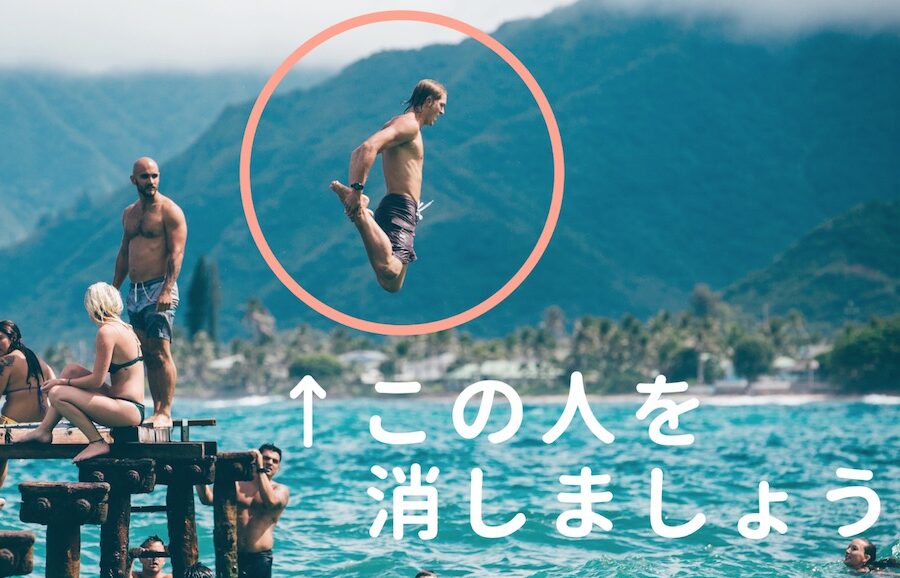
私たちは、写真編集において重要なテクニックの一つであるフォトショップ 部分的に消す方法を探求します。この手法を使えば、不要なオブジェクトを簡単に削除し、画像をより魅力的に仕上げることが可能です。どのようにして特定の部分だけを消去し理想的な仕上がりを得られるのかを詳しく解説します。
このガイドでは、初心者でも理解できる明確な手順を提供しながら、さまざまなツールや機能も紹介します。さらに、作業中によくある誤解や失敗例についても触れますので安心してください。私たちと一緒に、自分だけの美しい画像編集技術を身につけてみませんか?
フォトショップ 部分的に消すための基本ツール
フォトショップを使用して部分的に消すためには、いくつかの基本ツールを理解することが不可欠です。これらのツールは、簡単な操作で画像の特定の部分を削除したり、調整したりする際に非常に役立ちます。以下では、私たちが頻繁に使用する主要なツールについて詳しく説明します。
ツール一覧
- 消しゴムツール
消しゴムツールは、選択したエリアを直接削除する最もシンプルな方法です。このツールはブラシサイズや硬さを調整できるため、細かな部分まで正確に消去できます。
- 塗りつぶし(内容による塗りつぶし)
特定の領域を選択してから「内容による塗りつぶし」を使うと、その領域が周囲の要素と調和するように補完されます。この機能は、背景を残して重要なオブジェクトだけを削除したい場合などに有効です。
- マスク機能
レイヤーマスクは、非破壊的な編集方法として非常に便利です。マスクを適用すると、画像全体を保持したまま特定の部分だけを見えなくすることができます。この手法は後から修正が可能なので、多くの場合で推奨されます。
- 選択範囲ツール
選択範囲ツール(矩形選択や楕円形選択など)も活用できます。必要なエリアだけを選んでから他のツールで処理すると、一層精度高く作業できます。
これらの基本的な道具たちは、それぞれ異なる状況下で強力な効果を発揮します。次の記事では、「選択範囲」を利用した具体的で効果的な削除方法について探求していきますので、お楽しみにしてください。
選択範囲を使った効果的な削除方法
選択範囲を使った削除方法は、フォトショップで部分的に消す際の非常に有効なアプローチです。選択範囲ツールを使用することで、特定のエリアを正確に指定し、その部分だけを簡単に削除できます。この手法は、精度が求められる作業や、複雑な背景から特定のオブジェクトを取り除く場合にも役立ちます。
選択範囲の設定
まず最初に、削除したい領域を正確に選択する必要があります。以下の手順で進めてみましょう。
- ツールバーから選択範囲ツールを選ぶ
矩形選択ツールや楕円形選択ツールなど、自分が必要とするタイプの工具を使用します。
- 対象エリアを描画して指定
マウスカーソルで画像上の削除したい部分をドラッグすることによって、そのエリアがハイライトされます。
- 細かな調整
必要に応じて「追加」または「減算」のオプションを使って、選択範囲のサイズや形状を調整します。
削除操作
次に、設定した選択範囲内で実際に削除操作を行います。ここでは主に消しゴムツールや内容による塗りつぶし機能との組み合わせがおすすめです。
- 消しゴムツール使用時
選んだエリア内で消しゴムツールを適用すると、その部分が直接削除されます。この方法はシンプルですが、一部詳細な作業には向かないこともあります。
- 内容による塗りつぶしと併用
特定エリアのみ残して他の部分と自然につながるよう補完するためには、「内容による塗りつぶし」を活用しましょう。これによって周辺環境との一体感が生まれます。
注意点
効果的な削除方法として心掛けたいポイントは以下です:
- 常にバックアップレイヤーや元画像保存しておくこと。
- 選択範囲外への影響が出ないよう慎重になること。
- 結果確認後、不満足な場合にはUndo機能(Ctrl + Z)で戻すことも可能です。
このようなステップ・バイ・ステップ方式で進めれば、高品質な編集結果につながります。「フォトショップ 部分的に消す」技術についてさらに深く理解できるでしょう。
レイヤーマスクで部分的に消すテクニック
レイヤーマスクは、フォトショップで部分的に消す際の非常に強力なツールです。この機能を利用することで、画像の特定の部分を非破壊的に消去し、元の状態に戻すことが容易になります。特に複雑な背景やオブジェクトを扱う場合、レイヤーマスクは精度と柔軟性を提供してくれます。
レイヤーマスクの基本操作
まずはレイヤーマスクを作成し、その使用方法について見ていきましょう。
- 新しいレイヤーを作成
画像編集作業中には、新しいレイヤーを追加します。これによって元画像への影響が最小限になります。
- レイヤーマスクの追加
レイヤーパネルで「マスク」アイコンをクリックすることで、新しく追加したレイヤーにマスクが適用されます。この時点では何も消えないため、安心して作業できます。
- ブラシツールで塗りつぶし
ブラシツールを選択し、前景色として黒色を設定します。この状態でマスク上で描画すると、その部分が透明になり隠れた領域が表示されます。逆に白色で描くと再びその部分が現れます。
効率的な削除方法
次に、効率よく削除するためのテクニックについて紹介します。
- 筆圧感知ブラシの活用: 筆圧感知機能付きのタブレットデバイスがあれば、より繊細な表現が可能です。これによってエッジやディテールもきれいに処理できます。
- グラデーションツールとの併用: グラデーションツールを使ってフェード効果を加えると、自然な仕上がりになります。この手法は特に背景との統合感を高める際にも有効です。
- ズームイン・アウトして確認: 作業中はこまめにズームイン・アウトして全体像を見ることも重要です。一部だけ見ていると、不自然さや不具合が見逃されることがあります。
このようなテクニックを駆使すれば、「フォトショップ 部分的に消す」技術の幅広い応用範囲をご理解いただけるでしょう。また、このプロセスは非破壊的なので、自信を持って試行錯誤できるというメリットもあります。
修復ブラシを活用した細かな調整
修復ブラシは、フォトショップで部分的に消す際に非常に役立つツールです。この機能を活用することで、不要なオブジェクトや欠損部分を簡単に修正し、画像全体の自然さを保つことが可能になります。特に細かな調整が必要な場合、このブラシの柔軟性と精度は非常に重宝します。
修復ブラシの基本操作
まずは修復ブラシの使用方法を理解しましょう。以下の手順で進めていきます。
- 修復ブラシツールを選択
ツールバーから修復ブラシアイコンをクリックして選択します。この時点では、他のツールとの切り替えも自由です。
- サンプルポイントの設定
画像内で適切なサンプルポイントをクリックすることで、その周辺情報が取得されます。このステップが重要で、効果的な補正につながります。
- 描画開始
サンプルしたエリア上で描画すると、自動的に周囲のピクセルと合成され、不自然さなく欠損部分が埋まります。これによって元画像と同じようなテクスチャーや色合いが再現できます。
注意点とコツ
より良い結果を得るためには、以下のポイントにも気を付けてください。
- サイズ調整: 修復ブラシはブラシサイズを変更できるため、大きな領域には大きめ、小さな領域には小さめに設定しましょう。
- 筆圧感知利用: 筆圧感知機能付きデバイスならば、強弱によって微妙なタッチも表現できるので活用してください。
- ズーム機能: 作業中はこまめにズームイン・アウトしながら確認することで、不自然にならないよう注意しましょう。
このようにして「フォトショップ 部分的に消す」技術として修復ブラシは非常に有効です。その柔軟性と高精度のおかげで、一層洗練された仕上がりになるでしょう。また、何度でも試行錯誤しやすいため、自信を持って作業できる点も魅力です。
背景を残して部分的に消すコツ
フォトショップで部分的に消す際、背景を残しながら特定の要素を削除するテクニックは非常に有効です。この方法によって、画像全体の調和を保ちながら不要なオブジェクトを取り除くことができます。特に、人物や物体の周囲の環境を壊さずに処理することが求められる場合、このアプローチは重要になります。
レイヤーマスクの活用
背景を保持したまま部分的に消すためには、レイヤーマスクが不可欠です。以下の手順で使用してみましょう。
- 新しいレイヤーマスクを追加: レイヤーパネルで対象のレイヤーを選択し、「レイヤーマスク」を追加します。このマスクは後から調整可能なので安心です。
- ブラシツールで描画: ブラシツールを選択し、マスク上で削除したい部分に黒色で描画します。これにより、その部分が透明になり、背景が見えるようになります。
- 白色で修正: もし間違って消してしまった場合は、同じマスク上で白色ブラシを使うことで元に戻せます。
注意点とコツ
この手法ではいくつか注意すべきポイントがありますので、ご紹介します。
- ブラシサイズと硬さ: 削除するエリアによってブラシサイズや硬さを変えることで、不自然さなく仕上げることができます。
- ズーム機能の活用: 作業中は細部まで確認できるようズームイン・アウトしながら進めると良いでしょう。
- A/Bテスト: 複数回試行錯誤することで最適な結果につながりますので、自信持って作業してください。
このように、「フォトショップ 部分的に消す」技術としてレイヤーマスクは非常に効果的です。作業後も元画像と比較しつつ微調整できるため、高品質な仕上がりが期待できます。また、この方法なら経過や施策にも自由度がありますので、多様なスタイルにも対応可能です。