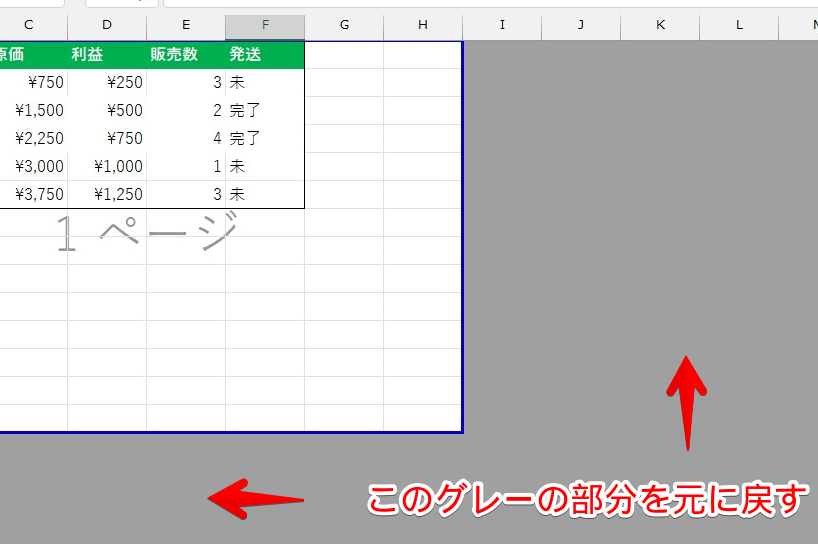
私たちは日常的にエクセルを使用していますが、時には思わぬトラブルに直面します。特に「エクセル 灰色の部分」が表示されると、作業が進まなくなり困ってしまうことがあります。この現象はデータの入力や編集を妨げるため、解決方法を知っておくことが重要です。
この記事では、「エクセル 灰色の部分」が表示される原因とその解決方法について詳しく説明します。問題を理解し対処することで、効率的な作業環境を取り戻す手助けとなります。皆さんもこの問題に悩んでいるのではないでしょうか?一緒に効果的な解決策を見つけていきましょう。
エクセル 灰色の部分とは何か
エクセルで表示される灰色の部分は、特定のセルや範囲が無効またはロックされていることを示しています。この状態になると、ユーザーは該当するセルにデータを入力したり編集することができなくなります。多くの場合、この現象はシート全体の保護設定やフィルタリングによって引き起こされます。
例えば、私たちが特定の行や列を非表示にした場合、これらの領域も灰色で表示されることがあります。また、他のユーザーによってシートが保護されている場合、その影響で一部のセルが編集不可能になり、視覚的に灰色として認識されています。そのため、このような状況になる理由を理解することは非常に重要です。
灰色の部分が示す意味
- 編集不可: これらのセルにはデータを入力できません。
- 視覚的サイン: ユーザーに対して操作できない範囲を示します。
- 設定依存性: シート保護やフィルタ設定などによって影響を受けます。
このような灰色の部分について理解し、それらがどのようにして発生するか把握することで、問題解決へ向けた第一歩となります。我々は次に、その原因について詳しく探求していきます。
灰色の部分が表示される原因
私たちがエクセルで遭遇する灰色の部分は、様々な原因によって引き起こされます。これらの原因を理解することは、問題解決への第一歩です。まず考慮すべきなのは、シートやブックに対して適用された設定や制約です。以下に代表的な原因を挙げてみましょう。
- シート保護: シートが保護されている場合、一部のセルがロックされ、その結果として灰色になります。
- フィルター設定: フィルター機能を使用すると、表示されるデータ範囲が限られ、一部のセルが無効化されたように見えることがあります。
- 非表示行・列: 行または列を非表示にすると、その領域も灰色で示されます。
- リンク切れ: 外部データソースとのリンクが切れている場合、関連するセルも編集不可となり灰色で表示されることがあります。
これらの要因について詳しく知ることで、エクセル内で発生する灰色の部分の背景を理解しやすくなります。また、それぞれの状況に応じた適切な対応策を講じるためにも、この知識は非常に重要です。次には、具体的な解決手順について探求していきます。
灰色の部分を解決するための手順
私たちが直面するエクセルの灰色の部分を解決するためには、まずは具体的な手順を理解し、実行に移す必要があります。以下に示すステップを踏むことで、問題を効果的に解消できるでしょう。
ステップ1: シート保護の解除
シートが保護されている場合、その設定を解除することから始めます。これには次の手順が含まれます。
- 「レビュー」タブを開く。
- 「シート保護の解除」オプションを選択。
- 必要に応じてパスワードを入力し、プロセスを完了します。
この操作によって、ロックされたセルが編集可能になり、灰色で表示されていた領域も通常通り利用できるようになります。
ステップ2: フィルター設定の確認
フィルター機能によってデータ範囲が制限されている場合もあります。この状況では以下の手順でフィルター設定を見直しましょう。
- 「データ」タブへ移動。
- 「フィルター」ボタンをクリックして、フィルター機能を無効化します。
- 表示された全てのデータが確認できるかチェックします。
これで、一時的に無効化されていたセルも再び活用可能になります。
ステップ3: 非表示行・列の表示
非表示となっている行や列は簡単に確認できます。次の方法でそれらを再表示させましょう。
- 表示したい範囲内で右クリックし、「非表示」を選択肢から探します。
- もし該当する項目があれば、それらも含めて再表示させます。
こうすることで、本来存在している情報にもアクセスできるようになります。
ステップ4: リンク切れの修正
外部データソースとのリンクが切れている場合、その影響で灰色になることがあります。この問題への対処法は以下です:
- 「データ」タブから「リンク編集」オプションへアクセス。
- 切断されたリンク先とその状態をご確認ください。
- 必要な場合、新しいリンク先と接続してください。
これら一連の手続きを実施することで、多くの場合、生じたエクセル 灰色の部分について効果的な解決策となります。それでも問題が残る場合には、さらなるトラブルシューティング方法について検討することが重要です。
設定変更で灰色の部分を取り除く方法
私たちが直面するエクセルの灰色の部分を取り除くためには、設定を変更することで問題を解決できる場合があります。以下に示す手順に従って、効果的に灰色の部分を排除しましょう。
ステップ1: オプション設定の確認
まずはエクセルのオプション設定を見直します。この設定によって表示される内容が変わることがあります。具体的な手順は以下です:
- 「ファイル」タブをクリックし、「オプション」を選択します。
- 「詳細設定」セクションへ進みます。
- 「このワークシートで次のように表示する」項目から、不必要なグリッド線や背景色の選択肢を調整します。
- 適用後、「OK」を押して変更を保存します。
ステップ2: カラースキームの変更
エクセル内で使用されているカラースキームも影響することがあります。
特定の場合には、カラースキームを変更して灰色部分が目立たなくなるよう調整できます。以下はその方法です:
- “デザイン”タブに移動し、利用可能なテーマから新しいものを選択します。
- “テーマ”メニューから異なるカラーパレットを試し、自分好みに合わせます。
- “適用”ボタンで新しいテーマが反映されたか確認してください。
ステップ3: セルスタイルの修正
*セルスタイルによる影響も考えられますので、その点も見逃せません。*
セルスタイルが原因で灰色になっている場合は、以下の手順で修正できます:
- “ホーム”タブ に行き、 < strong > “スタイル” セクションから < strong > “セルスタイル” をクリックします。
- < span style = "font-weight:bold;" > 使用中のスタイルが適切か確認し、不必要な背景色やフォント効果が含まれていないかチェックしてください。
- < span style = "font-weight:bold;" > 必要に応じて、新しいセルスタイルへと変更し、その後強調したい内容のみ再度指定してください。
a取り除けます。しかしながら、それでもなお問題が残る場合にはさらなるトラブルシューティング方法について考慮することが重要です。
よくあるトラブルシューティングと対策
灰色の部分がエクセルで表示される場合、設定を変更しても問題が解決しないことがあります。そのため、さらなるトラブルシューティングが必要となります。ここでは、私たちが直面する可能性のある一般的なトラブルと、それに対する対策について詳しく説明します。
ステップ1: アドインの確認
アドインが原因でエクセルの表示に影響を与えることがあります。特定のアドインは、表示や機能に不具合を引き起こす場合がありますので、一時的に無効化してみましょう。手順は以下です:
- “ファイル”タブをクリックし、“オプション”を選択します。
- “アドイン”セクションへ進みます。
- “管理”ボックスから「Excel アドイン」を選び、「設定」ボタンを押します。
- リストから不要なアドインを外し, “OK” をクリックします。
ステップ2: エクセルの修復機能を使用する
それでも解決しない場合は、エクセル自体に問題があるかもしれません。このような時にはエクセルの修復機能を利用しましょう。具体的な方法は次の通りです:
- “コントロール パネル”にアクセスし、「プログラムと機能」を開きます。
- Microsoft Office を探し, 右クリックで「変更」を選択します。
- “修復”オプションを選んで実行します。
ステップ3: 最新版へのアップデート
ソフトウェアバージョンによっても問題が発生することがありますので、常に最新バージョンへの更新がおすすめです。
アップデート後には、多くの場合、不具合や灰色部分が改善されることがあります。以下はその手順です:
- “ファイル”タブ をクリックし, < strong > “アカウント” セクションへ移動します.
- < span style = "font-weight:bold;" > “更新オプション” の横にある < strong > “今すぐ更新” ボタンを押してください.
- < span style = "font-weight:bold;" > 更新したら再度エクセルを開いて確認してください.
a効果的に取り除けます。しかしながら、それでもなお問題が残る場合には専門家への相談も視野に入れておくと良いでしょう。