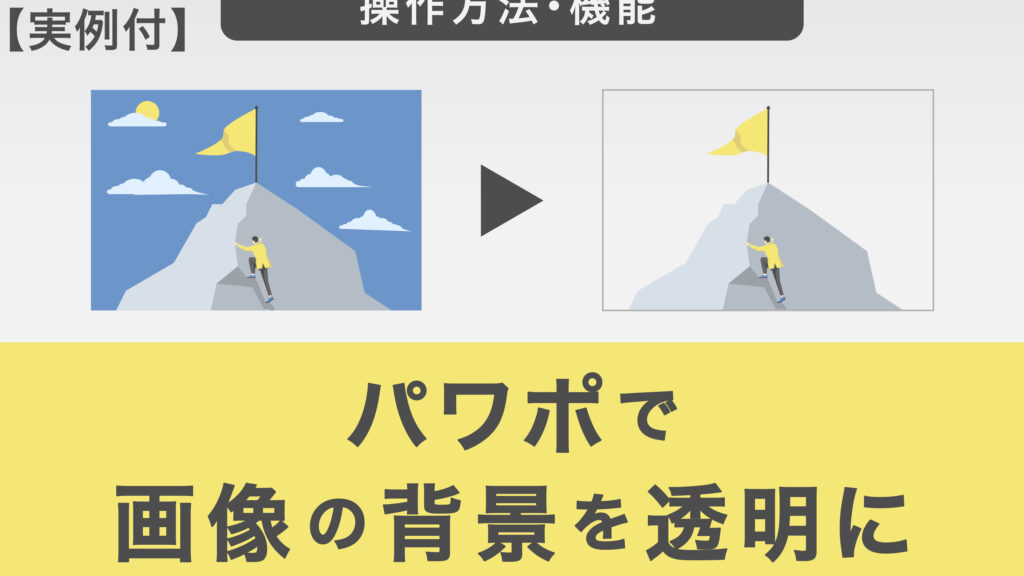
私たちは、画像白い部分透明化の重要性を理解しています。この技術はデザインや編集において非常に役立ちます。特にウェブサイトや広告での視覚的なインパクトを高めるためには、背景をクリアにすることが欠かせません。
この記事では、画像白い部分透明化の具体的な方法と手順について詳しく解説します。初心者でも簡単に実践できるテクニックからプロフェッショナル向けのツールまで幅広く紹介します。これによって私たちの作品がより魅力的になることでしょう。
あなたも自分の画像をもっと印象深くしたいと思いませんか?さあ、一緒にこのプロセスを学びましょう!
画像白い部分透明化の方法
私たちが画像の白い部分を透明化する方法について説明します。この技術は、特にデザインや写真編集で非常に便利です。白い背景のある画像を使用している場合、その部分を透明化することで、他の要素との統合がスムーズになります。以下では、このプロセスに必要な手順と注意点について詳しく見ていきます。
画像白い部分透明化の基本的な手順
- ツールの選定: 最初に、使用するソフトウェアやツールを決定します。PhotoshopやGIMPなど、さまざまなオプションがあります。
- 画像の読み込み: 選んだソフトウェアで対象となる画像ファイルを開きます。
- 選択ツールの活用: 白い部分を選択するために適切な選択ツール(魔法の杖ツールやクイック選択ツール)を使用します。
- 白色部分の削除: 選択した白色部分を削除し、透過性エリアとして設定します。
このプロセスはシンプルですが、細心の注意が必要です。特に、不均一な影響がある場合や微妙な色合いの場合には、慎重に作業しましょう。
注意すべきポイント
- 境界線処理: 白くない部分との境界線がぼやけないように調整します。
- レイヤー管理: レイヤー機能を使って元の画像と編集後の状態を比較できるようにすると便利です。
- 保存形式: 透明度情報を保持できるフォーマット(PNGなど)で保存してください。
これらのステップと注意点によって、私たちは効率よく「画像白い部分透明化」を行うことができます。それぞれ段階的に進めて、自分自身で実践しながら習得していくことがおすすめです。次は、それぞれどんなツールやソフトウェアが最適かをご紹介します。
使用するツールとソフトウェアの選び方
私たちが「画像白い部分透明化」を行う際には、使用するツールやソフトウェアの選定が非常に重要になります。適切なツールは作業の効率を高め、結果をよりクオリティの高いものにしてくれます。では、どのようなポイントに注意してツールを選べば良いのでしょうか。
ソフトウェアの種類
まず、一般的に利用されるソフトウェアの種類について見ていきましょう。
- Adobe Photoshop: プロフェッショナル向けで、多機能な画像編集ソフトです。高度な選択機能やレイヤー管理が可能。
- GIMP: 無料でオープンソースの画像編集ソフト。多様なプラグインも利用でき、機能面で優れています。
- Canva: オンラインベースで簡単に使えるデザインツール。直感的な操作が可能ですが、高度な編集には制限があります。
- Paint.NET: シンプルながらも必要最低限の機能を備えている無料ソフト。初心者にも扱いやすいです。
選定基準
次に、ツールを選ぶ際に考慮すべき基準について詳しく説明します。
- 目的と用途: どの程度複雑な編集が必要かによって選ぶべきツールは異なるため、自分のニーズを明確にしましょう。
- 予算: 有料と無料では大きく変わります。有料の場合は投資効果も考慮することが大切です。
- ユーザーインターフェース: 操作性や学習曲線も重要です。特に初めて使う場合は直感的なインターフェースを持つものがおすすめです。
- サポートとチュートリアル: ツールによっては公式サイトやコミュニティから豊富な情報が得られる場合があります。この点も参考になります。
以上のポイントを踏まえながら、自分自身に最適な「画像白い部分透明化」用ツールを見つけ出しましょう。それぞれ特徴がありますので、自分のスタイルやスキルレベルに合ったものを選ぶことで、より効果的且つ満足度の高い成果につながります。
手順ごとの詳細な説明
「画像白い部分透明化」を行う際の手順は、ソフトウェアやツールによって若干異なる場合がありますが、基本的な流れは共通しています。ここでは、一般的な手順を詳細に説明し、それぞれのステップで注意すべきポイントも合わせて解説します。
手順1: 画像の読み込み
最初に、選択したソフトウェアを起動し、編集したい画像を読み込む必要があります。これには通常、「ファイル」メニューから「開く」を選択することが含まれます。ここで重要なのは、使用する画像のフォーマットです。JPEGやPNGなど、多くの形式がサポートされているため、自分が扱いやすいものを選びましょう。
手順2: 白い部分の選択
次に、「魔法棒ツール」や「クイック選択ツール」と呼ばれる機能を使って白い部分を選択します。この過程では以下の点に留意してください:
- 閾値設定: 選択範囲の精度は、この設定によって大きく変わります。
- 追加・削除機能: 必要に応じて他の部分も追加したり、不要な箇所を削除したりできます。
- レイヤー管理: 元の画像とは別に新しいレイヤーで作業すると、安全性が高まります。
手順3: 白い部分の透明化
白い部分が正しく選択されたら、その領域を透明化します。これには通常「削除」ボタンまたは「レイヤーマスク」の機能を利用します。この時、プロジェクト全体への影響を見るためにもプレビュー機能を活用すると良いでしょう。また、一部だけ残しておきたい場合は、「ブラシツール」を使って微調整することも可能です。
手順4: 最終確認と修正
透明化処理後には必ず最終確認を行います。この段階では以下のようなチェック項目があります:
- エッジ処理: 不自然なエッジがないか確認し、不足しているピクセルなどあれば修正しましょう。
- 全体的なバランス: 他の要素との相性やデザインバランスについて見直します。
- COPYRIGHT:(著作権) 編集対象となる素材について十分配慮しましょう。無断転載などにならないよう注意してください。
手順5: 画像保存と出力設定
Editado el resultado final, es crucial guardar la imagen en el formato adecuado. Generalmente, se recomienda utilizar PNG para mantener la transparencia y JPEG para fotografías. En este paso también podemos ajustar parámetros como resolución y calidad de compresión.
よくある問題とその解決策
「画像白い部分透明化」を行う際には、いくつかのよくある問題に直面することがあります。これらの問題を事前に把握し、適切な解決策を知っておくことで、作業がスムーズに進むでしょう。以下では、一般的な問題とその対処法について詳しく解説します。
選択範囲が不正確になる
白い部分を選択する際に、場合によっては選択範囲が不正確になることがあります。このような時は次の方法で対処できます:
- 閾値設定を見直す: 選択ツールの閾値設定を調整してみましょう。高すぎると不要な領域も含まれますし、低すぎると必要な部分が抜けてしまいます。
- 追加・削除機能の活用: 手動で追加や削除を行うことで、より精度の高い選択範囲を得られます。
- ズームイン: 拡大表示で細部まで確認しながら作業すると効果的です。
透明化後のエッジが不自然
透明化処理後、不自然なエッジや欠損ピクセルが目立つことがあります。この場合は以下の方法で修正できます:
- ブラシツールによる微調整: ブラシツールを使用してエッジ周辺を塗り足したり消したりすることで、滑らかな仕上がりになります。
- Lassoツールで再選択: 不自然だと思われる箇所だけを再び選択し、その部分のみ透明化処理を施す手法も有効です。
PnG形式への保存失敗
PnG形式保存時に予期せぬエラーが発生することがあります。この場合は次の点に注意してください:
- ファイル名やパスをご確認: 特殊文字や長すぎるパスは避け、多様性ある名前付けがおすすめです。
- AUTO SAVE機能利用: 定期的に自動保存機能を利用していると安心です。不具合発生時にもデータ復元可能となります。
b以上のポイントに注意しながら、「画像白い部分透明化」に取り組んでいただければ、さまざまな問題にも柔軟に対応できるでしょう。引き続き、安全かつ効率的な作業環境づくりへ向けて頑張りましょう!
作業後の画像保存と活用方法
作業が完了した後の画像保存は非常に重要です。特に「画像白い部分透明化」を行った場合、正しい形式で保存しないと、透明部分が失われることがあります。このセクションでは、適切な保存方法とその後の活用方法について詳しく説明します。
まず、効果的な保存形式を選ぶことが必要です。一般的には以下のような形式があります:
- PNG形式: 透過情報を保持できるため、「画像白い部分透明化」の結果を忠実に反映できます。
- JPEG形式: 圧縮率が高いためファイルサイズは小さくなりますが、透明情報はサポートしていませんので注意が必要です。
次に、保存時には以下の点にも留意しましょう:
- ファイル名の工夫: 明確で識別しやすい名前を付けることで、後から見つけやすくなります。
- バックアップ: 作業中や完成後には定期的にデータバックアップを行うことをおすすめします。これにより万一の場合でも安心です。
また、保存した画像は様々な場面で活用できます。例えば:
- ウェブサイトやブログでの使用: 透明化された画像は背景色によって異なる印象を与えるため、多用途です。
- プレゼンテーション資料への挿入: プロジェクト報告書や提案書などで視覚的インパクトを高めるためにも有効です。
さらに、自社のSNSアカウントなどでも積極的に利用することでブランドイメージ向上につながります。私たちは、このように「画像白い部分透明化」後の活用法も考慮しながら作業することで、その価値を最大限引き出すことができます。