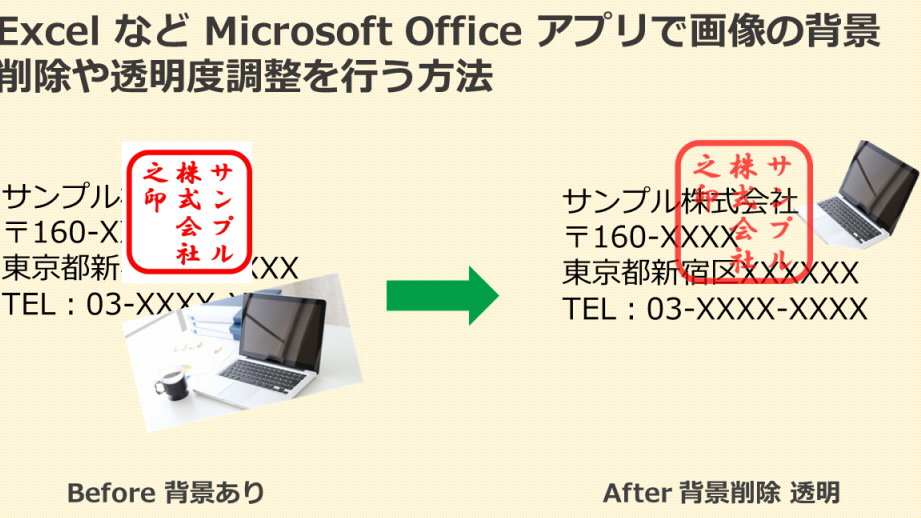
私たちのデジタルコンテンツ制作において、PNG画像の透明部分を削除することは非常に重要なスキルです。特にウェブデザインやグラフィック制作では、背景を取り除くことでより洗練されたビジュアルを作成できます。このプロセスは思ったより簡単でありながら効果的なので、ぜひ習得したいものです。
この記事では、PNGの透明部分を削除する方法と手順について詳しく解説します。私たちはさまざまなツールやソフトウェアを使用してこの作業を行うことができますが、それぞれの特徴と利点も紹介します。あなたも自分の作品をより魅力的に見せるために、この技術をマスターしませんか?
Png 透明部分 削除の基本的な方法
Png画像の透明部分を削除する基本的な方法は、主に画像編集ソフトやオンラインツールを使用することです。私たちがよく利用する方法では、まず対象となるPNGファイルを選択し、その後特定の手順に従って作業を進めます。このプロセスは比較的簡単でありながら、効果的に不要な透明部分を取り除くことができます。
具体的な手順
- 画像の読み込み: 編集ソフトまたはオンラインツールでPNG画像を開きます。
- 選択ツールの使用: 透明部分を含む領域を選択します。多くの場合、「魔法の杖」ツールや「ラッソ」ツールが役立ちます。
- 削除操作: 選択された領域を削除し、残りの部分だけが表示されるようにします。
- 確認と調整: 削除後、結果を確認し、必要に応じて微調整します。
この基本的な流れを踏むことで、多くのケースでpng 透明部分 削除が容易になります。また、この手法は初心者でも扱いやすいため、多様なシチュエーションで活用できるでしょう。次に詳しく説明する各種ソフトウェアやオンラインツールによって、さらに効率良く作業が進められる可能性があります。
画像編集ソフトを使った削除手順
画像編集ソフトを使用してpngの透明部分を削除する手順は、いくつかの簡単なステップに分かれています。この方法は、特にデスクトップで強力な編集機能が必要な場合に非常に効果的です。多くの画像編集ソフトには、直感的で使いやすいインターフェースがあり、初心者でも扱いやすい設計になっています。それでは、具体的な手順を見ていきましょう。
1. 画像ファイルのインポート
まず最初に、自分が編集したいPNG画像ファイルを選びます。その後、お使いの画像編集ソフト(例: Adobe Photoshop, GIMPなど)を開いて、対象となるファイルをインポートします。メニューから「ファイル」→「開く」を選択し、目的の画像を選んでください。
2. 選択ツールによる透明部分の指定
次に、「魔法の杖」ツールや「ラッソ」ツールなどを活用して削除したい透明部分を選択します。これらのツールは、一度クリックするだけで同じ色域や範囲を自動的に選択してくれるため、とても便利です。また、この段階では必要ない部分だけが確実に選ばれていることを確認しましょう。
3. 削除操作
透明部分が適切に選ばれたら、その領域を削除します。「Delete」キーまたはメニューから「編集」→「削除」を選ぶことで、不要な領域が取り除かれます。この時点で残った部分だけが表示されるようになりますので、不自然さや不完全さがないか再確認してください。
4. 微調整と保存
最後に、結果として得られた画像について微調整作業を行います。必要ならば、「消しゴム」ツールやその他の修正機能も使用して細部まで仕上げます。その後、「ファイル」→「名前を付けて保存」で新しいPNG形式として保存します。この際、「透過性」のオプションが有効になっていることも忘れず確認しましょう。
この一連の流れでpng透明部分削除作業は完了です。私たちの日常業務でも頻繁に利用されるこの方法は、多様なシチュエーションで役立ちます。次章ではオンラインツールによる簡単な対処法について詳しく説明します。
オンラインツールでの簡単な対処法
オンラインで利用できるツールを使えば、PNGの透明部分を簡単に削除することができます。これらのツールは、特別なソフトウェアのインストールが不要で、手軽にブラウザからアクセスできるため、多くの人にとって便利です。また、ユーザーインターフェースも直感的であるため、初めての方でもスムーズに操作できます。以下では、おすすめのオンラインツールとその使用方法について詳しく説明します。
1. Remove.bgを使用した削除手順
Remove.bgは非常に人気のあるオンラインサービスで、自動的に画像から背景を削除してくれます。このサイトを利用すると、数クリックで透明部分を取り除けます。
- ステップ1: Remove.bgのウェブサイトへアクセスします。
- ステップ2: 「画像アップロード」ボタンをクリックし、自分が編集したいPNGファイルを選択します。
- ステップ3: アップロード後、自動的に背景が削除されるので、結果をご確認ください。
- ステップ4: 満足できたら、「ダウンロード」ボタンを押して新しい画像ファイルとして保存します。
2. Photopeaによるカスタマイズ
Photopeaは無料で高機能なオンライン画像編集ツールです。このプラットフォームでは、Photoshopと類似した機能が備わっており、高度な編集も可能です。
- ステップ1: Photopea.comを開き、「ファイル」→「開く」で目的のPNGファイルを読み込みます。
- ステップ2: 左側メニューから「魔法の杖」ツールや「選択」ツールなどで透明部分を指定します。
- ステップ3: 削除したい部分が選ばれたら、「Delete」キーまたはメニューから「編集」→「削除」を選びます。
- ステップ4: 編集が完了したら、「ファイル」→「エクスポート形式」でPNG形式として保存しましょう。
3. Clipping Magicによる効率的な作業
Clipping Magicも非常に使いやすいオンラインサービスです。このサイトでは、ドラッグ&ドロップ方式で簡単に透過処理が行えます。
- ステップ1: Clippingmagic.comへアクセスし、自分のPNG画像をドラッグ&ドロップします。
- ステップ2: 自動的に透明部分が認識されます。必要ならば微調整用のブラシツールも活用できます。
- ステップ3: 編集後、「ダウンロード」をクリックして完成した画像ファイルとして保存します。
これらのオンラインツールは、それぞれ独自の特徴がありますので、ご自身のお好みに合わせて最適なものをご利用いただければと思います。どれも手軽で効果的なので、一度試してみてはいかがでしょうか。
削除後の画像保存と活用方法
PNG画像の透明部分を削除した後、適切に保存し活用することが重要です。私たちは、編集した画像をどのように保存し、さまざまな場面で活用できるかについて考えてみましょう。まずは、画像の保存形式や方法について理解しておく必要があります。
1. 画像ファイルの保存形式
削除後のPNGファイルは、その特性から特定のフォーマットで保存することが推奨されます。以下は、一般的な画像ファイル形式とその特徴です:
- PNG(Portable Network Graphics): 透過情報を保持でき、高品質なグラフィックスに適しています。
- JPEG(Joint Photographic Experts Group): 写真などには向いていますが、透過情報をサポートしていません。
- GIF(Graphics Interchange Format): 色数が限られていますが、小型アニメーションやシンプルな透過も可能です。
2. 保存手順
Png透明部分削除後の正しい保存手順を押さえておきましょう。ここでは一般的なソフトウェアやオンラインツールでの方法をご紹介します:
- ステップ1: 編集完了後、「エクスポート」または「名前を付けて保存」を選択します。
- ステップ2: PNG形式を選びます。この時、画質設定も確認すると良いでしょう。
- ステップ3: 適切な場所にファイル名を付けて保存します。
3. 活用方法
Png透明部分削除によって得られた画像は、多様な用途があります。我々が利用できる具体例として以下があります:
- SNS投稿: 背景がないため、他のコンテンツとの組み合わせが容易になります。
- YouTubeサムネイル: 魅力的なデザイン作成に役立ちます。
- Emailマーケティング: ビジュアル要素として使用することで注目度アップにつながります。
Png透明部分削除作業によって得られるメリットは計り知れません。このプロセスを経て、自分自身やビジネスにとって価値ある素材として活用していきたいものです。実際に試してみれば、その利便性や効果をご体感いただけるでしょう。
よくあるトラブルとその解決策 PNG画像の透明部分を削除する際、時折トラブルが発生することがあります。これらの問題は、使用しているソフトウェアやオンラインツールに依存する場合が多く、それぞれ異なる解決策が求められます。我々は、よくあるトラブルとその対処法について詳しく見ていきましょう。
1. 透明部分が正しく削除されない
編集後に透明部分が残ってしまうことがあります。これは選択範囲の設定ミスやツールの操作不良によるものです。この問題を解決するためには、以下の手順を試してみてください:
- 選択範囲を再確認: 選択ツールで対象領域を再度確認し、必要な部分だけが選ばれているかチェックします。
- レイヤー構造: レイヤーが正しく配置されているか確認し、不必要なレイヤーを非表示または削除します。
- 他のツールを検討: 使用中のソフトウェアで効果的に作業できない場合、別の画像編集ソフトウェアやオンラインツールへの切り替えも一つの手です。
2. 保存したファイルが期待通りにならない
Png透明部分削除後に保存したファイルが意図した結果にならない場合もあります。例えば、透過情報が失われたり、画質が低下したりします。このような事態への対応策として以下を考慮してください:
- 保存形式の確認: 必ずPNG形式で保存しているか再確認し、JPEGなど他フォーマットではなくPNGとしてエクスポートします。
- 画質設定: 保存時に画質設定オプション(特に圧縮率)も見直すことで、高品質な画像保持につながります。
- BMP形式として保存: 一時的な対策としてBMP形式で保存し、その後再度PNGへ変換するときれいになります。
3. 編集ソフトウェアによるエラー
Editando imágenes, a veces ocurren errores en el software que pueden interrumpir el flujo de trabajo. Estos problemas pueden incluir bloqueos o cierres inesperados del programa. Para mitigar estos inconvenientes, se recomienda lo siguiente:
- 最新バージョンへの更新: 使用中のソフトウェアを最新バージョンにアップデートすることで、多くの場合エラー修正や機能改善があります。
- SOSバックアップ: 作業中は定期的に進行状況をバックアップしておくと、安全性が高まります。
- CACHEクリア: ソフトウェア内でキャッシュデータをクリアすると動作速度向上につながります。