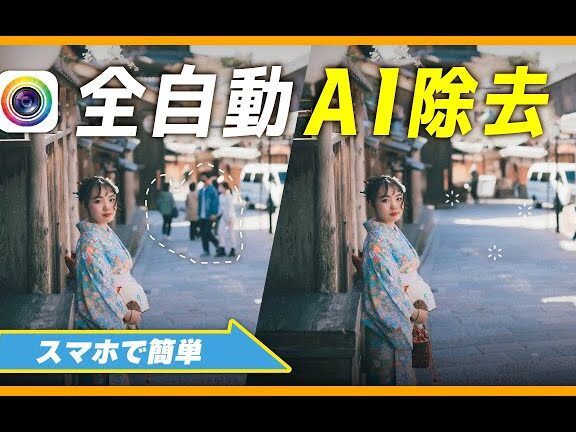
私たちは、写真部分消しの技術がどれほど便利で強力であるかを理解しています。この方法を使うことで、不要な要素を簡単に取り除き、画像を見栄え良くすることができます。特にSNSやブログでの投稿には欠かせないスキルとなっています。
この記事では、写真部分消しの具体的な方法とその効果的な使い方について詳しく解説します。初心者から上級者まで役立つ情報を提供し、私たちがどのようにこの技術を駆使しているかをご紹介します。あなたもこの技術を習得して魅力的な写真作りに挑戦してみませんか?
写真部分消しの基本技術
写真部分消しは、画像編集において非常に重要な技術です。この技術をマスターすることで、不要な要素を効果的に除去し、視覚的に魅力的な作品を作成できます。私たちがこの技術を習得する際には、いくつかの基本的な手法と原則を理解しておくことが必要です。
選択ツールの使い方
まず初めに考慮すべきは、選択ツールの使用方法です。このツールは、削除したい部分だけを正確に選ぶために不可欠です。以下は主な選択ツールの種類です。
- 長方形選択ツール: シンプルで直線的な形状の選択。
- 自由選択ツール: 自由自在に形状を描けるため、不規則な部分にも対応可能。
- 魔法棒ツール: 同じ色合いや明度の範囲内で自動的に選択できる便利機能。
これらの工具は、それぞれ異なるシチュエーションや対象によって使い分けることが大切です。一例として、背景から人物を切り抜く場合には自由選択ツールが役立ちますが、大きな領域の場合は長方形選択ツールが効率的でしょう。
マスク機能の活用
次に重要なのがマスク機能です。マスクを使用することで、一時的に画像の一部を隠すことができ、その後何か問題が発生した場合でも元には戻せます。この手法では以下の点があります:
- 非破壊編集: 元データを保持したまま修正できます。
- 柔軟性: 必要であればいつでも調整可能です。
- 精密さ: 細かな調整も容易になります。
このようにマスク機能によって、より高度な写真部分消しが実現します。我々は、この機能のおかげで作業中も安心して編集できる環境があります。
修復ブラシとクローンスタンプ
最後になりましたが、「修復ブラシ」と「クローンスタンプ」について触れておきましょう。これらは特定のエリアからピクセル情報を取得し、それを別の場所へ適用することで自然な仕上げ感を持たせます。具体的には、
- 修復ブラシ: 周囲と馴染むよう自動調整されながら修復します。
- クローンスタンプ: 指定したエリアそのものを複製しますので、自分で位置やサイズも決められます。
これら二つも併用することで結果としてよりプロフェッショナルな仕上りとなります。私たちはそれぞれの技術や道具について熟知し、自信持って活用していきたいものですね。
効果的な写真部分消しのツール比較
私たちが写真部分消しを行う際、適切なツール選びは非常に重要です。現在市場には様々な画像編集ソフトウェアやアプリが存在し、それぞれ異なる機能と特性を持っています。このセクションでは、効果的な写真部分消しに役立ついくつかの主要なツールを比較し、それぞれの利点を明らかにします。
主要ツールの特徴
以下は、人気のある写真部分消しツールの概要です:
| ツール名 | 主な特徴 | 推奨用途 |
|---|---|---|
| Adobe Photoshop | 高度な編集機能、多彩なブラシ、レイヤーサポート。 | プロフェッショナル向け、高度な画像編集。 |
| GIMP | 無料でオープンソース、多くのプラグイン対応。 | 予算重視でも強力な機能が必要。 |
| Canva | 直感的な操作性、豊富なテンプレート。 | 初心者向け、迅速に結果を出したい場合。 |
| PicsArt | SNS連携が強化されており、フィルターも豊富。 | SNS用コンテンツ作成に最適。 |
| The GIMP Photo Editor Online | Webベースで簡単アクセス可能。基本的な編集機能あり。 | 外出先で手軽に使用したい場合。 |
これら各ツールはそれぞれ異なる特性を持っているため、自分のニーズやスキルレベルに応じて選ぶことが重要です。例えば、高度な編集技術が求められるプロジェクトにはPhotoshopが適している一方で、簡単さやコスト効率を重視するならCanvaやGIMPなどがおすすめです。
チューニングとカスタマイズ能力
また、各種ソフトウェアにはチューニングやカスタマイズ機能もあり、自分好みに設定できる点も大きな魅力です。例えば:
- Adobe Photoshopでは、自分専用のブラシ設定やショートカットキーを作成できます。
- GIMPの場合、多くのプラグインによって新しい効果を追加可能です。
- Canvaではあらかじめ用意されたデザイン要素から自由に選んで組み合わせることができます。
これらのカスタマイズ機能によって、自分自身のスタイルやワークフローに合った使い方ができるようになります。
このように、市場には多様ないずれも優れたオプションがありますので、それぞれ違ったメリットがあります。私たちは自分自身のプロジェクトと目的にぴったり合った工具を見つけることで、より良い結果につながるでしょう。
実践!写真部分消しの手順とコツ
私たちが写真部分消しを実践する際には、明確な手順といくつかのコツを理解することが重要です。これにより、より効果的で自然な仕上がりを得ることができます。このセクションでは、具体的な手順や注意点について詳しく説明します。
手順
- 画像を選択する
最初に編集したい画像を開きます。背景や削除したい要素によって結果が異なるため、慎重に選ぶことが大切です。
- ツールの選択
使用するソフトウェアによって異なるツールがあります。例えば、Adobe Photoshopの場合は「マジックワンド」や「ラッソ」ツールを使用して対象物を選択します。
- 対象物の選択
削除したい部分を正確に選択します。周囲との境界線も意識しながら行うことで、後の作業がスムーズになります。
- 削除または修正
選択した部分を削除します。この時、「消しゴム」ツールや「塗りつぶし」機能など、自分のニーズに合った方法で処理しましょう。
- 微調整
削除後には必ず微調整を行います。「ズームイン」を活用して細部まで確認し、不自然な部分は再度修正します。
- 保存とエクスポート
作業完了後は必ずファイルとして保存します。また、必要に応じて別形式でエクスポートしましょう。
コツ
- レイヤー管理: 編集作業中はレイヤー機能を使うことで元の画像に戻すことが容易になります。新しいレイヤーで作業すると便利です。
- ブラシ設定の調整: 使用するブラシサイズや透明度も適宜変更しましょう。特に細かい部分では小さいブラシが役立ちます。
- ショートカットキー活用: よく使う操作にはショートカットキーを設定すると時間短縮につながります。
- フィードバック取得: 自分だけでなく他者にも見てもらいフィードバックを受けると、新たな視点から改善点が見つかります。
このような手法とコツをご参考いただくことで、写真部分消しの技術向上につながるでしょう。それぞれのステップやポイントは練習次第でスムーズになるので、自信を持って取り組んでみてください。
他の画像編集機能との組み合わせ方
他の画像編集機能を活用することで、写真部分消しの効果をさらに高めることができます。特に、異なるツールや技術を組み合わせることで、より自然で美しい仕上がりを実現できます。このセクションでは、私たちが実際にどのような画像編集機能と組み合わせて活用できるかについて詳しく解説します。
レイヤー効果の利用
レイヤー機能は、写真部分消しと非常に相性が良いです。以下のポイントを押さえておくことで、より自由な編集が可能になります。
- 非破壊的編集: 元の画像を保持したまま作業できるため、後から修正もしやすくなります。
- マスク機能: マスクを使用することで、一時的に隠すこともできるため、安全に試行錯誤できます。
色調補正との併用
写真部分消し後には色調補正も重要です。特に以下の操作によって全体の統一感が増します。
- 明るさ・コントラスト調整: 削除した部分周辺とのバランスを取るためには、この調整が欠かせません。
- カラーバランス: 影響を受けた色味を整えることで、不自然さが軽減されます。
フィルターとテクスチャ
フィルターやテクスチャもまた、有効な手段です。これらによって個性的な作品へと仕上げられます。
- ぼかしフィルター: 写真部分消し後、不自然になったエッジへの適用は滑らかな仕上げにつながります。
- テクスチャ追加: 背景や対象物に新たな質感を加えることで、視覚的な興味を引き立てます。
これらの技術やツールとの組み合わせによって、「写真部分消し」の結果は飛躍的に向上します。それぞれの方法は練習によって磨かれるので、自信を持って取り入れてみてください。
成功事例:写真部分消しを活用した作品
私たちが「写真部分消し」を活用した成功事例をいくつか紹介します。これらの作品は、技術的なスキルと創造性が融合した結果であり、視覚的に印象深い効果を生み出しています。特に、この技術を駆使することで、私たちはより魅力的なビジュアルコンテンツを作成することが可能です。
ポートレート写真の加工
あるフォトグラファーは、ポートレート写真において背景の不要な要素を取り除くために「写真部分消し」を使用しました。その結果、被写体が際立ち、観る人々の目を引く作品となりました。この方法では以下のポイントが重要でした:
- 焦点の明確化: 背景から余分な要素を排除することで、被写体への注目度が高まりました。
- 雰囲気の調整: 不要なオブジェクトを削除した後には、新しい背景やエフェクトを追加して全体の雰囲気を統一しました。
風景写真での応用
別の事例では、風景写真家が「写真部分消し」を利用して美しい自然景観から不適切な構造物(例えば電柱や建物)を削除しました。このアプローチによって、作品は一層自然で美しく仕上げられました。具体的には次のような工夫がありました:
- 部品ごとの編集: 削除する部位ごとに異なるアプローチで編集し、それぞれに最適なテクニックを選択しました。
- 色調補正: 消去した部分周辺と色合い・光量感覚を揃えるために詳細な調整も行いました。
商品撮影への活用
オンラインショップ向けの商品撮影でも、「写真部分消し」が非常に役立っています。一部の商品画像では、不必要な台所用品などが映り込んでしまうことがあります。そこでこの技術によってそれらのアイテムを取り除きます。このケースでは以下がポイントでした:
- クリアカットエッジ: 商品自体だけでなく、その周辺もスムーズかつ自然になるよう配慮しました。
- バランス感覚: 背景とのコントラストや明るさにも注意して、一貫性あるイメージ作りへ繋げています。
これら成功事例は、「写真部分消し」の多様性と効果的利用法について示唆しています。それぞれ異なるシーンや目的でも、この技術によってきっと思い通りの表現が可能になるでしょう。