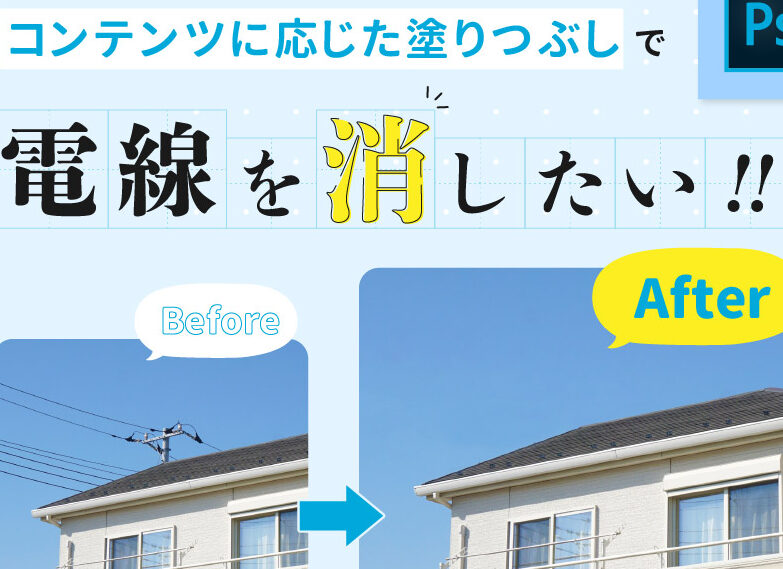
私たちは、Photoshop ない部分を作る方法やテクニックについて深く掘り下げていきます。デジタルアートや写真編集の世界では、創造力を発揮するために様々な技術が必要です。このブログ記事では、特に「ない部分」を効果的に作成するための具体的な手法を紹介します。
この技術をマスターすれば、画像の合成や修正が劇的に変わります。また、実際のプロジェクトで使えるヒントも提供しながら進めていきます。私たちと一緒に新しいスキルを身につけませんか?あなたはどんな作品を作ってみたいですか?
Photoshop ない部分を作るための基本テクニック
Photoshopで画像の一部を消す際、photoshop ない部分を作るための基本的なテクニックがいくつかあります。これらの技術は、単に要素を削除するだけでなく、周囲と調和させて自然な仕上がりを実現することに重点を置いています。以下では、私たちが普段使用している方法について詳しく説明します。
1. クローンスタンプツールの活用
クローンスタンプツールは、特定の領域からピクセルをコピーし、それを別の場所に貼り付ける機能です。このツールを使うことで、不必要なオブジェクトや背景の欠損部分を簡単に修正できます。
- 使用手順:
- ツールバーから「クローンスタンプ」を選択します。
- Altキー(Optionキー)を押しながら修正したい領域でクリックしてソースポイントを設定します。
- 修正したい部分にペイントして適用します。
2. パッチツールによる修正
パッチツールは、選択範囲内のピクセルを他のエリアからサンプリングし、その部分に適用する方法です。特に複雑な背景やテクスチャの場合、このツールが非常に役立ちます。
- 手順:
- 選択範囲で修正したい領域を描画し、新しいエリアへドラッグすることで自動的に補完されます。
3. コンテンツ認識フィルター
このフィルターは、高度なアルゴリズムによって画像内の不要な部分や空白エリアを自動的に埋めてくれます。コンテンツ認識フィルターは非常に強力ですが、一部の場合には微調整が必要です。
- プロセス:
- 「編集」メニューから「コンテンツ認識フィルター」を選び、対象領域をご指定ください。その後、自動的に最も適切な内容で埋められます。
これらの基本テクニックは、私たちが日常的にも利用しているものであり、それぞれ異なるシチュエーションで効果的です。次回の記事では、画像編集における欠損部分の具体的な修正方法についてさらに深掘りしていきましょう。
画像編集における欠損部分の修正方法
画像編集では、欠損部分の修正方法が非常に重要です。特に、背景やオブジェクトが消失した場合、それを自然に再構築する技術は必要不可欠です。このセクションでは、私たちが利用している代表的な修正方法を紹介します。
1. スポット修復ブラシツールの利用
スポット修復ブラシツールは、小さな欠損部分を素早く修正するための便利な機能です。このツールは周囲のピクセルを参照しながら、自動的に選択した領域を補完します。特に細かいディテールや肌の imperfections を扱う際には効果的です。
- 使用手順:
- ツールバーから「スポット修復ブラシ」を選択します。
- 対象となる欠損部分をペイントします。
- 自動で周囲と調和した状態で補完されます。
2. レイヤーによる重ね合わせとマスク処理
レイヤーを使った重ね合わせは、より複雑な編集作業にも対応できる強力な方法です。まず、新しいレイヤーを作成し、必要な画像や素材を追加します。その後、マスク処理によって適切な部分だけが表示されるよう調整します。
- 手順:
- 新しいレイヤーを追加し、必要な素材で埋めます。
- レイヤーマスクを適用し、不必要な部分を隠すか削除します。
- 不透明度やブレンディングモードで最終調整します。
3. 手動選択と移動ツールの活用
手動で対象物や背景区域を選択し、それらの位置やサイズを変更することも効果的です。この方法では、高精度で特定のエリアのみ取り扱うことができます。また、このテクニックは大きくデザイン全体に影響する場合にも有効です。
- プロセス:
- 移動ツールまたは選択ツールで対象エリアを指定します。
- [Ctrl]キー(Macでは[Command]キー)+ドラッグして位置変更または拡大縮小します。
これらのテクニックは、それぞれ異なる状況下でも効果的ですが、一緒に組み合わせて使うことでさらに良い結果が得られるでしょう。次の記事では、より高度な応用技術について探求していきます。
レイヤーマスクを使った応用テクニック
レイヤーマスクは、私たちがPhotoshopで「ない部分を作る」際に非常に強力なツールです。この機能を利用することで、画像の特定の部分を非表示にしたり、異なるレイヤー間で滑らかな遷移を実現したりすることができます。ここでは、レイヤーマスクを使ったいくつかの応用テクニックについて詳しく説明します。
1. グラデーションマスクの活用
グラデーションマスクは、画像の一部を徐々に透明にすることができるため、自然な合成や背景ぼかし効果を得るために役立ちます。この技法は特に風景写真やポートレートで有効です。
- 手順:
- 対象となるレイヤーを選択します。
- 「レイヤーマスク」を追加し、「グラデーションツール」を選択します。
- 黒から白へのグラデーションでマスクを描画し、不透明度を調整します。
2. 複数のマスクによる複雑な合成
複数のレイヤーマスクを使用して、それぞれ異なる領域でエフェクトやトランジション効果を作成できます。これにより、一つの画像内で多様なビジュアル表現が可能になります。
- プロセス:
- 必要な各要素ごとに別々のレイヤーとマスクを準備します。
- それぞれのマスク上で適切な編集や調整(ブラシなど)を行います。
- 最終的な見栄えになるよう全体的な不透明度やブレンディングモードも調整します。
3. マスキングとペイントツールの組み合わせ
手動でペイントツールと組み合わせて使うことで、さらに細かな調整が可能です。これには特定箇所への影響だけではなく、大まかなイメージにも対応できる柔軟性があります。
- 手順:
- まず基本的な形状やエリアに対してマスキング処理を施します。
- [B]キー(ブラシツール)または[E]キー(消しゴムツール)で微細調整しながら仕上げます。
このように、レイヤーマスクはさまざまな方法で活用でき、その用途は無限大です。次の記事では、「コンテンツに応じた合成技術」の紹介へ進み、このテクニックとの相乗効果について考察していきます。
コンテンツに応じた合成技術の紹介
私たちがPhotoshopで「ない部分を作る」際に、コンテンツに応じた合成技術は非常に重要な役割を果たします。この技術は、画像の特定の要素を自然に統合し、視覚的な一貫性を保つための手法です。ここでは、この合成技術について詳しく解説し、それぞれの方法がどのように効果的であるかを見ていきます。
1. コンテンツ認識フィルター
コンテンツ認識フィルターは、Photoshop内で欠損部分を自動的に埋めるための強力な機能です。このフィルターは周囲のピクセル情報を分析し、その領域に適した内容で補完します。特に背景や景観写真など、複雑なパターンが含まれる場合でも高い精度で処理されるため、大変便利です。
- 使用手順:
- 修正したいエリアを選択します。
- [編集]メニューから[コンテンツ認識塗りつぶし]を選びます。
- プレビューウィンドウで結果を確認して調整後、[OK]ボタンを押します。
2. ブレンドモードとレイヤー効果
ブレンドモードやレイヤー効果もまた、異なる素材同士をうまく融合させるためには欠かせません。これらの機能によって、一つ一つのレイヤーが持つ色彩やテクスチャが補完され、より自然な仕上がりになります。特に、不透明度やマスクとの組み合わせによって、多様な表現が可能となります。
- 活用方法:
- 各要素ごとに別々のレイヤーとして準備する。
- それぞれのブレンドモード(例: 乗算・オーバーレイ)で実験する。
- 最終的な見栄えになるよう全体的な不透明度も調整する。
3. パターンスタンプとテクスチャ追加
最後にパターンスタンプやテクスチャ追加機能も有効です。これらは単純明快ながら強力な道具であり、「ない部分」を目立たなくさせたり、新しい質感を加えることができます。また、自分自身でカスタマイズしたパターンやテクスチャも利用できるので、更なる創造性につながります。
- 導入ステップ:
- [ブラシツール]から[パターンスタンプ]オプションへ切り替えます。
- 好みのパターンやテクスチャセットをご選択ください。
- [不透明度]や[サイズ]など設定して細部まで調整します。
このように、コンテンツに応じた合成技術は多岐にわたり、それぞれ独自の利点があります。我々がPhotoshopで「ない部分を作る」際には、この知識と技術が大きく役立ちます。次章では、「Photoshopで自然な仕上がりを実現するポイント」に焦点を当てていきたいと思います。
Photoshopで自然な仕上がりを実現するポイント
Photoshopで「ない部分を作る」際に、自然な仕上がりを実現するためにはいくつかの重要なポイントがあります。これらのポイントを押さえることで、合成した画像がよりリアルで一貫性のあるものになります。本セクションでは、具体的なテクニックと注意点について詳しく解説します。
1. 色調整の重要性
色調整は、異なる要素を融合させる際に不可欠です。各レイヤー間で色温度や明るさを一致させることで、視覚的な統一感が生まれます。特に以下のツールを活用すると良いでしょう。
- レベル補正: 明暗のバランスを取ります。
- カラーバランス: 色味を微調整し、一体感を持たせます。
- トーンカーブ: 各色チャネルごとの調整が可能です。
これらのツールは、それぞれ異なる効果がありますので、状況に応じて使い分けることが大切です。
2. シャドウとハイライトの適切な処理
シャドウやハイライトは、立体感と深みを与えるために欠かせません。特定のエリアに対して照明効果を追加することで、よりリアルな印象になります。そのためには次の手法がおすすめです。
- ブラシツール: 自由に影や光り輝きを描き加えます。
- ぼかしフィルター: 自然なグラデーション効果で滑らかさを出します。
こうした技術によって、「ない部分」を違和感なく埋め込むことができ、美しい仕上がりにつながります。
3. 画像解像度とサイズ設定
最後に考慮すべきは画像解像度です。高解像度で作業することで、細部まで精緻に表現できます。また、新しい要素も同様の解像度で準備することが必要です。この点について以下をご確認ください。
| 項目 | 推奨値 |
|---|---|
| 通常使用時解像度 | 300dpi以上 |
| A4サイズの場合(印刷) | > 2480 x 3508ピクセル |
このように、高品質な素材と適切な設定によって、「ない部分」を自然に再構築し、自信ある作品へと導いてくれるでしょう。