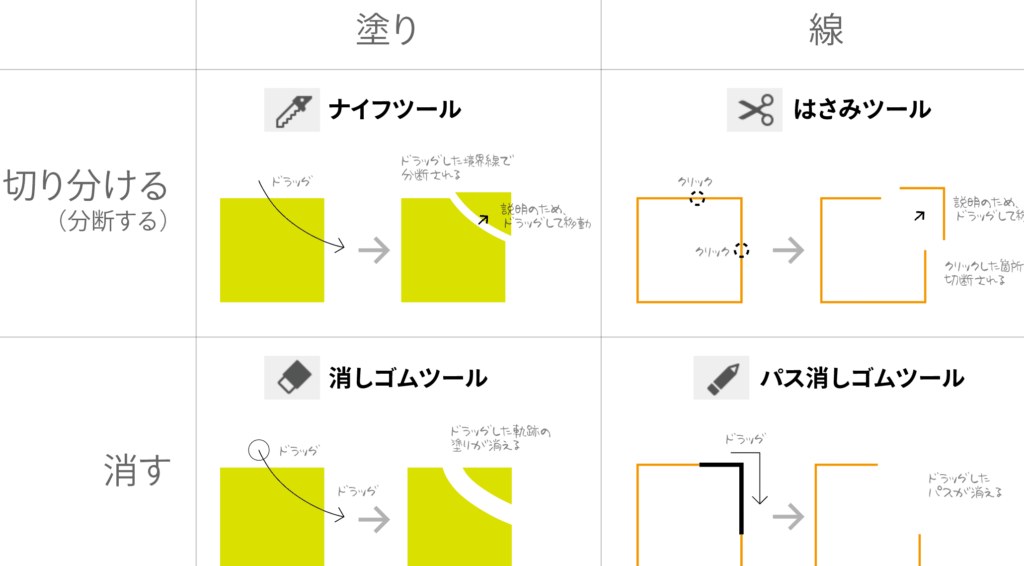
イラストレーターを使っているときに、デザインの複雑さが増すことがあります。特に重なった部分を消す必要がある場合、どのように対処すれば良いのでしょうか。私たちはこのプロセスを簡単で効果的に行う方法についてお話しします。この記事では、イラストレーターで効率よく重なった部分を消去するための具体的な手順やテクニックをご紹介します。
さらに、私たちが提案する方法は初心者でも理解しやすく応用可能です。このテクニックをマスターすれば複雑なデザインでも自信を持って取り組めるようになります。イラストレーター 重なった部分を消すことで、自分の作品にさらなる深みと洗練さを加えることができるでしょう。皆さんはこの課題にどれだけ苦労していますか?続けて読んで、一緒に解決策を見つけましょう!
イラストレーター 重なった部分を消す方法の基本
重なった部分を消す方法は、イラストレーターを使用する際に非常に重要な技術です。このテクニックをマスターすることで、デザインのクオリティが向上し、作業効率も高まります。ここでは、基本的な手法について詳しく説明します。
オブジェクトの選択
重なった部分を消すためには、まずどのオブジェクトが重なっているかを正確に選択する必要があります。これには以下のステップが含まれます:
- 選択ツールを使い、対象のオブジェクトをクリックします。
- シフトキーを押しながら他のオブジェクトも選択します。
- 「レイヤー」パネルで順序や透明度を確認しながら調整します。
このプロセスによって、自分が消したい部分だけに焦点を当てることができます。
消去ツールとシェイプビルダー
次に効果的なのは、消去ツールやシェイプビルダー機能です。これらは特定の形状や領域のみを簡単に削除するための便利な道具です。それぞれの使い方は以下の通りです:
- 消去ツール
- 選択したオブジェクト内でドラッグすると、その部分だけが削除されます。
- シェイプビルダー
- 複数のオブジェクトを一緒に選んだ後、このツールで不要な部分だけをクリックして削除できます。
このように、それぞれ異なる方法で操作できるため、自分のスタイルやニーズに合わせて使うことが可能です。
注意事項
重なった部分を消す際には注意も必要です。特に以下の点には気をつけましょう:
- 削除後もデザイン全体とのバランスを見ること。
- 元々意図していた形状から逸脱しないよう慎重になること。
これら基本的なテクニックと注意事項さえ把握しておけば、「イラストレーター 重なった部分を消す」作業もスムーズになります。次回は、さらに進んだ「重なったオブジェクトの選択と管理」について見ていきましょう。
重なったオブジェクトの選択と管理
は、イラストレーターでの作業を効率化するために非常に重要です。正確な選択ができれば、余分な部分を消去する際に時間を節約し、結果的にデザイン全体のクオリティを向上させることができます。ここでは、効果的な選択方法とその後の管理手法について詳しく見ていきます。
オブジェクトのグループ化
重なったオブジェクトを扱う際には、それらをグループ化することで管理が容易になります。以下の手順でグループ化できます:
- まず、選択ツールで対象となる複数のオブジェクトを選びます。
- 次に「右クリック」メニューから「グループ」を選択します。
- これで、一つのユニットとして操作できるようになります。
グループ化されたオブジェクトは移動やサイズ変更も一括で行えるため、特に重ね合わせたデザインの場合には大変便利です。
レイヤーによる整理
さらに進んだ管理方法として、「レイヤー」を活用することが挙げられます。レイヤー機能を使うことで、異なる要素を別々の層として配置しやすくなります。このプロセスは次の通りです:
- レイヤーパネルを開き、新しいレイヤーを追加します。
- 各オブジェクトやグループごとに適切なレイヤーに振り分けます。
- 必要に応じて表示・非表示やロックなども設定できます。
このようにしておくことで、大規模かつ複雑なデザインでも混乱せずに作業が進められます。また、不必要になった場合でも簡単に削除したり編集したりできるので、安全性も高まります。
ショートカットキー活用法
Cambio de foco en la gestión de objetos, también podemos aprovechar los atajos de teclado para hacer el proceso más ágil. Algunos atajos útiles son:
- [Ctrl + G]: 選択したオブジェクトをグループ化します。
- [Ctrl + Shift + G]: グループ解除します。
- [Ctrl + 2]: 選択したオブジェクトをロックします(再編集不可)。
- [Alt + Ctrl + 2]: ロック解除します。
これらのショートカットキーは、作業時のストレス軽減につながりますので積極的に使ってみてください。このような方法で重なった部分だけでなく、全体的なデザイン作業もよりスムーズになるでしょう。次はクリッピングマスクという強力な機能について詳しく解説していきます。
クリッピングマスクを利用した削除テクニック
クリッピングマスクは、イラストレーターでのデザイン作業において非常に強力なツールです。この機能を使うことで、重なった部分を簡単に消去し、より洗練されたビジュアルを実現できます。具体的には、特定のオブジェクトの形状を使用して他のオブジェクトを切り抜くことが可能です。以下では、その手順と効果について詳しく説明します。
クリッピングマスクの基本操作
まずは、クリッピングマスクを利用するための基本的な手順をご紹介します:
- 対象オブジェクト: まずは消したい部分と、その形状となるオブジェクト(クリッピングパス)を用意します。
- 選択: 消去したい部分と形状となるオブジェクトの両方を選択します。
- マスク作成: メニューバーから「オブジェクト」>「クリッピングマスク」>「作成」を選択します。
これらのステップに従うことで、自動的に指定した形状で他のオブジェクトが隠されます。この方法は特に複雑なデザインや多層構造の場合に便利です。
注意点と活用法
クリッピングマスクにはいくつか注意すべきポイントがあります。例えば:
- グループ化されたオブジェクト: マスクとして使用するためには、必ず単一のパスまたはシェイプである必要があります。グループ化されている場合は、一度解除してから使用してください。
- 編集可能性: クリッピングマスクが適用された後でも、「透明度」や「色調」といった属性は変更可能ですが、新たに追加する要素には影響しませんので注意が必要です。
さらに、この技術はレイヤー管理とも相性が良いため、異なるレイヤー上で複数回利用することも推奨されます。これによってより精密なデザインが可能になり、私たちの作品全体にも高級感が増すでしょう。
次に進む前に、この機能を駆使して独自性あふれる表現方法へ挑戦してみましょう。それでは次章では、「パスファインダー」で重なり部分を整理するテクニックについて見ていきます。
パスファインダーで重なり部分を整理する
パスファインダーは、イラストレーターでのデザイン作業において非常に便利な機能です。このツールを使用することで、重なった部分を効率的に整理し、視覚的なクリーンさを実現できます。特に複雑なオブジェクトや形状が重なる場合、この機能は私たちの作業を大幅に簡素化してくれるでしょう。
パスファインダーの基本操作
パスファインダーを利用するためには、まず以下の手順を踏むことが重要です:
- オブジェクトの選択: 整理したい重なり部分が含まれるオブジェクト群を選択します。
- パスファインダーウィンドウ: メニューバーから「ウィンドウ」>「パスファインダー」を開きます。
- 操作の選択: パスファインダー内で行いたい操作(例えば、「合体」や「分割」など)をクリックします。
これらのステップによって、指定したオブジェクト同士の関係性による変化が自動的に適用されます。この方法は特定の形状やデザイン要素が絡み合う場面で非常に有効です。
主な機能と活用法
パスファインダーには多様な機能があります。以下はその一部です:
- 合体: 複数のシェイプを一つに統合し、新しい形状を作成します。
- 分割: 重なった部分ごとに異なるシェイプとして分けることが可能です。
- A・Bどちらか削除: 重ならないエリアだけ残すこともでき、多彩なデザイン展開につながります。
PAThthe パスファインダー機能は、アートボード上で複雑さが増すときほど、その真価を発揮します。私たちはこのツールによって生まれた新しい形状やレイアウトから、次なる創造的アイディアへと繋げていくことができるでしょう。また、このプロセスではレイヤーとの組み合わせも忘れず行うことで、一層効果的なデザインが実現されます。次章では、「レイヤー操作」による消去方法について詳しく見ていきましょう。
レイヤー操作による効果的な消去方法
レイヤーを操作することで、イラストレーターでの重なった部分を消去する方法は非常に効果的です。このプロセスでは、各オブジェクトの位置や透明度を調整しながら、視覚的な整理を行います。レイヤー機能を活用することで、複雑なデザインもより簡単に管理できるようになります。
レイヤーの基本操作
まずはレイヤーの基本的な使い方について確認しましょう。以下の手順で進めていきます:
- レイヤーパネルの表示: メニューバーから「ウィンドウ」>「レイヤー」を選択して、レイヤーパネルを表示します。
- オブジェクトの配置: 各オブジェクトがどのレイヤーにあるかを確認し、それぞれが適切に配置されていることを確認します。
- レイヤーのロックと隠す: 不要な部分や干渉する部分は、一時的にロックまたは非表示に設定すると効率良く作業できます。
この操作によって、必要な部分だけが見える状態になり、その後の消去作業がスムーズになります。
効率的な消去手法
次に、具体的な消去手法について説明します。重なる部分のみを削除したい場合には以下のポイントが有効です:
- 透明度調整: 対象となるオブジェクトの透明度を下げることで、その背後にあるオブジェクトとの関係性が明確になります。
- クリッピングマスクとの併用: 必要ない部分だけクリッピングマスクで隠すことも一つの方法です。この技術によって、デザイン全体への影響なく特定箇所だけ処理できます。
- 選択ツールと組み合わせた削除: 選択ツール(ショートカットキー:V)で必要ない重なり部分のみ選んだ上でDeleteキーで削除します。この方法では迅速かつ直感的に作業可能です。
これらのテクニックを駆使することで、「イラストレーター 重なった部分を消す」という課題にも柔軟に対応できるでしょう。また、この際にもレイヤーパネルから対象物を見ることで判断力が向上し、更なる創造性につながります。