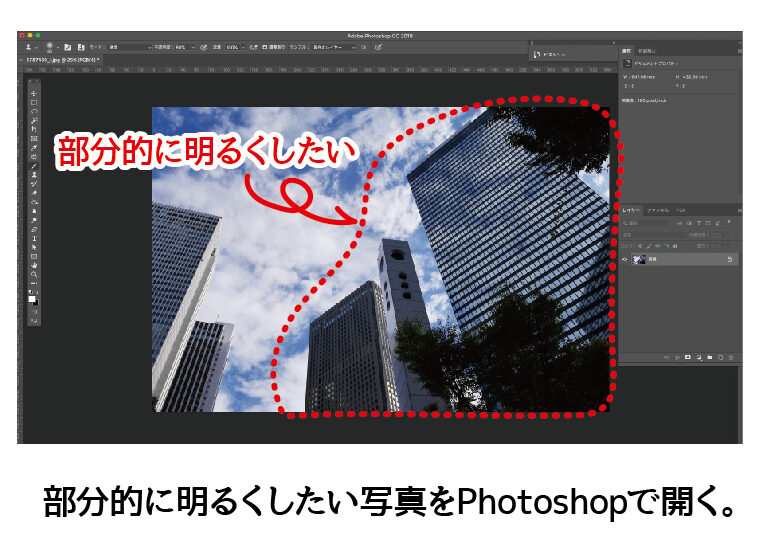
写真を魅力的に仕上げるためには、部分的な明るさの調整が欠かせません。私たちは「写真 部分的に明るく Windows」をテーマに、このプロセスを簡単に理解できる方法と手順をご紹介します。特にWindows環境での編集技術は、多くのユーザーが求めているものです。
このガイドでは、効果的な画像編集ツールや具体的な操作手順を解説し、誰でも簡単に実践できる内容となっています。私たちと一緒に、あなたの写真をより美しくするためのテクニックを学びましょう。「写真 部分的に明るく Windows」というキーワードからもわかるように、正確な調整が作品全体の印象を大きく変えます。この機会に、自分自身で試してみませんか?
写真 部分的に明るく Windowsの基本手順
写真を部分的に明るくするための基本手順は、Windows上で簡単に実行できます。私たちは、特定のエリアの明るさを調整して、画像全体が均一ではない場合でも魅力的な仕上がりにすることが可能です。このプロセスは直感的でありながら、結果には大きな影響があります。以下では、その基本的な手順をご紹介します。
手順1: 画像編集ソフトを開く
まず最初に、お好みの画像編集ソフトを起動しましょう。一般的には、Microsoft PaintやPhotoshopなどが使われます。これらのツールは、多機能でありながらもユーザーフレンドリーです。
手順2: 画像ファイルを読み込む
次に、部品部分を明るくしたい画像ファイルを開きます。「ファイル」メニューから「開く」を選択し、自分のコンピュータ内から対象となる画像を選びましょう。
手順3: 明るさ調整ツールへアクセス
- Photoshopの場合: 「イメージ」→「色調補正」→「曲線」を選択します。
- Paintの場合: 「調整」タブから「明るさ/コントラスト」を選びます。
このステップで、適切なツールへのアクセスが可能になります。
手順4: 部分的に明るさを変更する
ここでは具体的な操作方法について説明します。例えば、Photoshopの場合、
- 調整レイヤーまたはマスク機能を使用して、
- 明るくしたい部分だけ選択します。
- スライダーや数値入力で明るさレベルを設定し、「OK」をクリックするだけです。
Paintの場合も同様に、「明るさ」のスライダーで微調整しつつ確認作業を行ってください。
手順5: 保存とエクスポート
最後に、一度行った変更内容が満足できたら、「ファイル」→「名前を付けて保存」で新しい形式(JPEGやPNG)として保存しましょう。この時点で、新しいイメージとして保存し元データが損なわれないよう注意してください。
これらの基本手順によって、私たちは簡単かつ効果的に写真の特定部分を明るくすることができました。次回はより高度な技術について掘り下げていきましょう。
画像編集ソフトを使った明るさ調整法
私たちは、画像編集ソフトを使用して写真の特定部分を明るくする方法に焦点を当てます。このセクションでは、代表的なソフトウェアでの具体的な手順や機能について詳しく解説し、Windows環境で効果的に作業するためのポイントを押さえましょう。
Photoshopでの明るさ調整
Photoshopは、高度な画像編集が可能なツールです。特定部分の明るさを変更する際には、以下の手順が有効です。
- レイヤーを追加: 「レイヤー」メニューから「新規調整レイヤー」を選び、「明るさ/コントラスト」を選択します。
- マスク機能利用: 調整レイヤーにマスクが自動で追加されます。このマスクを使って明るくしたいエリアだけを選択します。ブラシツールで必要箇所のみ塗りつぶしましょう。
- スライダー操作: 明るくしたいエリアが決まったら、スライダーで適切な明るさに設定し、「OK」をクリックします。
このプロセスによって、他の部分への影響を最小限に抑えながら、特定エリアのみのお好みの調整が可能になります。
Microsoft Paintで簡単に調整
Paintでも簡単に部分的な明るさ調整が行えます。こちらはより直感的ですが、一部制限がありますので注意しましょう。
- 「調整」タブへアクセス: 画面上部メニューから「調整」タブを開き、「明るさ/コントラスト」を選びます。
- 範囲指定: 明るくしたいエリア全体またはその周辺領域も含めて選択します。
- 微調整: スライダーによって希望する明るさまで細かく設定し、その結果をご確認ください。
Paintでは全体として一括処理になるため、細かな修正には向いていない点もあります。しかしながら、とても迅速に基本的な変化を加えることができ、多忙な方にも適しています。
これらの方法によって、私たちはWindows環境下で効率よく写真の特定部分を明るくすることができます。次のセクションでは無料ツールについてさらに掘り下げていきましょう。
無料ツールで簡単に部分的な明るさを変更する方法
無料ツールを使用すれば、特に初心者でも簡単に写真の一部分を明るくすることが可能です。これらのツールは多機能でありながら、直感的な操作が魅力です。ここでは、代表的な無料ツールとその使い方について詳しく解説します。
GIMPでの明るさ調整
GIMPはオープンソースの画像編集ソフトウェアとして人気があります。このツールを使って部分的な明るさを調整する手順は以下の通りです。
- 画像を開く: GIMPを起動し、編集したい画像ファイルを開きます。
- 選択ツール利用: 左側の選択ツールから適切な選択方法(矩形や自由選択)を使用して、明るくしたいエリアを指定します。
- 色補正メニューへアクセス: 「色」メニューから「明るさ-コントラスト」を選びます。ここでスライダー操作によって希望の明るさに調整できます。
- 変更内容の確認: 調整後、「OK」をクリックして変更内容を適用します。
このようにして、GIMPでは無料で高品質な部分的な明るさ調整が行えます。次に紹介するCanvaもまた手軽です。
Canvaで簡単に調整
Canvaは主にデザイン用途ですが、基本的な画像編集機能も備えています。以下はCanvaで部分的な明るさを変更する手順です。
- プロジェクト作成: Canvaにログインし、新しいデザインプロジェクトを開始します。その中に写真をアップロードします。
- エレメント追加: 写真上で「フィルター」や「効果」タブから「透明度」を使うことで、一部領域だけ光沢感や輝きを追加できます。
- 塗りつぶし機能利用: 必要ならば図形エレメントなども使って特定エリアのみ強調することが可能です。この際には色合いや透明度も設定でき、自分好みに仕上げられます。
This way, we can effectively and efficiently adjust the brightness of specific areas in our photos using free tools suitable for Windows. Next, we will explore techniques for brightening specific areas more precisely.
特定のエリアを明るくするためのテクニック
特定のエリアを明るくするためには、さまざまなテクニックを活用できます。これらのテクニックは、画像編集ソフトウェアや無料ツールに依存せず、独自の方法で明るさを調整することが可能です。また、それぞれの目的や写真の特性に応じて選択できる柔軟性も魅力です。
選択的補正技術
選択的補正は、一部の領域だけを強調して明るくする際に非常に効果的な手法です。このプロセスでは、まず対象となるエリアを慎重に選び、その後で明るさや色合いを微調整します。以下のステップで進めます。
- 対象エリアを選定: 明るくしたい部分を慎重に選ぶことが最初のステップです。通常、この部分は背景から際立たせたい要素になります。
- 露出設定: 選定したエリアについて露出値を変更し、周囲との差異が生まれるよう調整します。この時、全体とのバランスも考慮しましょう。
- フィルター適用: さらにフィルター機能を使って、細かい影響を与えることで期待通りの仕上がりになります。
レイヤーとマスク利用法
レイヤーとマスク機能は、高度な画像編集でもよく使用されます。この方法では元画像に影響なく、新しいレイヤー上で作業できます。具体的には次のようになります。
- 新しいレイヤー作成: 元画像とは別に新しいレイヤーを作成し、その上で作業します。
- マスク適用: マスク機能によって必要な部分だけ表示させたり隠したりすることで、より精密な調整が可能です。
- 色彩調整ツール使用: 最後に色彩調整ツール(例: 色相/彩度)を使って、自分好みに仕上げてください。
このようなテクニックは、「写真 部分的に明るく windows」環境下でも簡単に実行でき、多様性とクリエイティビティ豊かなアプローチが可能です。それぞれ試してみて、自分自身のスタイルを見つけていきましょう。
他の画像編集機能との組み合わせ方
私たちが「写真 部分的に明るく windows」での作業を行う際、他の画像編集機能と組み合わせることで、より洗練された結果を得ることができます。明るさ調整だけでなく、色彩やコントラストなどの要素も考慮することで、全体のバランスを改善し、視覚的なインパクトを強化することが可能です。
色彩補正との統合
部分的な明るさ調整に加え、色彩補正機能を使って画像全体の雰囲気を変える手法があります。これによって特定エリアだけでなく周囲との調和も図れます。以下はそのステップです。
- 初期設定: まずは基本的な露出やコントラスト設定を行い、その後に細かな色彩補正へ進みます。
- 選択した領域への適用: 明るくしたいエリアに対してのみ色相や飽和度の調整を施します。この際には元画像との連携も意識しましょう。
- 仕上げ: 最後に全体のバランスを見るために、再度コントラストやシャープネスを微調整します。
フィルター効果の活用
フィルター効果は独自性とクリエイティビティ豊かな表現方法として欠かせません。特定エリアにフィルター効果を適用することで、一層魅力的な仕上がりになります。このプロセスでは次のような手順が有効です。
- 対象領域選定: フィルター効果を加えたい部分を選びます。この段階でマスク機能を使用すると便利です。
- フィルター選択: 適切なフィルター(例: ブラーやノイズ)を選び、その影響範囲や強度も慎重に設定します。
- 最終チェック: フィルター適用後には必ず全体としてどんな印象になるか確認し、不自然さがないか検証しましょう。
これらの技術は、「写真 部分的に明るく windows」環境下でも簡単に実装でき、多様性と深みある表現力向上につながります。他にも利用できそうな機能があれば積極的に試し、自身のスタイル確立につなげていきましょう。