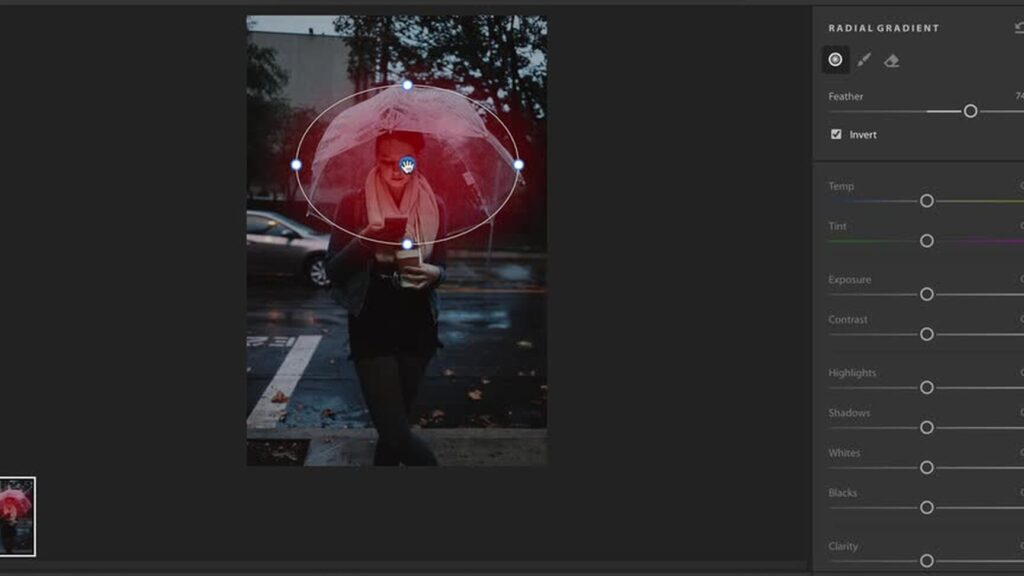
私たちは、写真編集の重要性を理解しています。特にlightroom 部分的に明るくする技術は、画像を引き立てるために欠かせません。正確な露出やコントラストが求められる場面で、このテクニックを駆使することで、視覚的なインパクトを強化できます。
この記事では、Lightroomを使用して特定の部分だけを効果的に明るくする方法とテクニックについて詳しく解説します。私たちが実際に試した手法やヒントも紹介しながら、簡単に実践できるステップをご提案します。この情報は初心者から上級者まで役立つ内容です。
あなたの写真にも新しい輝きを与えたいと思いませんか?さあ一緒にlightroom 部分的に明るくする方法を学びましょう!
部分的に明るくするための基本テクニック
部分的に明るくする際には、いくつかの基本テクニックを理解しておくことが重要です。これらのテクニックを使うことで、特定のエリアを効果的に明るくし、全体のバランスを保ちながら写真の質を向上させることができます。以下では、具体的な方法とその活用法について詳しく説明します。
明るさ調整ツールの活用
Lightroomでは、露出やハイライトなどの調整ツールを駆使することで、一部の領域を選択的に明るくすることができます。これらは以下のような場合に特に有効です。
- 暗い部分のみを強調したい場合
- 光源から遠いエリアで影が強すぎる時
- 特定のオブジェクトや人物に焦点を当てたい時
スライダーによる微細調整
Lightroomでは、スライダー機能を使って微妙な明るさ調整が可能です。例えば、
- 露出スライダー:全体的な明るさに影響。
- ハイライトスライダー:最も明るい部分のみへの影響。
- シャドウスライダー:暗部だけを持ち上げて見やすくする。
このように、それぞれ異なる要素へのアプローチで強調したいポイントへ焦点を当てます。
| 設定項目 | 効果 |
|---|---|
| 露出 | 全体的な明るさ |
| ハイライト | 高輝度部分への影響 |
| シャドウ | 低輝度部分への影響 |
マスク機能による選択的編集
マスク機能は私たちが特定のエリアだけをターゲットとして編集できる非常に便利なツールです。この機能によって、背景や他の要素への影響なく、その場所だけピンポイントで変更できます。例えば、
- グラデーションマスク:空や地平線など大きな面積へ適用。
- 円形マスク:人物や物体周辺のみ強調したい場合。
この技術は「lightroom 部分的に明るく」の実現には欠かせません。
Lightroomでの明るさ調整の方法
Lightroomでの明るさ調整は、特定のエリアを意図的に明るくするための重要なプロセスです。この作業を通じて、私たちは写真全体の雰囲気や印象を変えることができます。ここでは、Lightroomの機能を駆使して部分的に明るくする具体的な方法について詳しく見ていきましょう。
基本的な明るさ調整手法
まずは基本となる明るさ調整手法から始めましょう。以下のツールを活用することで、目的に応じた効果的な編集が可能になります。
- 露出調整: 画像全体の明るさを管理します。
- ハイライト調整: 明るい部分だけに焦点を当てます。
- シャドウ調整: 暗部の詳細を持ち上げます。
- コントラスト設定: 明暗差を強化します。
これらのツールはそれぞれ異なる役割を果たし、結果として「lightroom 部分的に明るく」したいエリアへ適切な光量と質感を提供します。
スライダー操作による微細設定
次に紹介するのは、スライダー操作によって行う微細な設定です。これらは特定の領域のみへの影響度合いを制御でき、とても便利です。例えば:
- 露出スライダー: 全体像から得たい印象に合わせて簡単に調節可能。
- ハイライトスライダー: 高輝度部分のみへの影響でメリハリある仕上がりが実現できる。
- シャドウスライダー: 短時間で暗部が目立つようになり、画像全体が引き締まります。
| 設定項目 | 効果 | |
|---|---|---|
| 露出 | 全体的な明るさ向上や減少に寄与します。 | |
| ハイライト | 高輝度部分への限定された変更が可能です。 | |
| シャドウ | 暗部だけでなく、中間トーンにも影響があります 。 | |
| コントラスト | 画像全体の深みとダイナミクス を強化します 。 | |
This approach allows us to finely tune our images, ensuring that we highlight specific areas effectively while maintaining overall harmony. Using these basic adjustments will set a solid foundation for more advanced techniques.
マスクを使ったエリア別の明るさ調整
マスクを使用することで、Lightroomで特定のエリアに焦点を当てた明るさ調整が可能になります。この手法は、写真の中で重要な部分を際立たせたり、視覚的なバランスを保つために非常に効果的です。ここでは、マスク機能を活用して「lightroom 部分的に明るく」する具体的な方法について説明します。
マスクの種類とその使い方
Lightroomには主に二種類のマスクがあり、それぞれ異なる目的で使用されます。
- 線形フィルター: 特定の方向から光を導入し、均一なエリアに影響を与えます。
- 円形フィルター: 中心から外側へ向かって効果が広がり、特定のポイントを強調できます。
これらのフィルターは個々のニーズやシーンによって使い分けることができ、その結果として意図したエリアだけを選択して明るくすることが可能です。例えば、風景写真では空や水面など、一部だけでなく全体との調和も考慮しながら編集できます。
マスクによる詳細設定
次に、実際の操作方法について詳しく見ていきましょう。まずは対象となる領域を選択し、その後以下のステップで微細設定を行います:
- マスク適用: 編集したい部分上でクリックし、新しいマスクレイヤーが作成されます。
- ツールバーから調整スライダー: 露出やコントラストなど必要な項目へ動かすことで即座に変化を見ることができます。
- ブラシツール利用: 必要に応じて影響範囲をさらに微調整することも可能です。
| 設定項目 | 効果 |
|---|---|
| 線形フィルターと円形フィルターそれぞれ独自の効果があります。適切なものを選ぶことで理想的な仕上げにつながります。 | |
| 線形フィルター | 直線状または放射状で指定した部分への影響力があります 。 |
| 円形フィルター | 中心付近から周辺へ徐々に広がり 、自然なグラデーション を形成します 。 |
This method significantly enhances our ability to manipulate light within a photograph, ensuring that we can create the desired atmosphere while keeping other elements intact. La combinación de estos métodos no solo mejora la calidad de las imágenes, sino que también nos permite contar una historia visual más convincente.
露出とコントラストのバランスを取るポイント
部分的に明るくする際、露出とコントラストのバランスを取ることは非常に重要です。過度な露出調整は、画像全体の雰囲気を損なう可能性がありますし、逆にコントラストが強すぎると、不自然な印象を与えてしまいます。ここでは、この二つの要素の最適なバランスを見つけるためのポイントについて詳しく説明します。
露出調整の基本
まず、露出調整は光量そのものを制御するものであり、写真全体や特定エリアに影響します。Lightroomで「lightroom 部分的に明るく」する際には、以下の点を考慮することが大切です:
- 環境光: 撮影場所や時間帯によって異なる光条件があるため、それぞれの場合に応じた調整が必要です。
- 主題との関係: 被写体がどれだけ明るいかによって周囲との違和感が生まれるため、その関係性も確認しましょう。
- ヒストグラム: 画像のヒストグラムを見ることで、露出が適切かどうか判断できます。この情報は非常に有用です。
コントラスト管理のテクニック
一方でコントラストは、明暗差を強調する要素として重要ですが、その扱いには注意が必要です。高すぎるコントラストは細部を消してしまう場合がありますので、中程度で保つことがおすすめです。また、次のようなテクニックで管理できます:
- S曲線: 明暗部位ごとに微妙な補正を加えることでリッチさと深みを追加します。
- Luminosity Masking: 特定色域や輝度範囲だけ選択し、その部分のみコントラスト調整できる高度な技法です。
| 効果 | |
|---|---|
| 低いコントラスト | 柔らかい印象になり 、詳細が強調されます 。 |
| 中程度 の コントラスト | 自然さ を維持しながら 、視覚的興味 を引きます 。 |
| 高い コントラ スト | ダイナミックですが 、細部 が失われ がちです 。 |
適切な露出とコントラストのバランスによって、一層魅力的な写真作品へと仕上げていくことが可能になります。このプロセスには試行錯誤も含まれますので、自分自身で実験しながら理想的な結果につながります。
写真全体への影響を考慮した部分的な編集方法
写真全体への影響を考慮しながら部分的に明るくすることは、作品の魅力を引き出すために重要です。特にLightroomを使用する際には、各エリアの明るさ調整がどのように全体の雰囲気に作用するかを理解する必要があります。このセクションでは、部分的な編集が写真全体に与える影響について詳しく見ていきましょう。
部分的な明るさ調整と全体の統一感
私たちは「lightroom 部分的に明るく」したい時、特定エリアだけでなく、その周囲とのバランスも考慮しなければなりません。一つのエリアを過度に明るくすると、不自然になり、視覚的な違和感が生じます。以下は、このバランスを保つためのポイントです:
- 色温度: 明るさだけでなく色温度にも注意し、それぞれの領域で調和が取れるよう心掛けましょう。
- 明暗差: 部分的な修正によって生じる影やハイライトが、他の箇所と連動しているか確認します。
- テクスチャー: 明るさを上げた場合でもディテールが失われないよう配慮し、質感を損ねない編集方法を選びます。
作業フローとフィードバック
効果的な部分編集には、一貫した作業フローが不可欠です。まずは全体像から始め、小さい変更点ごとにフィードバックループを設けて最適化していきます。このプロセスでは次のステップがおすすめです:
- 初期チェック: 編集前後で比較し、どこが改善されたか具体的に評価します。
- 試行錯誤: 様々な設定を試み、自分自身で理想となる結果へ導いていく過程も大切です。
- S曲線やレイヤーへの応用: 全体への影響も意識しながら微調整することで仕上げます。
| 効果 | |
|---|---|
| 過剰露出 | 不自然さや目立ちすぎた印象になります 。 |
| 適切な露出 | 主題とのハーモニーが生まれ 、視覚的興味 を引きます 。 |
| 不足露出 | 情報量 が減少し 、ディテール が失われ やすいです 。 |
このように、は、高品質な画像作成につながります。我々自身で実践・検証することで、それぞれの技術習得につながりますので、多様性あるアプローチから学び続けていきましょう。