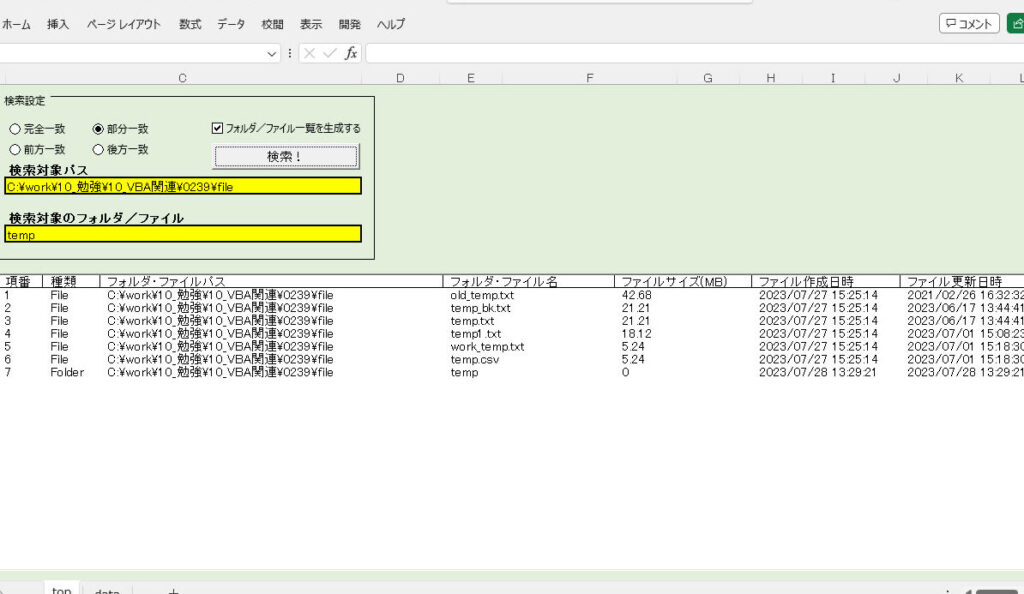
ファイル名を効率的に管理するためには、vba ファイル名 部分一致のテクニックが大変役立ちます。私たちは日常業務で多くのファイルを扱っており、特定のファイルを迅速に見つけることが求められます。このような場面でVBAを活用することで、部分一致による検索が可能になり、作業時間を大幅に短縮できます。
この記事では、vba ファイル名 部分一致の具体的な方法とその活用例をご紹介します。私たち自身もこの手法を取り入れることで効率化を図ってきました。どんな状況でも柔軟に対応できる能力はビジネスにおいて重要です。皆さんはVBAによる自動化でどれだけの時間を節約したいと思っていますか?この機会にぜひ学びましょう!
VBAでファイル名部分一致の基本概念
VBAを使用してファイル名の部分一致を扱うことは、特に大量のデータやファイルが存在する環境で非常に便利です。この基本概念では、ファイル名の一部が一致するかどうかを判断する方法について説明します。私たちが目指すのは、特定の文字列を含むファイルを迅速に検索し、それらを効率よく操作できるようにすることです。
部分一致検索の仕組み
部分一致検索は、指定した文字列がファイル名内に存在するかどうかを確認します。この機能は、例えば以下のような場面で役立ちます:
- 定期的なデータ更新時
- 特定プロジェクト関連のファイル管理
- 大量のログファイルから必要な情報抽出
この機能は主に InStr 関数やワイルドカード(例:*)を使用して実現されます。これらによって、ユーザーは動的に条件を設定しながら必要とするファイルを簡単に見つけることができます。
主要関数とその使い方
- InStr関数:
InStr(start, string1, string2)の形式で使用します。string1内でstring2が最初に出現する位置(整数値)を返します。見つからない場合は 0 を返します。
- Dir関数:
- ファイルシステム内で特定パターン(例: “*.xls”)と合致する最初のファイル名を取得できます。
- この関数も併せて使うことで、多様な条件下でも柔軟性があります。
これらの関数によって、私たちは複雑なロジックなしでも直感的に部分一致検索が可能になります。また、この基本概念さえ理解しておけば、更なる応用技術にもスムーズにつながります。
VBAを使ったファイル名検索の方法
私たちがを理解するためには、まず基本的な流れを把握することが重要です。ファイル名の部分一致検索は、特定の条件に基づいてファイルを迅速に見つける手助けとなります。このプロセスでは、主に InStr と Dir 関数を活用し、効率よく目的のファイルを特定します。
検索処理のステップ
以下は、VBAでのファイル名検索の基本的なステップです:
- 条件設定: 検索したい文字列やパターンを決定します。
- フォルダ指定: 検索対象とするフォルダやドライブを指定します。
- 検索実行:
Dir関数でファイル名を取得し、その後If`文と` InStr`関数で部分一致チェックを行います。 - 結果表示: 一致したファイル名やそのパスなど、必要な情報を出力します。
具体例:コードサンプル
次に具体的なコードサンプルをご紹介します。この例では、「報告書」という文字列が含まれる全てのExcelファイル(.xls)を特定してリストアップします。
Sub SearchFiles()
    Dim folderPath As String
    Dim fileName As String
    Dim searchString As String
    Dim resultList As String

    folderPath = "C:Documents" ' ここに対象フォルダパスを書く
    searchString = "報告書"

    fileName = Dir(folderPath & "*.xls")

    Do While fileName <> ""
        If InStr(fileName, searchString) > 0 Then
            resultList = resultList & fileName & vbCrLf
        End If
        fileName = Dir() ' 次のファイルへ移動
    Loop

    MsgBox "見つかったファイル: " & vbCrLf & resultList
End Sub
このコードは指定されたフォルダ内で「報告書」を含む全てのExcelファイル名を探し、その結果をメッセージボックスで表示します。私たちはこのようにシンプルかつ効果的な方法で部分一致によるファイル名検索が可能になります。
Error Handling in VBA Search Process
また、実際にはエラー処理も重要です。例えば、指定したフォルダが存在しない場合やアクセス権限が不足している場合には、それらも考慮した上で適切なエラーメッセージや代替処理を書くことで、より堅牢なプログラムになります。
以上からわかるように、このようにVBAによって私たちは簡単かつ効率的に部分一致によるファイル名検索ができるようになります。この技術は多様なシナリオでも応用可能なので、更なる学びにつながります。
条件に基づくファイル名のフィルタリング技法
私たちは、VBAを使用してファイル名の部分一致検索を行う際に、条件に基づくフィルタリング技法が非常に重要であることを理解しています。この技法によって、特定の条件やパターンに合致したファイルのみを抽出し、効率的な作業が可能になります。ここでは、その具体的な方法について詳しく見ていきましょう。
フィルタリングの基準設定
まず最初に設定すべきは、どのような条件でファイル名をフィルタリングするかということです。以下の要素が考えられます:
- 拡張子: 特定のファイルタイプ(例:.xls, .docxなど)に絞る。
- 文字列パターン: 特定のキーワードやフレーズ(例:「報告書」)を含むか否か。
- 日付範囲: 作成日や更新日による制限。
これらの基準を明確にすることで、必要なファイルのみが対象となり、検索結果が大幅に精度向上します。
コードサンプルによる実装
次に、実際にVBAコードで条件付きフィルタリングを実行する方法をご紹介します。以下は「2023年」に作成された全てのExcelファイルで、「報告書」という文字列が含まれるものだけをリストアップする例です。
Sub FilterFiles()
    Dim folderPath As String
    Dim fileName As String
    Dim searchString As String
    Dim creationDate As Date
    Dim resultList As String

    folderPath = "C:Documents"
    searchString = "報告書"

    fileName = Dir(folderPath & "*.xls")

    Do While fileName <> ""
        creationDate = FileDateTime(folderPath & fileName)

        If InStr(fileName, searchString) > 0 And Year(creationDate) = 2023 Then
            resultList = resultList & fileName & vbCrLf
        End If

        fileName = Dir()
    Loop

    MsgBox "見つかったファイル: " & vbCrLf & resultList
End Sub
このコードでは、指定されたフォルダ内から「報告書」を含み且つ2023年内に作成されたExcelファイル名のみが表示されます。このような条件設定によって、自分たちが求める情報へのアクセスが容易になり、生産性も向上します。
効率的なデータ管理
また、このフィルタリング技法は単なる検索だけでなく、大量データ管理にも役立ちます。例えば、大規模プロジェクトの場合、多数の関連文書や資料があります。その中から必要なものだけ迅速に抽出できれば、それまで手間取っていた時間も削減できます。この結果として業務全体の効率化につながります。
以上から、このような条件ベースで行うファイル名フィルタリング技法はVBAによる部分一致検索では欠かせない要素と言えるでしょう。私たちはこの知識とスキルを活用して、更なる生産性向上と効果的なデータ管理へと繋げていけます。
実践例:特定のファイル名を見つける
特定のファイル名を見つけるためには、条件に基づくフィルタリング技法を活用することが重要です。前述の通り、私たちはVBAを使用してファイル名の部分一致検索を行う際に、フィルタリングによって効率的なデータ管理が可能になることを理解しています。ここでは、具体的な実践例として「2023年」に作成された特定の報告書ファイルについて見ていきましょう。
特定のキーワードで検索
この例では、「報告書」という文字列が含まれる全てのExcelファイルを対象とします。以下は、その具体的なVBAコードです。
Sub FindSpecificFiles()
    Dim folderPath As String
    Dim fileName As String
    Dim searchString As String
    Dim resultList As String

    folderPath = "C:Documents"
    searchString = "報告書"

    fileName = Dir(folderPath & "*.xls")

    Do While fileName <> ""
        If InStr(fileName, searchString) > 0 Then
            resultList = resultList & fileName & vbCrLf
        End If

        fileName = Dir()
    Loop

    MsgBox "見つかったファイル: " & vbCrLf & resultList
End Sub
上記のコードは、指定したフォルダ内から「報告書」を含む全てのExcelファイル名をリストアップします。このようにして必要な情報のみを迅速に抽出できます。
複数条件での絞り込み
さらに、この方法に他の条件も加えることで、更なる精度向上が期待できます。例えば、以下のような追加条件が考えられます:
- 更新日: 特定の日付以降に更新されたものだけ。
- その他キーワード: 他にも関連するキーワードで絞り込む。
これによって、自分たちが必要とする情報へのアクセスが一層容易になり、生産性も向上します。また、大量データ管理にも大変役立ちます。このようにVBAによる部分一致検索は非常に強力なツールとなります。
エラー処理とデバッグのポイント
エラー処理は、VBAでファイル名の部分一致検索を行う際に非常に重要な要素です。私たちが効率的かつ効果的にプログラムを運用するためには、予期しないエラーや問題を適切に対処する必要があります。このセクションでは、エラー処理の基本とデバッグのポイントについて詳しく説明します。
まず、VBAでは「On Error」ステートメントを使用してエラーハンドリングを行います。このステートメントにより、コード実行中に発生したエラーを捕捉し、その後の処理を適切に制御できます。以下は一般的な使い方です:
Sub ExampleWithErrorHandling()
    On Error GoTo ErrorHandler

    ' ファイル名検索や操作のコード
    Dim folderPath As String
    folderPath = "C:Documents"

    ' ここでファイル操作などが行われる

    Exit Sub

ErrorHandler:
    MsgBox "エラーが発生しました: " & Err.Description
End Sub
この例では、「ErrorHandler」ラベルへジャンプしてエラーメッセージを表示しています。こうした仕組みは、ユーザーにとって有益な情報提供となり得ます。
デバッグ技法
次に、デバッグ技法について見ていきましょう。VBAには強力なデバッグツールが備わっており、それらを活用することで私たちは問題解決能力を高めることができます。
- ブレークポイント:特定の行でコードの実行を一時停止し、その時点で変数の値や状態を見ることができる機能です。
- ウォッチウィンドウ:特定の変数や式の値がどのように変化するか追跡します。
- イミディエイトウィンドウ:直接命令を書くことでその場で結果を見ることができる便利なツールです。
これらの方法によって、自分たちのコード内で何が起こっているか理解しやすくなるため、問題解決まで迅速になります。また、不具合箇所へのアクセスも容易になり、生産性向上につながります。
エラーログ作成
さらに高度なテクニックとして、エラーログを作成することも推奨されます。これによって過去に発生したエラー内容や状況を書き留めておくことで、自分たち自身または他者への有益な参考資料となります。ログには以下の情報を含めると良いでしょう:
- 発生日時
- エラーメッセージ内容
- 発生したモジュール名またはサブルーチン名
このような記録は後日のトラブルシューティングにも役立つため、一度設定しておく価値があります。
以上からも分かるように、「vba ファイル名 部分一致」を使用したファイル検索プロセスでは、このような多角的アプローチによって堅牢性と効率性が大幅に向上します。我々自身もこれらの手法を駆使して、更なる成果へつながる道筋をご提案いたします。